
Si deseas un aprovechar al máximo de de la experiencia en tu dispositivo móvil Ulefone S1, la mejor forma de hacerlo es obteniendo de forma previa permisos root.
Bien es sabido que al hacer root a un Smartphone concreto conseguiremos cuantiosos beneficios, también es verdad que puede conllevar varios problemas.
En los párrafos siguientes también analizaremos cuales son estos beneficios así como las supuestas desventajas, para que puedas apreciar por tu cuenta si hacer o no root a tu Ulefone S1.
Índice de artículo
Qué es Root
Beneficios
Advertencias y contras
Requisitos Ulefone S1
Ajustes Previos del Ulefone S1
Iniciar Root en Ulefone S1
Desbloquear Bootloader del Ulefone S1
Check Bootloader Ulefone S1
Verificar Root Ulefone S1
Resumen
Vídeo tutorial paso a paso
 No puedes encontrar el boot.img?, entonces revisa esto.
Qué es rootear?
El usuario root o superusuario es el nombre habitual que se le asigna a las cuentas de usuario administrador que disponen de todos los derechos en todos los niveles de acceso (monousuario o multiusuario).
Así mismo, rootear un equipo consiste en el proceso que brinda a los usuarios de terminales con sistema operativo Android obtener acceso privilegiado al sistema de forma parecida a los permisos administrativos en sistemas Unix o Linux, lo que permite también revertir cualquier restricción del hardware así como del software impuestas por el fabricante u operador de red.
Cuales son los beneficios de hacer root en el Ulefone S1 ?
- Poder eliminar cualquier Bloatware de manera simple y desinstalar software del sistema.
- Posibilidad de ganar espacio extra para el almacenamiento.
- Modificar configuraciones profundas en el sistema, tales como liberar, restablecer el IMEI de nuestro Ulefone S1 y/o la dirección MAC entre muchas posibilidades.
- Poder usar Apps diseñadas exclusivamente para los equipos que cuenten con privilegios de usuario root.
- Redimensionar, adaptar o formatear nuevas particiones en la memoria interna (Cuidado!, hacer esto resulta muy peligroso para el dispositivo).
- Realizar copias de seguridad integrales o poder exportar la rom completa.
Precauciones y contras que debemos valorar
- Tu Smartphone cesará la cobertura de la garantía concedida por el fabricante.
- Amenaza de que aplicaciones dañinas puedan obtener los derechos de Superusuario.
- Exposición a daños o deterioro de los datos durante o después del procedimiento, en cuyo caso es recomendado siempre efectuar un backup antes de iniciar el root.
- El Firmware/Rom del Smartphone Ulefone S1 puede quedar estropeado, es recomendable estar seguro de poder conseguir una copia válida del firmware si llegase a ser necesario.
- El soporte para las actualizaciones OTA/FOTA resultarán canceladas.
Condición previa para el método
- Una computadora provista de sistema Windows XP/w7 o más recientes, tanto microarquitectura 32 como 64 bits.
- Un cable para transferencias de datos USB.
- Descargar al ordenador una de las versiones actualizadas de el software MTKroot v2.5.5 para el teléfono móvil Ulefone S1.
- Descarga el fichero boot.img o la rom original para tu teléfono móvil en lo posible desde la web de soporte del fabricante.
Nota: Si no consigues obtener un firmware original de tu Ulefone S1 tienes la opción de conseguir el fichero boot.img directamente desde el terminal de forma fácil siguiendo los pasos de este tutorial.
Ajustes en el celular
Lo primero que deberemos hacer, evidentemente, consistirá en configurar los ajustes necesarios para el siguiente proceso, estos básicamente constan en Habilitar el desbloqueo de OEM y Activar la depuración de USB.
Ambas dos opciones puedes encontrarlas dentro del panel de desarrollo, el cual debes activar primeramente tocando siete veces seguidas sobre el recuadro ->
Configuración del teléfono móvil-> Información del teléfono -> Número de compilación.
Rootear el Ulefone S1 de forma fácil
Antes de nada extrae el archivo previamente descargado a tu ordenador y ejecuta a continuación la herramienta MTKroot v2.5.5.
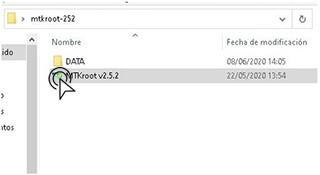
Haz un clic en el botón Drivers -> Mediatek y aplica la instalación de los drivers .

Realiza igualmente estos mismos pasos para efectuar la instalación de los drivers ADB.
Nota: La aplicación MTKroot v2.5.5 incorpora los drivers que son requeridos para que tu ordenador consiga detectar los terminales Ulefone S1.
Conecta seguidamente el Ulefone S1 a tu ordenador usando un cable de datos y a continuación cliquea el botón Reiniciar USB.
Pulsa en la parte superior a la izquierda sobre No hay boot!! -> Cargar, agrega el fichero boot y seguidamente haz clic en Procesar parche.

La utilidad Magisk Manager iniciará de forma automática en tu Smartphone, sigue los pasos que verás en la pantalla para parchear el boot.
Después tendrás que clicar en Test ADB y cuando puedas ver la frase ‘Dispositivo encontrado‘ pulsa en el botón Ir a Fastboot.
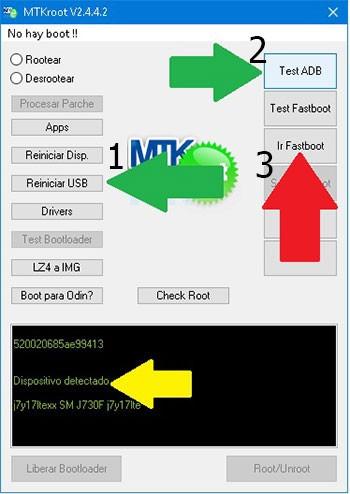
Ahora atiende unos segundos mientras tu Ulefone S1 se reinicie en modo de Fastboot y seguidamente haz clic sobre el botón Test Fastboot.
Posteriormente espera hasta poder leer la línea ‘Dispositivo reconocido‘ antes de poder proceder hacia la siguiente etapa.
Abrir bootloader a Ulefone S1
En la fase siguiente debes liberar el bootloader del equipo, otra operación fundamental y que podrás realizar con un simple clic.
Pero recuerda que tienes que excluir este procedimiento en el caso de que lo hubieras abierto en alguna otra ocasión.
Cliquea sobre Test Bootloader si deseas asegurarte del estado del bootloader.
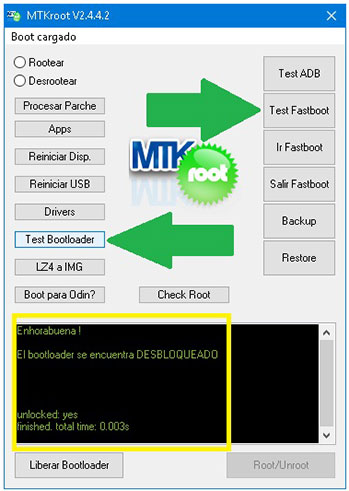
En caso que consideres necesario liberar el bootloader en el Ulefone S1 basta con cliquear en Liberar Bootloader -> Aceptar y posteriormente realizar los consejos que se muestren reflejados en la pantalla del Ulefone S1.
No te olvides de oprimir el botón subir volumen para poder continuar.
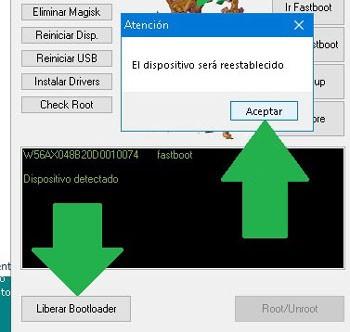
Nota: Cuando liberas el bootloader, el teléfono móvil se restaurará a su estado de origen.
Debido a esto considera crear una copia de seguridad o en su caso copiar todos los contactos, fotos, archivos y otros datos a la tarjeta de memoria externa SD.
Una vez que has liberado el bootloader solo te queda completar el proceso dejando finalmente el Ulefone S1 con sus correspondientes privilegios de root.
Ve a la zona superior izquierda de MTKroot v2.5.5 y selecciona la elección rootear, seguidamente haz clic una vez en Root en la esquina inferior.
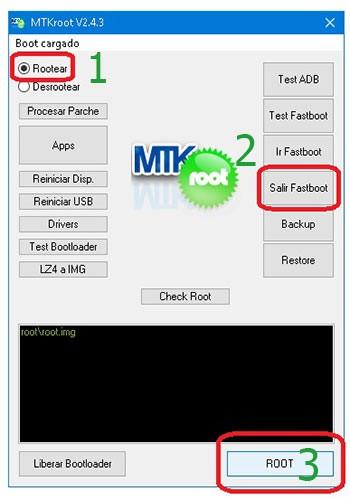
En unos segundos tu terminal habrá sido rooteado y leerás la palabra «OK» reflejada tanto en el terminal Ulefone S1 y simultáneamente en la ventana de MTKroot v2.5.5.
A continuación deberás hacer clic a Salir de Fastboot y el Smartphone Ulefone S1 se reiniciará al sistema Android.
Cuando tu celular termine de reiniciar al completo , pulsa Apps -> Instalar Magisk y confirma que la aplicación Magisk Manager efectivamente figura en el escritorio del Ulefone S1.
Para que la app Magisk Manager funcione de manera correcta se requiere conectar tu Ulefone S1 con Internet, tanto por operadora de red como wifi.
Para completar el tutorial tan solo tienes que cliquear el botón Check Root -> luego Aceptar y listo.
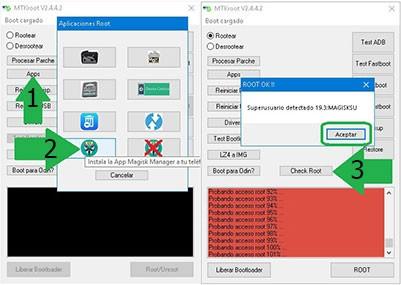
Nota: Si la Aplicación Magisk Manager no se instala a la primera, pulsa Desinstalar, espera dos segundos y de nuevo haz clic una vez sobre el botón Instalar Magisk Manager.

Pasos simplificados
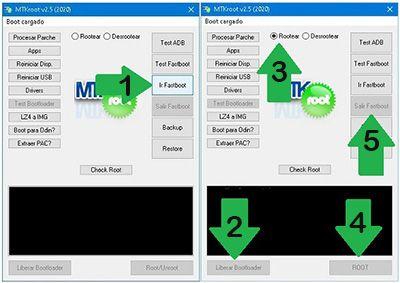
- Abre la utilidad MTKroot v2.5.5 y seguidamente conecta tu teléfono a tu computadora.
- Reinicia tu teléfono al modo bootloader pulsando el botón Ir a Fastboot -> Test Fastboot.
- Si fuera necesario, desbloquea el bootloader haciendo clic en Liberar Bootloader.
- Por último selecciona la opción rootear y pulsa el botón Root.
Vídeo tutorial de ayuda paso a paso para hacer root al Ulefone S1


