
Hacer root a un dispositivo, como en este caso el Meizu m3s, en ningún caso se trata de un juego y menos todavía hay que tomárselo a la ligera, por eso en nuestros tutoriales siempre aspiramos a prevenir que el usuario se olvide algún paso o ajuste fundamental.
La serie Meizu m3s son unos dispositivos móviles que una vez rooteados facilitan a sus usuarios varios métodos para mejorar su funcionamiento en general y de forma muy fácil, personalizar su rom nativa además de tomar el control completo en el sistema de dicho teléfono móvil.
Índice de artículo
Qué es Root
Beneficios
Advertencias y contras
Requisitos Meizu m3s
Ajustes Previos del Meizu m3s
Iniciar Root en Meizu m3s
Desbloquear Bootloader del Meizu m3s
Check Bootloader Meizu m3s
Verificar Root Meizu m3s
Resumen
Vídeo tutorial paso a paso
 No encuentras el archivo boot?, revisa esto.
Qué es hacer root?
Root o superusuario es el nombre común que se asigna a las cuentas de usuario administrador que cuentan con todos los privilegios en todos los accesos, tanto de monousuario como multiusuario.
Así mismo, rootear un dispositivo consiste en el proceso que facilita al usuario de un celular con sistema Android obtener acceso privilegiado similar a los permisos administrativos de sistemas Unix, lo que permite también quebrar cualquier limitación de sistema así como del software establecidas por el fabricante y/u operador de red.
Qué ventajas tiene rootear tu Meizu m3s ?
- Posibilidad de eliminar todo tipo de Bloatware con facilidad y deshacerse de aplicaciones del sistema molestas.
- Liberar capacidad extra de almacenamiento.
- Personalizar parámetros avanzados del sistema, como restablecer el IMEI y/o la dirección MAC entre muchas otras opciones.
- Poder hacer uso de Software ideado exclusivamente para los dispositivos enraizados.
- Eliminar, formatear o dividir nuevas particiones en la memoria interna (Cuidado!, hacer esto resulta sumamente peligroso para el dispositivo).
- Realizar copias de seguridad o backups enteros y también exportar el Firmware entero.
Precaución y contras que debemos tener presentes
- El teléfono cesará la cobertura de la garantía otorgada por el fabricante.
- Riesgo a que aplicaciones malintencionadas puedan hacerse con derechos de Superusuario.
- Riesgo de daños o deterioro en los datos durante el proceso, por lo cual se recomienda en todo caso realizar una copia de seguridad antes de iniciar el proceso root.
- El Software de tu Meizu m3s puede resultar dañado, se recomienda asegurarse de poder obtener una copia oficial de la rom si esta fuese necesario.
- Las actualizaciones FOTA (Firmware Over The Air) terminarán suspendidas.
requisitos indispensables del proceso
- Una computadora que disponga de cualquier versión de Windows W7 o posteriores, sea este de 32 o de 64 bits.
- Cable para transferencia de datos USB a Micro USB.
- Bajar al ordenador la aplicación MTKroot v2.5.5 para los terminales Meizu m3s.
- Descargar la rom o el fichero boot.img original de tu celular si es posible desde la página web del fabricante.
Nota: Si no encuentras el firmware original del celular Meizu m3s tienes la alternativa de acceder al fichero boot.img directamente desde tu Meizu m3s simplemente siguiendo las instrucciones de este tutorial.
Configuración del teléfono Meizu m3s
Antes de empezar deberás efectuar unos retoques específicos a las configuraciones de tu teléfono, los cuales en esencia consisten en Activar depuración de USB y Habilitar desbloqueo de OEM.
Los dos ajustes están situados dentro de la sección del programador, la cual debes de haber habilitado de forma previa pulsando siete veces continuas encima de la casilla;
Ajustes del teléfono-> Información del sistema -> versión del software o Número de compilación.
Rootear el teléfono Meizu m3s paso a paso
Antes que nada descomprime el contenido del archivo antes descargado en el escritorio del PC Windows y después abre la utilidad MTKroot v2.5.5.

Haz clic una vez sobre Drivers -> Mediatek y realiza la instalación de los controladores necesarios.
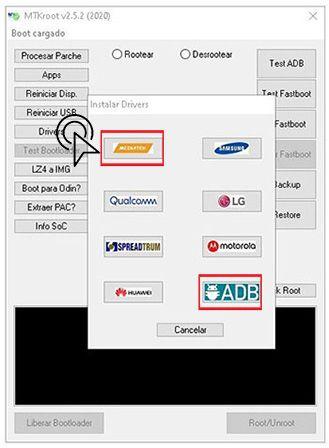
Así mismo, repite estos pasos para llevar a cabo la instalación en los drivers -> ADB.
Nota: El programa MTKroot v2.5.5 cuenta con todos los controladores actualizados necesarios para el Meizu m3s.
Conecta a continuación el Meizu m3s al ordenador utilizando para ello el conector de datos Micro USB y cliquea sobre el botón Reiniciar USB.
Haz clic en la zona superior de la izquierda sobre la pestaña No hay boot!! -> Cargar, agrega el fichero boot.img y pulsa en Procesar parche.

Automáticamente se iniciará el programa Magisk Manager en tu terminal, realiza las indicaciones que saldrán en su pantalla para crear el parche.
Después deberás cliquear sobre Test ADB y una vez aparezca la línea ‘Dispositivo detectado‘ debes hacer clic en el botón Ir a Fastboot.

Ahora atiende un momento mientras el teléfono móvil Meizu m3s se inicie en modo bootloader y a continuación haz un clic en el botón Test Fastboot.
Después has de atender hasta poder ver el mensaje ‘Dispositivo detectado‘ antes de poder proseguir con la siguiente etapa.
Desbloquear bootloader al Smartphone Meizu m3s
En el punto siguiente pasaremos a desbloquear el bootloader a tu equipo, acción que también se hará con un solo clic.
Pero recuerda que tendrás que excluir este procedimiento si se hubiese liberado antes.
Pulsa en Test Bootloader si deseas asegurarte de su estado.
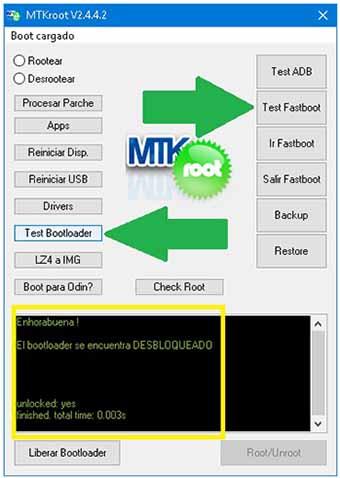
En el caso de que necesites liberar el bootloader al Meizu m3s sólo has de pulsar en Liberar Bootloader -> Aceptar y después cumplir las sugerencias que saldrán reflejadas en la pantalla del Meizu m3s.
Presiona la tecla subir volumen para confirmar.

Recuerda: En el momento que desbloqueas el bootloader, tu Meizu m3s se restaurará al estado de fábrica.
Por tanto considera si es conveniente hacer un backup u opcionalmente copiar todos tus archivos, contactos, fotos, etc, en una memoria externa Micro SD.
Después de abrir el bootloader el siguiente nivel consta de rematar este proceso dejando por fin el Meizu m3s con su correspondiente acceso root.
En la esquina superior izquierda de el software MTKroot v2.5.5 elige la opción rootear, seguidamente pulsa sobre el botón Root de la esquina de abajo.
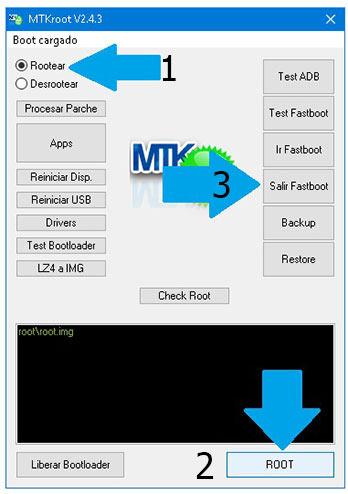
Casi de forma inmediata el dispositivo Meizu m3s habrá sido rooteado y podrás leer el mensaje «OK» reflejado en la pantalla del equipo y en la ventana de MTKroot v2.5.5.
Posteriormente haz clic una vez en el botón Salir de Fastboot para así reiniciar tu dispositivo móvil se reiniciará al entorno de Android.
Cuando tu Meizu m3s inicie completamente , cliquea el botón Apps -> Instalar Magisk y corrobora si la aplicación Magisk Manager efectivamente figura en el escritorio de tu Meizu m3s.
Para que la app Magisk Manager pueda funcionar de manera correcta deberás conectar antes tu Meizu m3s a Internet.
Para completar el tutorial solo has de hacer clic a Check Root -> a continuación acepta y nada más.

Nota: Si la App Magisk no se instala en el primer intento, pulsa el botón Desinstalar, espera un par de segundos y una vez más haz clic al botón Instalar Magisk Manager.

Proceso simplificado

- Abre la aplicación MTKroot v2.5.5 y seguidamente conecta el Meizu m3s con el computador.
- Reinicia el Meizu m3s con las opciones de fastboot pulsando en Ir a Fastboot -> Test Fastboot.
- De ser preciso, desbloquea el bootloader haciendo clic en Liberar Bootloader.
- Por último selecciona la opción rootear y pulsa el botón Root.
Vídeo tutorial de ayuda paso a paso para hacer root al dispositivo móvil Meizu m3s


