
Es bien conocido que pueden ser cuantiosas las ventajas logradas al hacer root a cualquier teléfono, un claro ejemplo de ello es el caso del teléfono móvil MyWigo City 2 sobre el cual se basará hoy la siguiente guía.
Si bien al hacer root en un dispositivo móvil concreto podremos obtener numerosos beneficios, al mismo tiempo es verdad que esto puede implicar algunas contras.
En los siguientes párrafos también te indicaremos cuales son los pros así como los supuestos inconvenientes, para que de esta forma decidas por cuenta propia si merece la pena rootear tu dispositivo MyWigo City 2.
Índice del contenido
Qué es Root
Beneficios
Advertencias y contras
Requisitos MyWigo City 2
Ajustes Previos del MyWigo City 2
Iniciar Root en MyWigo City 2
Desbloquear Bootloader del MyWigo City 2
Check Bootloader MyWigo City 2
Verificar Root MyWigo City 2
Resumen
Vídeo tutorial paso a paso
 No puedes encontrar el fichero boot?, esto te interesará.
 En que consiste hacer root?
Superusuario o root es el nombre estándar que se asigna a las cuentas de usuario administrador que poseen todos los privilegios en todos los modos de acceso (monousuario o multiusuario).
Así mismo, hacer root a un equipo es una táctica que brinda a los usuarios de un teléfono con sistema Android obtener acceso privilegiado al sistema de manera similar a los permisos administrativos en maquinas Linux, permitiendo revertir cualquier del sistema o también del hardware establecidas por el fabricante y/u operador de red.
Qué pros nos aporta hacer root a tu MyWigo City 2
- Eliminar el Bloatware de manera simple y desembarazarse de aplicaciones del sistema improductivas.
- Posibilidad para conseguir más espacio de almacenaje interno.
- Adaptar los parámetros avanzados en el sistema, por ejemplo liberar, restablecer o cambiar el número IMEI del MyWigo City 2 y la dirección MAC así como hacer overclocking al CPU/GPU entre muchos otros.
- Utilizar aplicaciones programadas específicamente para aquellos teléfonos móviles que cuenten con permisos de usuario root.
- Crear, dividir o redimensionar particiones nuevas en la memoria interna (Advertencia!, puede resultar muy peligroso para el dispositivo).
- Hacer copias de seguridad o backups enteros y poder exportar el Firmware entero.
Precauciones e inconvenientes que hay que tener presentes
- Tu celular anulará la vigencia de la garantía concedida por el fabricante.
- Amenaza de que aplicaciones perjudiciales se hagan con derechos de Superusuario.
- Riesgo de daños o deterioro en los datos durante o después del procedimiento, por lo cual es recomendable siempre hacer un backup antes de iniciar el root.
- El Software de tu celular MyWigo City 2 puede resultar damnificado, se recomienda que te asegures de poder conseguir una copia original de su firmware si este fuese necesario.
- Las actualizaciones FOTA quedarán invalidadas.
 requisitos indispensables para este procedimiento
- Un equipo Windows W7 o posterior.
- Un conector para transferencia de datos Micro USB.
- Bajar al computador una de las versiones actualizadas de el programa MTKroot v2.5.5 para tu dispositivo MyWigo City 2.
- Descarga el firmware original para tu teléfono MyWigo City 2 a partir del cual necesitarás extraer el archivo boot.img si es posible desde la web de soporte del fabricante.
 Si no consigues encontrar un firmware oficial para el dispositivo tienes la posibilidad de sacar el boot.img directamente desde tu terminal simplemente realizando los pasos de este tutorial.
Configuración del celular
Antes de empezar debes de hacer ciertos ajustes en las configuraciones de tu MyWigo MyWigo City 2, que pasan por Habilitar depuración de USB y Activar desbloqueo de OEM.
Ambas dos opciones están integradas en el panel de desarrollo, el cual has de activar de manera anticipada presionando siete veces continuas sobre la casilla:
Menú-> Información del teléfono -> Número de compilación.
Tutorial para rootear el celular MyWigo City 2 de forma fácil
Descomprime los archivos previamente bajado al escritorio de tu equipo Windows e inicia a continuación el programa MTKroot v2.5.5.

Cliquea sobre el botón Drivers -> Mediatek y realiza la instalación de los controladores indicados.

Repite este paso exactamente para ejecutar la instalación en los drivers -> ADB.
Nota: El programa MTKroot v2.5.5 ya cuenta con los drivers USB y Fastboot que son requeridos por el dispositivo móvil MyWigo City 2.
A continuación conecta tu MyWigo City 2 con tu PC usando para ello el cable Micro USB y seguidamente haz clic a Reiniciar USB.
Haz clic en la esquina superior a la izquierda sobre No hay boot!! -> Cargar, añade el fichero boot.img y a continuación haz clic una vez en el botón Procesar parche.

Automáticamente se abrirá la utilidad Magisk Manager en tu MyWigo City 2, realiza los pasos que verás en su pantalla para crear el parche.
Después tendrás que pulsar Test ADB y aguardar un momento hasta que puedas leer el texto ‘Dispositivo reconocido‘ justo entonces tendrás que clicar sobre Ir a Fastboot.

Ahora atiende un segundo hasta que el teléfono móvil MyWigo City 2 reinicie en modo de Fastboot, haz clic en el botón Test Fastboot.
De nuevo debes de esperar hasta que puedas leer el texto ‘Dispositivo detectado’ para avanzar con el siguiente punto.
Abrir el bootloader en los teléfonos MyWigo City 2
Seguidamente te tocará desbloquear el bootloader de tu MyWigo City 2, otro proceso que igualmente haremos mediante un solo clic.
Pero recuerda que tienes que saltar el paso en el caso de haberlo abierto anteriormente.
Haz clic sobre el botón Test Bootloader con el fin de comprobar si realmente necesita ser liberado.
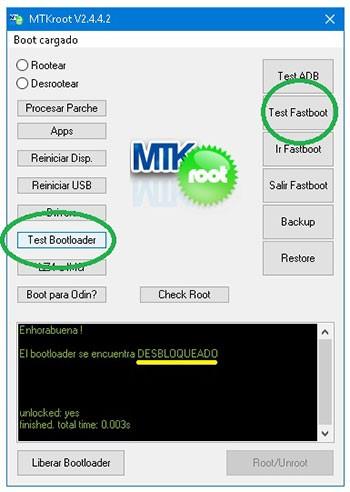
En caso de que se requiera abrir el bootloader del MyWigo City 2 tan sólo deberás pulsar sobre el botón Liberar Bootloader -> Acepta y después cumplir las pistas que se mostrarán proyectadas en la pantalla de tu equipo.
Tendrás que presionar la tecla de subir volumen para poder continuar.
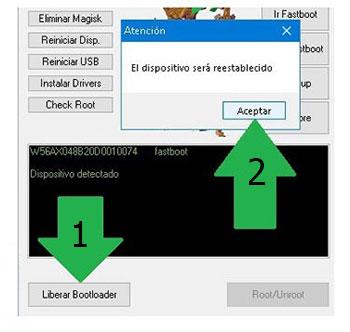
Recuerda: En el momento que abres el bootloader, el dispositivo móvil será restaurado al estado de fábrica.
Por ese mismo motivo es recomendable crear copias de seguridad o simplemente copiar todos los contactos, fotos, archivos, etc, en una unidad de almacenamiento externo Micro SD.
Después de liberar el bootloader el siguiente nivel consistirá en rematar este proceso y dejar tu MyWigo City 2 con el correspondiente acceso root.
Desplázate a la parte superior de la izquierda de la utilidad MTKroot v2.5.5 y selecciona la opción rootear, seguidamente haz un clic en Root en la esquina contraria.
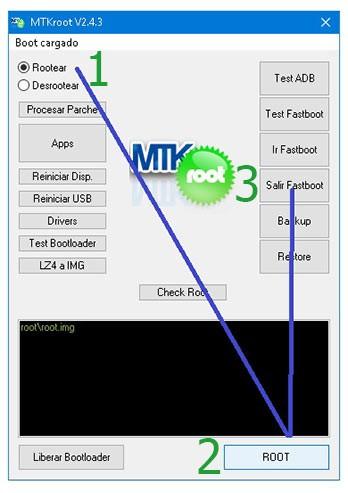
De forma automática tu dispositivo móvil quedará rooteado y podrás observar la línea «OK» reflejada en tu celular MyWigo City 2 y en la ventana de MTKroot v2.5.5.
Luego deberás pulsar Salir de Fastboot para así reiniciar el dispositivo MyWigo City 2 con el modo del sistema Android.
Cuando tu MyWigo City 2 haya iniciado por completo , clica en el botón Apps -> Instalar Magisk y comprueba que la app Magisk Manager se encuentra entre las aplicaciones del MyWigo City 2.
Para que la app Magisk Manager funcione correctamente deberás conectar antes el teléfono a Internet.
Para acabar el tutorial solo has de pulsar en Check Root -> a continuación acepta y listo.

Nota: Si la Aplicación Magisk no aparece instalada, haz un clic en Desinstalar, espera unos segundos y de nuevo pulsa en el botón Instalar Magisk Manager.

Pasos simplificados

- Ejecuta la utilidad MTKroot v2.5.5 y conecta seguidamente tu teléfono a la computadora.
- Reinicia tu teléfono a las opciones del bootloader haciendo clic sobre Ir a Fastboot -> Test Fastboot.
- De ser necesario, desbloquea el bootloader haciendo clic en Liberar Bootloader.
- Por último selecciona la opción rootear y pulsa el botón Root.
Vídeo tutorial paso a paso sobre cómo rootear el MyWigo City 2


