
Si piensas que hacer root en tu terminal MyWigo Excite 3 resultaría una tarea compleja, gracias a este tutorial vas a cambiar en seguida el criterio.
En el tutorial que sigue te vamos a ofrecer otro método automático para hacer root a los celulares MyWigo Excite 3, por el cual obtendrás acceso a la raíz en pocos minutos.
Índice del contenido
Qué es Root
Beneficios
Advertencias y contras
Requisitos MyWigo Excite 3
Ajustes Previos del MyWigo Excite 3
Iniciar Root en MyWigo Excite 3
Desbloquear Bootloader del MyWigo Excite 3
Check Bootloader MyWigo Excite 3
Verificar Root MyWigo Excite 3
Resumen
Vídeo tutorial paso a paso
 No encuentras el archivo boot.img?, entonces esto te interesará.
 En que consiste hacer root?
El root o superusuario es el nombre convencional de las cuentas de usuario que cuentan con todos los privilegios en todos los tipos de acceso (monousuario o multiusuario).
Rootear o enraizar un Smartphone trata de un método que posibilita al usuario de cualquier Smartphone con sistema Android obtener acceso privilegiado al sistema de manera parecida a los permisos administrativos de maquinas Unix, lo que permite sobrepasar cualquier limitación de sistema y también del hardware establecidas por los fabricante y/u operadores de red.
Aspectos positivos de enraizar el MyWigo Excite 3
- Poder eliminar el Bloatware de forma simple y desprenderse de las aplicaciones inútiles del sistema.
- Liberar más espacio de almacenamiento interno.
- Personalizar ajustes complejos del sistema, como por ejemplo liberar, cambiar el número IMEI, dirección MAC, realizar overclock , etc.
- Utilizar programas desarrollados únicamente para los equipos enraizados.
- Dividir, eliminar o redimensionar nuevas particiones en la memoria interna (Cuidado!, esto puede ser muy peligroso).
- Realizar copias de seguridad o backups enteros incluida la posibilidad de exportar toda la rom.
Precauciones y contras a tomar en cuenta
- Tu dispositivo rescindirá la cobertura de la garantía expedida por el fabricante.
- Riesgo de que aplicaciones dañinas puedan obtener los derechos de Superusuario.
- Exposición a daños o deterioro en los datos durante o después del procedimiento, por lo tanto se recomienda en todo caso efectuar un backup antes de iniciar un proceso de root.
- La rom del celular puede resultar damnificada, es recomendado que te asegures de poder obtener una copia válida de su firmware en el supuesto de ser necesario.
- Las actualizaciones FOTA (Firmware Over The Air) resultarán suspendidas.
 Prerrequisitos para hacer el proceso
- PC con sistema Windows XP, vista, 7/8/10 o superiores, tanto de arquitecturas 32 como de 64 bits.
- Cable para transferencias de datos USB.
- Bajar al PC una de las versiones actualizadas de la utilidad MTKroot v2.5.5 para el terminal MyWigo Excite 3.
- Descargar el firmware original para tu teléfono MyWigo Excite 3 en donde deberás obtener el componente boot.img idealmente desde el servicio técnico online del fabricante.
 Si no consigues obtener la rom para tu equipo MyWigo Excite 3 también puedes extraer el componente boot.img directamente desde tu MyWigo Excite 3 de forma fácil haciendo los pasos de este tutorial.
Configurar el MyWigo Excite 3
Primeramente debes ejecutar ciertos cambios en las opciones del teléfono móvil, que especialmente estriban en Activar depuración de USB al igual que Habilitar desbloqueo de OEM.
Estos ajustes se hallan reunidos dentro de la sección de desarrollo, la cual tendrás que desbloquear de forma previa presionando 7 veces de forma continua encima del recuadro:
Configuración del equipo-> Información del dispositivo -> versión del software o Número de compilación.
Tutorial para rootear el MyWigo Excite 3
En primer lugar debes extraer el paquete anteriormente bajado al escritorio del PC y abrir seguidamente el software MTKroot v2.5.5.

Pulsa el botón Drivers -> Mediatek y completa la instalación de los drivers .
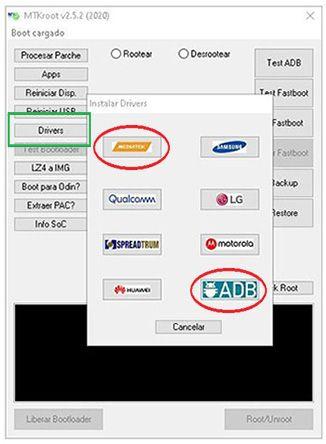
Realiza exactamente estos mismos pasos para la instalación en los drivers ADB.
Nota: La aplicación MTKroot v2.5.5 ya incluye todos los drivers que son requeridos por el dispositivo MyWigo Excite 3.
Conecta seguidamente tu equipo MyWigo Excite 3 con tu PC usando para ello el cable de datos y a continuación haz clic sobre el botón Reiniciar USB.
Haz clic en la parte superior izquierda sobre No hay boot!! -> Cargar, abre el archivo boot.img y por último clica sobre el botón Procesar parche.

El software Magisk Manager se iniciará de forma automática en tu teléfono, realiza los pasos que verás en su pantalla para crear el parche.
Después haz clic una vez en el botón Test ADB y aguardar hasta que puedas ver el texto ‘Dispositivo detectado’ justo entonces tienes que pulsar Ir a Fastboot.

Ahora atiende un segundo hasta que el MyWigo Excite 3 se reinicie en modo de bootloader y seguidamente haz clic al botón Test Fastboot.
Posteriormente debes esperar hasta que puedas leer el mensaje ‘Dispositivo reconocido‘ para avanzar a la siguiente etapa.
Abrir el bootloader al Smartphone MyWigo Excite 3
En el paso siguiente es el turno de liberar el bootloader en tu MyWigo Excite 3, un acto fundamental y que igualmente realizaremos con solo un clic.
Aunque tendrás que ignorar este procedimiento en caso de haberlo desbloqueado alguna vez anterior.
Cliquea Test Bootloader si necesitas asegurarte de si realmente necesita ser liberado.
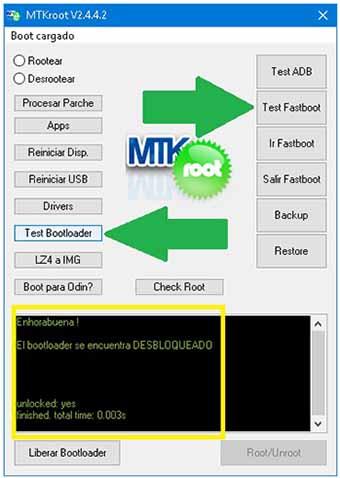
Si consideraras necesario liberar el bootloader a tu MyWigo Excite 3 sólo haz clic una vez en el botón Liberar Bootloader -> Aceptar y posteriormente realizar las sugerencias que se mostrarán reflejadas en la pantalla de tu teléfono móvil.
Oprime el botón de subir el volumen para desbloquear.

Nota: Cuando desbloqueas el bootloader, el sistema de tu MyWigo Excite 3 se reseteará al estado de fábrica.
Por lo tanto deberías crear copias de seguridad o en su caso copiar todos tus contactos, fotos, archivos y demás datos personales dentro de una memoria Micro SD.
Tras desbloquear el bootloader el siguiente paso consistirá en acabar este proceso y dejar por fin el dispositivo móvil MyWigo Excite 3 perfectamente rooteado.
Sitúate en la esquina superior de la izquierda de la utilidad y marca la alternativa rootear, a continuación haz clic en el botón Root de la parte de abajo.

De forma automática tu MyWigo Excite 3 habrá quedado rooteado, por lo tanto observarás la palabra «OK» en el terminal MyWigo Excite 3 y en la ventana de MTKroot v2.5.5.
A continuación tendrás que clicar el botón Salir de Fastboot y el equipo MyWigo Excite 3 se reiniciará al sistema.
Cuando el dispositivo se inicie por completo deberás clicar sobre el botón Apps -> Instalar Magisk y corroborar que la app Magisk Manager aparece efectivamente en el panel del celular.
Para poder usar la app Magisk Manager se requiere conectar el terminal a Internet, ya sea por datos de red móviles o Wi-Fi.
Para concluir este tutorial tan solo tienes que hacer clic sobre Check Root -> acepta y nada más.
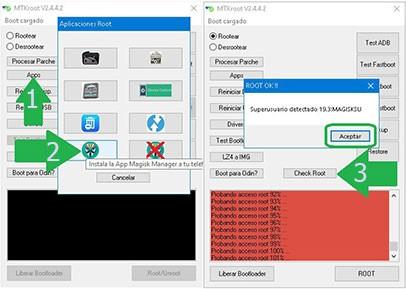
Nota: Si la Aplicación Magisk Manager no se instala en el primer intento, clica Desinstalar, espera dos segundos y una vez más clica en el botón Instalar.

Pasos simplificados

- Lanza la aplicación MTKroot v2.5.5 y conecta a continuación el terminal a tu computador.
- Reinicia el terminal a las opciones del bootloader haciendo clic sobre el botón Ir a Fastboot -> Test Fastboot.
- De ser necesario, desbloquea el bootloader haciendo clic en Liberar Bootloader.
- Por último selecciona la opción rootear y pulsa el botón Root.
Vídeo tutorial de ayuda sobre cómo rootear el MyWigo Excite 3


