
Hacer root a un teléfono, como por ejemplo al MyWigo Halley 2, no debe considerarse un juego y nunca debe tomarse a la ligera, por eso en los tutoriales que solemos crear siempre procuramos impedir que los usuario se olviden de algún paso o configuración determinante.
Aunque en principio te parezca la verdad es que te alegrarás al darte cuenta de lo simple e intuitivo que resulta este proceso de root.
Índice del artículo
Qué es Root
Beneficios
Advertencias y contras
Requisitos MyWigo Halley 2
Ajustes Previos del MyWigo Halley 2
Iniciar Root en MyWigo Halley 2
Desbloquear Bootloader del MyWigo Halley 2
Check Bootloader MyWigo Halley 2
Verificar Root MyWigo Halley 2
Resumen
Vídeo tutorial paso a paso
 Tienes problemas para encontrar el archivo boot.img?, aquí tienes la solución.
 En que consiste el root?
Superusuario o root es el nombre corriente que se le asigna a las cuentas de usuario que poseen todos los derechos en todos los niveles de acceso, tanto monousuario como multiusuario.
Así mismo, rootear un teléfono es un método que otorga a los usuarios de teléfonos con sistema Android obtener acceso privilegiado parecido a los permisos administrativos en sistemas Linux, pudiendo así traspasar toda limitación del sistema o hardware establecidas por los fabricante u operadores de red.
Qué beneficios aporta hacer root a tu MyWigo Halley 2 ?
- Desinstalar todo el Bloatware de forma fácil así como eliminar aplicaciones del sistema.
- Posibilidad para obtener más capacidad para almacenamiento.
- Cambiar cualquier configuración profunda del sistema, como liberar el teléfono, cambiar el número IMEI del MyWigo Halley 2 y la MAC, etc.
- Posibilidad de usar las aplicaciones creadas específicamente para aquellos celulares que dispongan de privilegios de superusuario.
- Crear y dividir particiones nuevas en la memoria (esto puede resultar muy peligroso).
- Realizar copias de seguridad íntegras y posibilidad de exportar toda la rom.
Precaución y contras que se deben tener siempre presentes
- Tu Smartphone rescindirá la cobertura de la garantía concedida por el fabricante.
- Exposición a que aplicaciones perjudiciales puedan obtener derechos de Superusuario.
- Peligro de daños o pérdida en los datos durante el procedimiento, por lo que te recomiendo realizar un backup antes de iniciar el proceso de root.
- La rom del equipo puede quedar damnificada, se recomienda estar seguros de poder obtener una copia flasheable del firmware si llegara a ser necesario.
- El soporte de las actualizaciones OTA resultarán canceladas.
 Condiciones previas para este método
- Un equipo provisto de Windows XP/7 o superiores, ya sea de arquitecturas 32 o 64 bits.
- Cable USB a Micro USB.
- Baja a tu ordenador la última versión de el software MTKroot v2.5.5 para tu MyWigo Halley 2.
- Descarga el archivo boot.img o la rom original para tu dispositivo móvil MyWigo Halley 2 a ser posible desde el servicio técnico online del fabricante.
 Si no encuentras una rom oficial del Smartphone MyWigo Halley 2 como alternativa puedes extraer el archivo boot.img directamente de tu dispositivo móvil simplemente haciendo los pasos de este tutorial.
Configurar el celular
En el primero de los pasos deberás de llevar a cabo determinados retoques al panel de configuración de tu teléfono, estos especialmente consisten en Desbloquear OEM y Activar depuración de USB.
Estos ajustes están ubicados dentro del menú del programador, el cual deberás de desbloquear preliminarmente oprimiendo siete veces de forma continuada sobre;
Menú-> Información del dispositivo -> versión del software.
Tutorial para rootear el MyWigo Halley 2 fácilmente
Antes de nada extrae los archivos previamente descargado en tu computador e inicia a continuación la herramienta MTKroot v2.5.5.

Pulsa el botón Drivers -> Mediatek y finaliza la instalación de los drivers .
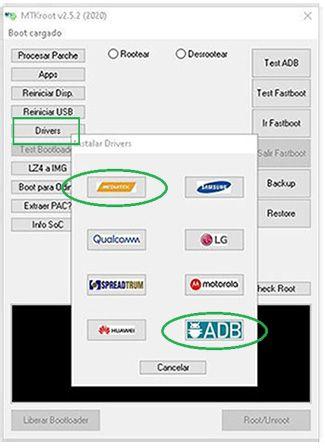
Repite estos mismos pasos con la instalación con los drivers ADB.
Nota: La aplicación MTKroot v2.5.5 ya incluye los controladores USB y Fastboot que son requeridos por los MyWigo Halley 2.
Conecta a continuación tu equipo MyWigo Halley 2 con tu PC usando para ello el conector de datos Micro USB y seguidamente pulsa Reiniciar USB.
Pulsa en la parte superior de la izquierda en la pestaña No hay boot!! -> Cargar, añade el fichero boot y a continuación pulsa sobre Procesar parche.

Automáticamente iniciará la herramienta Magisk Manager en tu MyWigo Halley 2, sigue las instrucciones que saldrán en la pantalla para parchear el boot.
Después clica el botón Test ADB y esperar un momento hasta que puedas leer la línea ‘Dispositivo detectado’ justo en ese momento tendrás que pulsar sobre Ir a Fastboot.

Atiende un instante mientras tu MyWigo Halley 2 inicie en modo Fastboot, seguidamente haz una vez clic en el botón Test Fastboot.
Una vez más has de atender hasta que aparezca el texto ‘Dispositivo detectado‘ para avanzar con la siguiente fase.
Desbloquear bootloader en el dispositivo móvil MyWigo Halley 2
En el siguiente párrafo pasaremos a liberar el bootloader del dispositivo, otra operación imprescindible y que aplicaremos con un simple clic.
Tienes que omitir la operación en el caso de haberla hecho en otro momento.
Haz clic una vez sobre Test Bootloader si deseas verificar su estado.

Si considerases necesario abrir el bootloader en tu MyWigo Halley 2 tan sólo tendrás que pulsar el botón Liberar Bootloader -> Aceptar y posteriormente cumplir las directrices que se muestren reflejadas en la pantalla del MyWigo Halley 2.
Presiona la tecla subir el volumen para desbloquear.
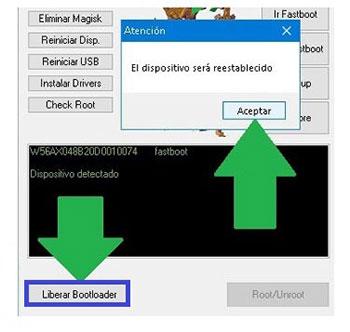
Recuerda: En el momento que se libera el bootloader, el dispositivo se reseteará a su estado de fábrica.
Por esa misma razón deberías considerar si hacer copias de seguridad u opcionalmente respaldar los archivos, contactos, fotos y otros datos personales a la unidad de almacenamiento externo o SD.
Tras desbloquear el bootloader el siguiente paso reside en completar el proceso y dejar el teléfono MyWigo Halley 2 con privilegios de root.
En la parte superior izquierda de MTKroot v2.5.5 elige la opción rootear, a continuación pulsa el botón Root de la parte inferior.
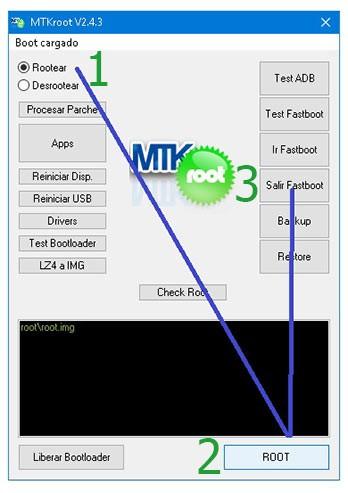
De forma automática el equipo MyWigo Halley 2 quedará rooteado y leerás la palabra «OK» reflejada en el celular y en el programa MTKroot v2.5.5.
Luego haz clic sobre Salir de Fastboot para reiniciar tu equipo se reiniciará al entorno de Android.
Cuando el MyWigo Halley 2 haya cargado por completo , haz una vez clic sobre Apps -> Instalar Magisk y corrobora que la app Magisk Manager se encuentra instalada en el MyWigo Halley 2.
Para que la app Magisk Manager pueda funcionar correctamente deberás conectar antes tu equipo con Internet, bien por Wi-Fi o datos de red.
Por último tan solo haz una vez clic sobre el botón Check Root -> a continuación acepta y listo.
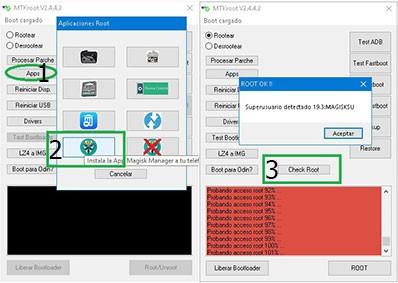
Nota: En caso de que la App Magisk no figure instalada, pulsa sobre el botón Desinstalar, espera dos segundos y una vez más haz una vez clic en Instalar Magisk Manager.

Simplificación del proceso

- Ejecuta la herramienta MTKroot v2.5.5 y a continuación conecta el dispositivo móvil con la computadora.
- Reinicia el dispositivo móvil en modo fastboot pulsando sobre Ir a Fastboot -> Test Fastboot.
- En el caso de que fuera necesario, desbloquea el bootloader haciendo clic en Liberar Bootloader.
- Por último selecciona la opción rootear y pulsa el botón Root.
Vídeo tutorial de ayuda paso a paso para hacer root al MyWigo Halley 2


