Hacer root a un Smartphone, como en el caso del Noa N10, ni por asomo debe considerarse un juego y nunca debemos tomárnoslo a la ligera, por eso en nuestros tutoriales siempre velamos por impedir que el usuario se olvide algún ajuste o paso esencial.
De nuevo gracias a la utilidad MTKroot v2.5.5 hemos creado otro método root completamente automático para los teléfonos Noa N10, con el que vas a obtener usuario Root en pocos minutos.
Índice del artículo
Qué es Root
Beneficios
Advertencias y contras
Requisitos Noa N10
Ajustes Previos del Noa N10
Iniciar Root en Noa N10
Desbloquear Bootloader del Noa N10
Check Bootloader Noa N10
Verificar Root Noa N10
Resumen
Vídeo tutorial paso a paso
 No encuentras el archivo boot.img?, esto te interesará.
 En que consiste rootear?
Root o superusuario es el nombre habitual que se asigna a las cuentas de usuario que poseen todos los privilegios en todos los modos de acceso, tanto de monousuario como multiusuario.
Hacer root o enraizar un Smartphone consiste en un procedimiento que brinda al usuario de un terminal con Android obtener acceso privilegiado al sistema de manera similar a los permisos administrativos de Unix, lo que permite también traspasar toda restricción del sistema así como del software establecidas por los fabricante y/u operadores de red.
Pros al enraizar el Noa N10
- Poder eliminar todo tipo de Bloatware de manera sencilla y borrar aplicaciones del sistema que consideremos inservibles.
- Posibilidad para ganar memoria extra de almacenamiento.
- Cambiar las configuraciones avanzadas del sistema, tal como liberar el Noa N10, recuperar el IMEI, dirección MAC, hacer overclocking a los procesadores entre muchos otros.
- Usar utilidades dirigidas exclusivamente para los terminales que dispongan de los privilegios de usuario root.
- Formatear, dividir y eliminar particiones nuevas en la memoria (Atención!, esto puede ser muy peligroso).
- Hacer copias de seguridad íntegras además de poder exportar el Firmware entero.
Precaución y contras que debemos tener presentes
- Tu Smartphone cesará la cobertura de la garantía expedida por el fabricante.
- Peligro de que aplicaciones dañinas puedan conseguir derechos de Superusuario.
- Riesgo de daños o pérdida de información durante o después del procedimiento, en tal caso es recomendable siempre efectuar una copia de seguridad antes de iniciar el proceso de root.
- El Firmware/Rom del dispositivo móvil puede quedar dañado, se recomienda estar seguros de poder obtener una copia flasheable de su rom si llegase a ser necesario.
- El soporte para las actualizaciones FOTA (Firmware Over The Air) resultará inutilizado.
 Prerrequisitos para el proceso
- Una computadora que disponga de sistema operativo Windows XP/7/10 o superiores, arquitecturas 32 o 64 bits.
- Un cable para datos USB.
- Descargar al PC el software MTKroot v2.5.5 para el teléfono Noa N10.
- Descargar la rom original de tu Noa N10 a partir de la cual extraerás el componente boot.img idealmente desde el sitio web oficial de soporte y descargas.
 Si no consigues descargar la rom original para el celular tienes la opción de conseguir el componente boot.img directamente de tu dispositivo móvil fácilmente realizando los pasos de este tutorial.
Configurar el Noa N10
Antes de empezar deberás de realizar varios parámetros específicos a la configuración del dispositivo, que pasan por Habilitar depuración de USB así como Activar desbloqueo de OEM.
Ambas dos preferencias están dentro del panel del programador, que has de haber activado anticipadamente presionando siete veces continuadas encima de la casilla:
Ajustes-> Acerca del teléfono -> Número de compilación o versión del software.
Rootear terminal Noa N10 fácilmente
Extrae el archivo que has bajado en tu ordenador Windows e inicia la utilidad MTKroot v2.5.5.

Haz clic en el botón Drivers -> Mediatek y termina la instalación de los controladores específicos.

Repite exactamente este paso para efectuar la instalación con los drivers -> ADB.
Nota: La herramienta MTKroot v2.5.5 cuenta con todos los drivers que son necesarios para los Noa N10.
Seguidamente conecta el Noa N10 al PC mediante el conector de datos USB y acto seguido haz una vez clic sobre el botón Reiniciar USB.
Pulsa en la esquina superior de la izquierda en No hay boot!! -> Cargar, añade el archivo boot.img y a continuación cliquea el botón Procesar parche.

La utilidad Magisk Manager se abrirá de forma automática en tu dispositivo, realiza las instrucciones que verás en su pantalla para parchear el boot.
Después clica Test ADB y espera un instante hasta que puedas ver la frase ‘Dispositivo encontrado‘ momento en el que tienes que hacer clic al botón Ir a Fastboot.

Ahora atiende un instante mientras tu Noa N10 se reinicia con las opciones de Fastboot, pulsa Test Fastboot.
Una vez más has de esperar hasta que salga la línea ‘Dispositivo reconocido‘ para poder proseguir con la siguiente fase.
Cómo abrir el bootloader a tu Noa N10
En el nivel siguiente procederemos a desbloquear el bootloader del equipo, otra tarea imprescindible y que se hará mediante un simple clic.
Aunque debes de saltar esta operación si ya la liberaste en otra ocasión.
Haz un clic en el botón Test Bootloader si necesitas verificar el estado del bootloader.
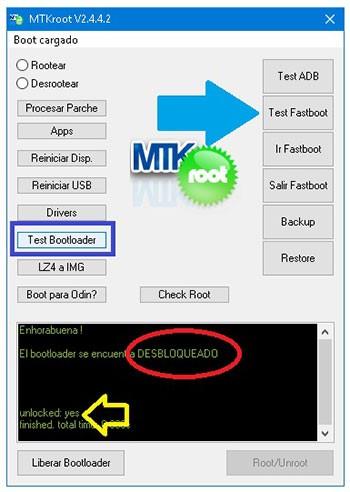
Si fuese preciso liberar el bootloader del Noa N10 sólo tienes que clicar en el botón Liberar Bootloader -> Aceptar y después realizar los consejos que salgan proyectados en la pantalla de tu teléfono móvil.
Recuerda pulsar la tecla subir volumen para poder continuar.
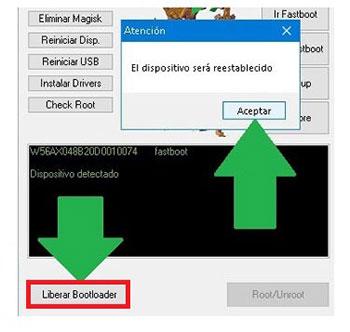
Recuerda: Al desbloquear el bootloader, el Noa N10 se reseteará al estado inicial.
Por esa razón deberías crear copia de seguridad o en su caso respaldar las fotos, contactos, archivos y demás datos en una tarjeta de memoria externa.
Después de desbloquear el bootloader ya estás a solo un paso de completar el tutorial dejando por fin el equipo Noa N10 perfectamente rooteado.
Dirígete hacia la parte superior izquierda de la herramienta y escoge la opción rootear, seguidamente haz clic una vez en Root en la parte inferior.
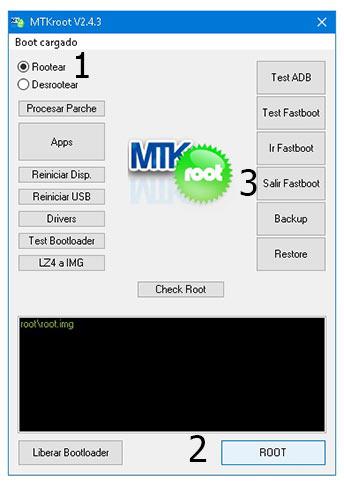
En cuestión de segundos el Noa N10 resultará rooteado, por lo que verás el mensaje «OK» proyectado en tu Noa N10 y en la ventana de MTKroot v2.5.5.
Seguidamente haz una vez clic en el botón Salir de Fastboot para regresar el dispositivo Noa N10 se reiniciará al sistema Android.
Una vez que el teléfono haya iniciado del todo deberás clicar Apps -> Instalar Magisk y revisar si la aplicación Magisk Manager efectivamente figura instalada en tu terminal.
Para que la app Magisk Manager pueda funcionar de manera correcta se requiere conectar tu Smartphone a Internet, indiferentemente de si es mediante operadora de red o Wi-Fi.
Para acabar solo has de pulsar sobre el botón Check Root -> seguidamente Aceptar y listo.
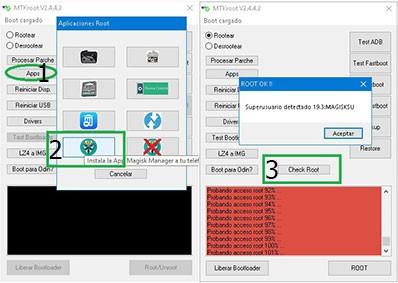
Nota: Si la Aplicación Magisk Manager no se instala en el primer intento, haz un clic en Desinstalar, espera unos segundos y de nuevo pulsa Instalar Magisk.

Resumen abreviado

- Inicia el software MTKroot v2.5.5 y conecta seguidamente el dispositivo Noa N10 con el ordenador.
- Reinicia el dispositivo Noa N10 al modo bootloader haciendo clic a Ir a Fastboot -> Test Fastboot.
- En caso de que fuese necesario, desbloquea el bootloader haciendo clic en Liberar Bootloader.
- Por último selecciona la opción rootear y pulsa el botón Root.
Vídeo tutorial paso a paso para hacer root al dispositivo móvil Noa N10