
En esta nueva ocasión te vamos a dejar una entrada paso a paso para hacer root en tu equipo UMIDIGI A5 Pro.
Es innegable que al hacer root en un teléfono móvil conseguiremos cuantiosos beneficios, a la vez es cierto que ello puede implicar varias contras.
En las líneas siguientes repasaremos además tanto las ventajas como los probables inconvenientes, para que en base a eso puedas optar si merecerá o no la pena rootear tu terminal UMIDIGI A5 Pro.
Índice del artículo
Qué es Root
Beneficios
Advertencias y contras
Requisitos UMIDIGI A5 Pro
Ajustes Previos del UMIDIGI A5 Pro
Iniciar Root en UMIDIGI A5 Pro
Desbloquear Bootloader del UMIDIGI A5 Pro
Check Bootloader UMIDIGI A5 Pro
Verificar Root UMIDIGI A5 Pro
Resumen
Vídeo tutorial paso a paso
 No puedes encontrar el fichero boot?, entonces revisa esto.
En que consiste el root?
Root o superusuario es el nombre usual con el que se suele asignar a las cuentas de usuario administrador que disponen de todos los derechos en todos los niveles de acceso, tanto de monousuario como multiusuario.
Así mismo, rootear o enraizar un celular trata de un método que brinda al usuario de un teléfono móvil con Android obtener un acceso privilegiado en el sistema parecido a los permisos administrativos de maquinas Linux o Unix, lo que permite además traspasar cualquier impedimento del sistema así como también de software establecidas por los fabricante y/u operadores de red.
Qué ventajas tiene hacer root en tu UMIDIGI A5 Pro ?
- Posibilidad de eliminar el Bloatware con facilidad así como desinstalar aplicaciones del sistema que consideremos inservibles.
- Poder conseguir más memoria de almacenamiento interno.
- Modificar cualquier ajuste avanzado en el sistema, tales como liberar, recuperar el IMEI de nuestro UMIDIGI A5 Pro, MAC y muchos otros.
- Poder utilizar programas programados para los dispositivos móviles que cuenten con privilegios root.
- Formatear, modificar además de adaptar particiones nuevas en la memoria interna (esto puede resultar sumamente peligroso para el dispositivo).
- Tomar copias de seguridad o backups completos así como exportar la rom completa.
Precaución y contras que debemos tener en consideración
- Tu equipo rescindirá la vigencia de la garantía otorgada por el fabricante.
- Exposición a que aplicaciones malintencionadas puedan conseguir derechos de Superusuario.
- Riesgo de daños o deterioro de información durante o después del proceso, en tal caso se recomienda en todo momento hacer un backup antes de comenzar el root.
- La rom de tu equipo UMIDIGI A5 Pro puede quedar perjudicada, se recomienda asegurarse de poder obtener una copia válida del firmware si este fuera necesario.
- El soporte para actualizaciones FOTA (Firmware Over The Air) quedará anulado.
Condiciones para el procedimiento
- Un ordenador Windows XP/w7 o posterior, ya sea 32 o 64 bits.
- Conector para transferir datos USB.
- Descarga en tu ordenador la aplicación MTKroot v2.5.5 para tu Smartphone UMIDIGI A5 Pro.
- Descarga el firmware original de tu teléfono móvil para sacar el fichero boot.img a ser posible desde el soporte del fabricante.
Nota: Si no consigues descargar la rom para el equipo como alternativa puedes extraer el fichero boot.img directamente desde tu UMIDIGI A5 Pro este tutorial.
Configurando el UMIDIGI A5 Pro
Antes de nada tendrás que ejecutar algunos cambios específicos en las configuraciones de tu celular, los cuales residen prácticamente en Activar la depuración de USB al igual que desbloquear OEM.
Estas dos configuraciones se hallan reunidas dentro de la sección de desarrollo, la cual debes activar de manera anticipada presionando 7 veces sucesivas sobre el apartado ->
Menú-> Acerca del teléfono -> Número de compilación o versión del software.
Root para el dispositivo móvil UMIDIGI A5 Pro con facilidad
Extrae el archivo previamente descargado en tu PC Windows y a continuación lanza el software MTKroot v2.5.5.

Haz clic una vez sobre el botón Drivers -> Mediatek y sigue la instalación de los controladores respectivos.
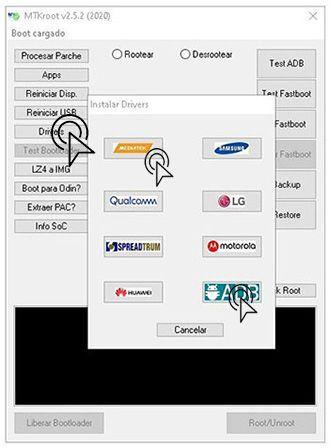
Repite este paso exactamente para efectuar la instalación de los controladores ADB.
Nota: La aplicación MTKroot v2.5.5 ya incluye los drivers USB y Fastboot que son requeridos para que Windows pueda reconocer el UMIDIGI A5 Pro.
Conecta el UMIDIGI A5 Pro con tu ordenador utilizando para ello un cable de datos USB y haz un clic en el botón Reiniciar USB.
Pulsa en la zona superior de la izquierda sobre No hay boot!! -> Cargar, busca el archivo boot y a continuación clica Procesar parche.

El programa Magisk Manager iniciará automáticamente en tu equipo, sigue las instrucciones que saldrán en la pantalla para crear el parche.
Después tendrás que clicar en Test ADB y cuando puedas leer el texto ‘Dispositivo detectado‘ debes pulsar sobre el botón Ir a Fastboot.

Atiende de mientras tanto tu UMIDIGI A5 Pro reinicia con las opciones de bootloader, a continuación clica sobre el botón Test Fastboot.
Nuevamente aguarda hasta que puedas leer la frase ‘Dispositivo detectado’ para poder proceder con la siguiente etapa.
Liberar bootloader de los terminales UMIDIGI A5 Pro
En el nivel siguiente tocará abrir el bootloader de tu UMIDIGI A5 Pro, otra operación imprescindible y que podremos hacer de modo automatizado.
Pero recuerda que deberás excluir la operación en el caso de que la hubieses hecho en alguna otra ocasión.
Haz una vez clic sobre Test Bootloader con el fin de comprobar el estado del bootloader.

Si es requerido abrir el bootloader del UMIDIGI A5 Pro entonces clicar sobre Liberar Bootloader -> Aceptar y posteriormente completar las pistas que saldrán en la pantalla del teléfono móvil.
Presiona subir el volumen para proceder.

Nota: Cuando desbloqueas el bootloader, el software de tu UMIDIGI A5 Pro será restablecido al estado de fábrica.
En cuyo caso deberías considerar el hacer copia de seguridad o si lo prefieres simplemente copiar tus fotos, contactos, archivos y demás datos en la unidad de almacenamiento externo Micro SD.
Una vez que has desbloqueado el bootloader el siguiente paso consistirá en concluir el proceso dejando tu equipo con sus correspondientes privilegios de root.
Desplázate hacia la esquina superior del programa y elige la opción rootear, seguidamente clica sobre el botón Root de la esquina contraria.
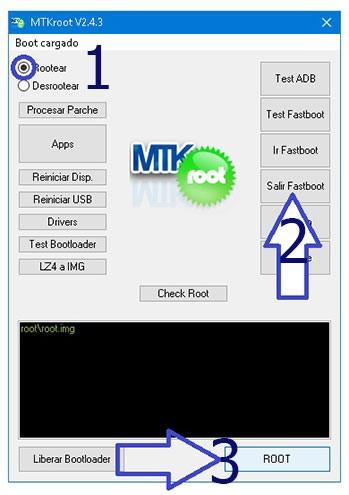
Casi de forma inmediata tu UMIDIGI A5 Pro habrá sido rooteado, por tanto podrás leer el texto «OK» proyectado tanto en la pantalla del UMIDIGI A5 Pro y simultáneamente en la ventana de MTKroot v2.5.5.
A continuación deberás pulsar sobre el botón Salir de Fastboot para así reiniciar el equipo UMIDIGI A5 Pro en modo Android.
Una vez que tu teléfono se haya encendido al completo , pulsa sobre el botón Apps -> Instalar Magisk y revisa si la app Magisk Manager figura efectivamente entre las aplicaciones del UMIDIGI A5 Pro.
Para poder usar la app Magisk Manager se requiere conectar tu UMIDIGI A5 Pro con Internet, ya sea por wi-fi o datos.
Para concluir el tutorial tan solo debes clicar en el botón Check Root -> a continuación Aceptar y listo.

Nota: En el caso de que la App Magisk no logre instalarse, pulsa sobre Desinstalar, espera un par de segundos y nuevamente haz clic una vez sobre Instalar Magisk Manager.

Resumen de los pasos

- Ejecuta la aplicación MTKroot v2.5.5 y conecta seguidamente tu Smartphone con el ordenador.
- Reinicia tu Smartphone en el modo de fastboot pulsando el botón Ir a Fastboot -> Test Fastboot.
- Si fuera necesario, desbloquea el bootloader haciendo clic en Liberar Bootloader.
- Por último selecciona la opción rootear y pulsa el botón Root.
Vídeo tutorial paso a paso para rootear el teléfono móvil UMIDIGI A5 Pro


