
Si asumiste que hacer root al terminal Oppo F19 Pro es una labor enrevesada, mediante el siguiente artículo cambiarás inmediatamente el criterio.
Además de realizar copias de seguridad frecuentes y mantener nuestro terminal actualizado, obtener acceso root en el Oppo F19 Pro también puede ser un paso muy importante que se puede hacer al terminal.
| Tipo de dispositivo | Smartphone |
| Marca | Oppo |
| Modelo | F19 Pro |
| CPU | Qualcomm |
| Método | Sacar el boot del firmware oficial Oppo F19 Pro y parchear |
Índice de contenido 
– Qué es Root
– Beneficios
– Advertencias y contras
– Requisitos Oppo F19 Pro
– Ajustes Previos del Oppo F19 Pro
– Iniciar Root en Oppo F19 Pro
– Desbloquear Bootloader del Oppo F19 Pro
– Check Bootloader Oppo F19 Pro
– Verificar Root Oppo F19 Pro
– Resumen
– Vídeo tutorial paso a paso

 Tienes problemas para encontrar el fichero boot.img?,
  esto te interesará
 Qué es rootear?
Superusuario o root es el nombre usual que se le asigna a las cuentas de usuario que disponen de todos los privilegios en todos los niveles de acceso (monousuario o multiusuario).
Así mismo, hacer root o enraizar un dispositivo móvil consiste en el proceso que otorga al usuario de cualquier dispositivo móvil con sistema operativo Android obtener acceso privilegiado de manera similar a los permisos administrativos en maquinas Linux o Unix, lo que permite sobrepasar cualquier limitación de sistema o hardware que pudieran haber sido impuestas por el fabricante u operador de red.
Beneficios al rootear el Oppo F19 Pro
- Posibilidad de eliminar cualquier Bloatware de forma simple y borrar aplicaciones potencialmente improductivas del sistema.
- Poder obtener capacidad extra para el almacenamiento.
- Personalizar parámetros sofisticados en el sistema, como liberar el terminal, restaurar el IMEI de nuestro Oppo F19 Pro y MAC, realizar overclock al procesador y muchos más.
- Poder hacer uso de utilidades dirigidas exclusivamente para equipos que cuenten con permisos de root.
- Adaptar, eliminar así como dividir particiones en la memoria interna (esto puede resultar sumamente peligroso).
- Hacer backups completos incluido poder exportar toda la rom.
Precaución y avisos que se deben tener en cuenta
- El terminal suspenderá la cobertura de la garantía otorgada por el fabricante.
- Amenaza de que aplicaciones perjudiciales consigan los derechos de Superusuario.
- Amenaza de daños o deterioro en los datos durante o después del procedimiento, en cuyo caso se recomienda siempre hacer un backup antes de empezar el root.
- El Firmware de tu teléfono puede quedar deteriorado, es recomendado asegurarte de poder obtener una copia oficial del firmware si fuera necesario.
- El soporte para las actualizaciones OTA/FOTA resultará invalidado.
 requisitos indispensables del procedimiento
- Una computadora Windows XP o posteriores, sea este de 32 o de 64 bits.
- Conector de datos USB a Micro USB.
- Descargar al PC una versión actualizada de la utilidad MTKroot v2.5.5 para el Oppo F19 Pro.
- Descargar el firmware original para tu celular del cual necesitarás extraer el componente boot idealmente desde la web de soporte del fabricante.
 Si no consigues encontrar un firmware para el dispositivo Oppo F19 Pro alternativamente puedes sacar el boot directamente desde tu equipo fácilmente realizando los pasos de este tutorial.
Configurando el teléfono Oppo F19 Pro
Lo primero que deberemos hacer consistirá en configurar los ajustes necesarios para el proceso, estos constan básicamente en Desbloquear OEM y Activar depuración de USB.
Estas dos opciones podrás encontrarlas en la sección del desarrollador, la cual tendrás que haber desbloqueado anteriormente tocando 7 veces continuas sobre el apartado ->
Menú-> Acerca del dispositivo -> versión del software o Número de compilación.
Cómo rootear Oppo F19 Pro fácilmente
Antes que nada tendrás que extraer el contenido del paquete antes bajado en el escritorio del equipo Windows y abrir el software MTKroot v2.5.5.

Haz clic una vez en el botón Drivers -> Qualcomm y sigue la instalación de los drivers correspondientes.

Así mismo, realiza los pasos anteriores para implementar la instalación en los controladores -> ADB.
Nota: El programa MTKroot v2.5.5 cuenta con todos los drivers actualizados que son requeridos para que nuestro PC localice el dispositivo móvil Oppo F19 Pro.
Seguidamente conecta tu Oppo F19 Pro con tu PC usando el conector de datos USB y acto seguido cliquea sobre Reiniciar USB.
Pulsa en la parte superior a la izquierda sobre el texto No hay boot!! -> Cargar, abre el archivo boot.img y por último haz clic en Procesar parche.

Automáticamente se iniciará el programa Magisk Manager en tu Smartphone, sigue las instrucciones que aparecerán en la pantalla para parchear el boot.
Después has de pulsar en el botón Test ADB y aguardar un segundo hasta que puedas ver la línea ‘Dispositivo reconocido‘ momento en el cual tendrás que hacer clic a Ir a Fastboot.

Ahora aguarda hasta que el Oppo F19 Pro reinicie a las opciones de bootloader y pulsa el botón Test Fastboot.
Nuevamente deberás de esperar hasta ver el mensaje ‘Dispositivo detectado’ antes de proseguir al siguiente párrafo.
Liberar el bootloader en el teléfono Oppo F19 Pro
Seguidamente tocará abrir el bootloader de tu Smartphone, algo imprescindible y que igualmente podrás hacer mediante solo un clic.
Es recomendable saltar el proceso en caso de que lo hubieses desbloqueado en otro momento.
Clica sobre el botón Test Bootloader si deseas asegurarte de que este ya está liberado.
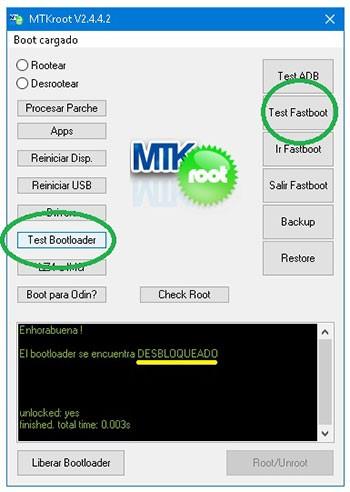
En caso de que necesites desbloquear el bootloader del Oppo F19 Pro simplemente haz clic en Liberar Bootloader -> Acepta y después efectúa los consejos que se mostrarán en la pantalla de tu dispositivo.
Oprime la tecla subir volumen para confirmar.

Importante: En el momento que liberas el bootloader, el Oppo F19 Pro será reseteado a su estado de origen.
Por tanto es recomendable hacer copia de seguridad o copiar los archivos, contactos, fotos, etc, en la tarjeta de memoria Micro SD.
Luego de abrir el bootloader lo siguiente deberá ser completar el tutorial y dejar por fin tu dispositivo con los correspondientes privilegios de root.
Dirígete a la parte superior de la izquierda de la aplicación MTKroot v2.5.5 y elige la opción rootear, seguidamente pulsa sobre Root en la esquina contraria.

Casi inmediatamente el Smartphone habrá sido rooteado y aparecerá la palabra «OK» tanto en tu equipo al mismo tiempo que en la ventana de MTKroot v2.5.5.
Posteriormente haz clic sobre Salir de Fastboot para reiniciar el dispositivo móvil Oppo F19 Pro regresará al entorno de Android.
Cuando el Oppo F19 Pro se inicie al completo, clica en el botón Apps -> Instalar Magisk y cerciórate si la aplicación Magisk Manager efectivamente aparece en el panel de tu Oppo F19 Pro.
Para que la app Magisk Manager pueda funcionar de manera correcta deberás conectar antes el Oppo F19 Pro a Internet, bien por wifi o redes móviles.
Para finalizar el tutorial tan solo tienes que cliquear en Check Root -> Aceptar y eso es todo.
 Nota: En caso de que la Aplicación no aparezca instalada, cliquea en el botón Desinstalar, espera un par de segundos y de nuevo haz una vez clic sobre el botón Instalar.  |
Abreviación de los pasos

|
Vídeo tutorial ilustrativo sobre cómo rootear el Oppo F19 Pro


