
Aprovéchate de todo el rendimiento en los teléfonos Realme C20 tomando en ellos privilegios de superusuario Root de forma fácil y simple.
| Clase de dispositivo | Smartphone |
| Marca | Realme |
| Modelo | C20 |
| Procesador | Qualcomm |
| Método | Conseguir el boot del firmware oficial Realme C20 y parchear |
Índice del tutorial 
– Qué es Root
– Beneficios
– Advertencias y contras
– Requisitos Realme C20
– Ajustes Previos del Realme C20
– Iniciar Root en Realme C20
– Desbloquear Bootloader del Realme C20
– Check Bootloader Realme C20
– Verificar Root Realme C20
– Resumen
– Vídeo tutorial paso a paso

 No puedes encontrar el fichero boot.img?,
  aquí tienes la solución
 En que consiste hacer root?
El root o superusuario es el nombre habitual con el que se asigna normalmente a las cuentas de usuario administrador que disponen de todos los privilegios en todos los niveles de acceso (monousuario y multiusuario).
Rootear un terminal trata de un método que posibilita al usuario de un teléfono obtener un acceso privilegiado en el sistema de forma similar a los permisos administrativos de sistemas Unix o Linux, lo que permite también superar toda barrera del sistema así como también de software que pudieran haber sido establecidas por el fabricante u operador de red.
Qué beneficios puede aportar hacer root en tu Realme C20 ?
- Desinstalar el Bloatware de manera sencilla así como eliminar aplicaciones del sistema.
- Obtener más capacidad para el almacenamiento interno.
- Personalizar las configuraciones complejas en el sistema, como por ejemplo liberar el Realme C20, cambiar el IMEI de nuestro Realme C20 y la dirección MAC, hacer overclocking al CPU entre muchas otras opciones.
- Posibilidad de utilizar aplicaciones desarrolladas únicamente para los equipos que dispongan de privilegios de usuario root.
- Modificar, dividir y/o adaptar nuevas particiones en la memoria (hacer esto resulta muy peligroso para el dispositivo).
- Hacer copias de seguridad de todas las particiones incluido poder exportar la rom entera.
Precaución y contras que hay que tener siempre presentes
- El celular cesará la cobertura de la garantía otorgada por el fabricante.
- Amenaza de que aplicaciones maliciosas consigan permiso de Superusuario.
- Riesgo de daños o deterioro en los datos durante el procedimiento, por lo cual es recomendable en todo momento crear un backup antes de proceder al root.
- El Software de tu Realme C20 puede resultar perjudicado, es recomendable estar seguros de poder conseguir una copia flasheable de su rom si llegara a ser necesario.
- El soporte de las actualizaciones FOTA resultarán canceladas.
 Condiciones previas de este procedimiento
- PC con SO Windows XP/7/8 o subsiguiente, 32 o 64 bits.
- Un conector para transferencia de datos USB a Micro USB.
- Descargar al computador la versión más reciente de la utilidad MTKroot v2.5.5 para los teléfonos Realme C20.
- Descarga la rom original de tu teléfono móvil para extraer el boot.img en lo posible desde el sitio web oficial de soporte y descargas.
 Si no consigues encontrar un firmware original para el dispositivo móvil como alternativa puedes extraer el fichero boot.img directamente de tu terminal de forma fácil siguiendo este tutorial.
Configurar el terminal Realme C20
Lo primero que harás es configurar los ajustes necesarios para este proceso, estos básicamente consisten de Desbloquear OEM además de Activar depuración de USB.
Dichas opciones se ubican en la sección del desarrollador, la cual debes desbloquear de manera anticipada oprimiendo 7 veces consecutivamente encima del apartado;
Ajustes-> Acerca del teléfono -> versión del software.
Enraizar el Realme C20 de forma fácil
Extrae los archivos antes bajado en tu ordenador y posteriormente lanza la herramienta MTKroot v2.5.5.

Haz una vez clic en el botón Drivers -> Qualcomm y acaba la instalación de los controladores respectivos.

Realiza igualmente los mismos pasos para completar la instalación en drivers -> ADB.
Nota: La herramienta MTKroot v2.5.5 ya incluye todos los drivers actualizados que son requeridos para los teléfonos Realme C20.
A continuación conecta el equipo Realme C20 con tu PC vía puerto USB y haz clic al botón Reiniciar USB.
Haz clic en la parte superior izquierda en No hay boot!! -> Cargar, añade el archivo boot.img y seguidamente clica sobre el botón Procesar parche.

La utilidad Magisk Manager se iniciará automáticamente en tu celular, sigue las instrucciones que verás en la pantalla para crear el parche.
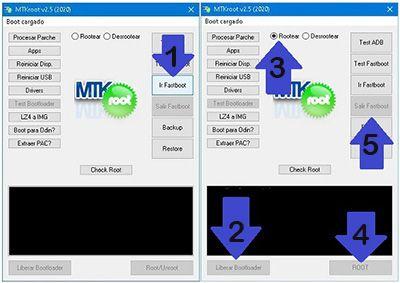
Pulsa sobre el botón Test ADB y una vez puedas ver el texto ‘Dispositivo detectado’ deberás cliquear sobre Ir a Fastboot.
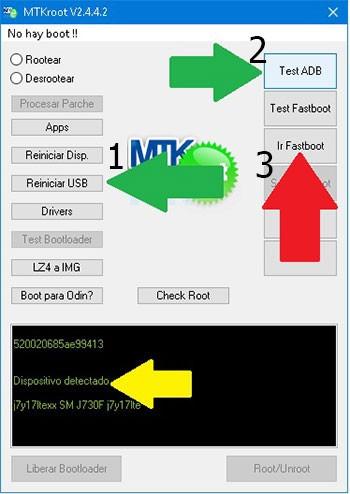
Aguarda un segundo hasta que tu Realme C20 reinicie con el modo de bootloader, clica sobre el botón Test Fastboot.
Otra vez has de aguardar hasta que aparezca la frase ‘Dispositivo detectado’ para poder pasar al siguiente párrafo.
Desbloquear el bootloader en el Realme C20
En la fase siguiente te tocará abrir el bootloader de tu Realme C20, una tarea que podrás realizar mediante solo un clic.
Se aconseja saltar dicho paso si lo hubieras desbloqueado en algún otro momento.
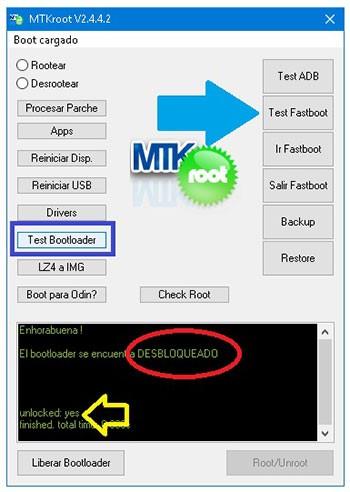
Haz una vez clic sobre el botón Test Bootloader si necesitas verificar su estado.
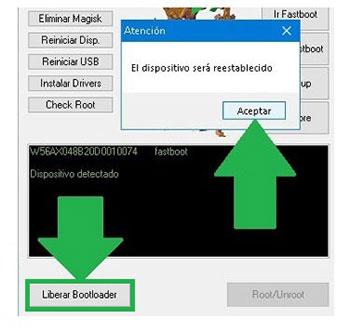
Si consideras preciso liberar el bootloader en el Realme C20 sólo haz clic una vez sobre Liberar Bootloader -> Aceptar y después cumplir las instrucciones que salgan proyectadas en la pantalla del Realme C20.
Deberás oprimir la tecla de subir el volumen para poder continuar.
Importante: Cuando desbloqueas el bootloader, el software de tu teléfono se restablecerá a su estado de fábrica.
Por tanto considera conveniente hacer un backup o simplemente copiar los archivos, contactos, fotos y demás datos en una unidad de memoria SD.
Una vez que has desbloqueado el bootloader la siguiente fase reside en terminar el proceso dejando finalmente el teléfono móvil Realme C20 con privilegios de root.
Dirígete hacia la esquina superior de la aplicación MTKroot v2.5.5 y selecciona la preferencia rootear, a continuación haz clic una vez sobre Root en la esquina contraria.
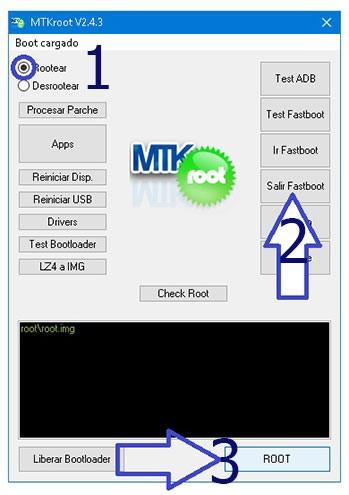
En unos segundos el Realme C20 habrá quedado rooteado y podrás ver la palabra «OK» en la pantalla del terminal Realme C20 y en la ventana de MTKroot v2.5.5.
Posteriormente cliquea el botón Salir de Fastboot para regresar el dispositivo móvil reiniciará al entorno de Android.
Cuando el Realme C20 haya iniciado por completo deberás clicar Apps -> Instalar Magisk y cerciorarte que la app Magisk Manager efectivamente se encuentra instalada en tu terminal.
Para que la app Magisk Manager pueda funcionar correctamente se requiere conectar tu dispositivo móvil a Internet, bien mediante Wi-Fi o datos.
Para terminar el tutorial solo has de clicar el botón Check Root -> Aceptar y listo.
 Nota: En caso de que la Aplicación Magisk no aparezca instalada, pulsa en Desinstalar, espera dos segundos y una vez más pulsa Instalar Magisk.  |
Pasos simplificados
|
Vídeo tutorial de ayuda para hacer root al equipo Realme C20


