
El Poptel K2 igual que la inmensa mayoría de terminales construidos por Poptel, consiste en un terminal muy simple a la hora de hacer root
| Tipo de dispositivo | Smartphone |
| Marca | Poptel |
| Modelo | K2 |
| Chipset | Mediatek |
| Método | Conseguir el boot del firmware oficial Poptel K2 y parchear |
Índice de artículo 
– Qué es Root
– Beneficios
– Advertencias y contras
– Requisitos Poptel K2
– Ajustes Previos del Poptel K2
– Iniciar Root en Poptel K2
– Desbloquear Bootloader del Poptel K2
– Check Bootloader Poptel K2
– Verificar Root Poptel K2
– Resumen
– Vídeo tutorial paso a paso

 Problemas para encontrar el archivo boot?, revisa
  esto
esto
 En que consiste hacer root?
El superusuario o root es el nombre usual con el que se asigna normalmente a las cuentas de usuario administrador que cuentan con todos los privilegios en todos los niveles de acceso (monousuario y multiusuario).
Hacer root a un celular consiste en un procedimiento que brinda al usuario de un Smartphone con sistema Android obtener un acceso privilegiado parecido a los permisos administrativos de maquinas Unix, permitiendo deshacer toda reducción de sistema o hardware que podrían ser establecidas por los fabricante y/u operadores de red.
Qué ventajas aporta enraizar el Poptel K2 ?
- Poder eliminar todo el Bloatware con facilidad y suprimir las aplicaciones improductivas del sistema.
- Posibilidad para liberar más espacio para el almacenamiento interno.
- Modificar los parámetros sofisticados del sistema, tal como liberar el Smartphone, restaurar el IMEI de nuestro Poptel K2, MAC entre muchas otras posibilidades.
- Poder usar utilidades dirigidas específicamente para aquellos teléfonos que dispongan de privilegios de usuario root.
- Redimensionar, modificar así como eliminar particiones nuevas (Atención!, hacer esto puede ser muy peligroso para la integridad del dispositivo).
- Hacer backups de todas las particiones o también exportar la rom.
Precauciones y desventajas que debemos tener siempre presentes
- El dispositivo rescindirá la validez de la garantía expedida por el fabricante.
- Exposición a que aplicaciones maliciosas puedan obtener permiso de Superusuario.
- Amenaza de daños o deterioro de datos durante el procedimiento, en cuyo caso se recomienda siempre efectuar una copia de seguridad antes de iniciar un proceso de root.
- El Firmware/Rom del teléfono móvil puede quedar perjudicado, es recomendable asegurarte de poder obtener una copia original del firmware en caso de ser necesario.
- El soporte para actualizaciones OTA (Over The Air) acabarán anuladas.
 Requerimientos para este procedimiento
- Un computador provisto de Windows XP/W7/8 o superiores, ya sea de 32 o 64 bits.
- Cable para transferencia de datos USB.
- Descargar al PC una de las versiones actualizadas de el software MTKroot v2.5.5 para los teléfonos Poptel K2.
- Descargar la rom original para tu equipo en donde obtendrás el archivo boot.img preferiblemente desde la web de soporte y descargas del fabricante.
 Si no consigues descargar un firmware original para el teléfono tienes la opción de conseguir el archivo boot.img directamente de tu dispositivo móvil de forma sencilla siguiendo los pasos de este tutorial.
Ajustes en el Smartphone Poptel K2
Lo primero que vamos a hacer, obviamente, consistirá en configurar los ajustes necesarios para el proceso, que básicamente constan de Activar la depuración de USB así como desbloquear OEM.
Dichas opciones están incluidas dentro del panel de desarrollo, que debes de haber habilitado de antemano presionando siete veces sucesivas encima del recuadro:
Configuración del terminal-> Acerca del teléfono -> versión del software.
Root Poptel K2
En primer lugar tienes que descomprimir el contenido del paquete que has bajado en tu PC Windows y abrir seguidamente la herramienta MTKroot v2.5.5.
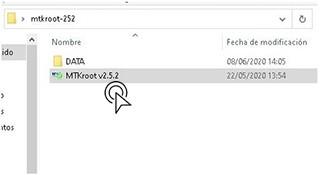
Haz clic sobre el botón Drivers -> Mediatek y termina la instalación de los drivers .
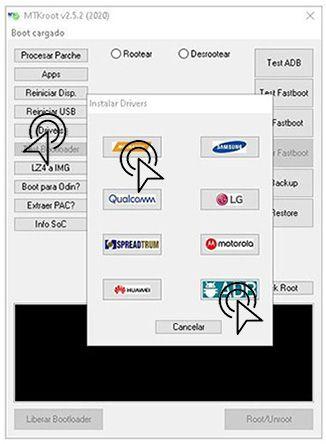
Realiza exactamente los mismos pasos para ejecutar la instalación en los drivers -> ADB.
Nota: El software MTKroot v2.5.5 incluye todos los controladores USB y Fastboot necesarios para los Poptel K2.
Seguidamente conecta tu celular Poptel K2 con el ordenador usando para ello un conector de datos Micro USB y acto seguido cliquea sobre el botón Reiniciar USB.
Haz clic en la esquina superior de la izquierda en el texto No hay boot!! -> Cargar, busca el archivo boot.img y seguidamente haz clic al botón Procesar parche.

De forma automática se iniciará la herramienta Magisk Manager en tu teléfono, sigue los pasos que aparecerán en su la pantalla para crear el parche.
Haz clic sobre Test ADB y aguardar un momento hasta que puedas ver el texto ‘Dispositivo detectado‘ luego debes hacer clic en el botón Ir a Fastboot.

Ahora espera mientras tu dispositivo móvil Poptel K2 se inicie en modo de bootloader y a continuación haz una vez clic sobre el botón Test Fastboot.
Una vez más deberás esperar hasta poder leer la línea ‘Dispositivo encontrado‘ antes de proceder a la siguiente etapa.
Liberar bootloader del Poptel K2
Seguidamente pasaremos a desbloquear el bootloader a tu Poptel K2, otra labor imprescindible y que también realizarás de manera completamente automatizada.
Aunque debes de excluir la operación en caso de que la hubieras hecho en alguna otra ocasión.
Haz clic en Test Bootloader para comprobar el estado del bootloader.

En caso que necesites desbloquear el bootloader a tu Poptel K2 únicamente debes de pulsar Liberar Bootloader -> Aceptar y posteriormente completar los consejos que verás reflejados en la pantalla del Poptel K2.
Pulsa el botón subir volumen para autorizar.
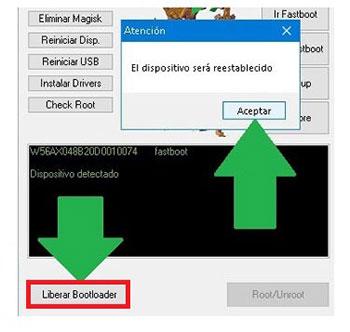
Atención: En el momento que abres el bootloader, el Poptel K2 será reseteado a su estado de origen.
Por esa razón deberías considerar si tomar copia de seguridad u opcionalmente copiar los contactos, fotos, archivos, etc, en la tarjeta de memoria externa o Micro SD.
Abierto el bootloader, la siguiente etapa radica en finalizar este proceso dejando por fin tu teléfono móvil adecuadamente rooteado.
Dirígete hacia la esquina superior izquierda de la utilidad y elige la opción rootear, seguidamente haz clic una vez sobre Root en la esquina de abajo.
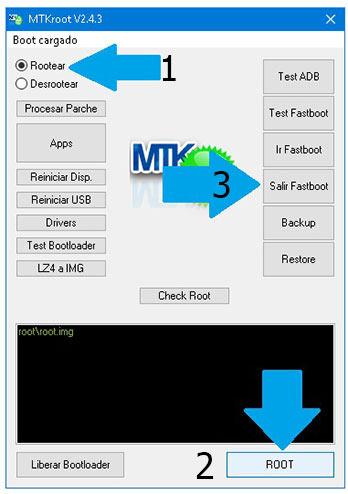
En pocos segundos tu teléfono móvil Poptel K2 quedará rooteado y leerás la línea «OK» proyectada en tu equipo y en la aplicación MTKroot v2.5.5.
Posteriormente haz una vez clic sobre Salir de Fastboot para reiniciar tu Smartphone Poptel K2 se reiniciará al sistema Android.
Cuando tu Poptel K2 haya cargado del todo deberás hacer clic a Apps -> Instalar Magisk y verificar que la aplicación Magisk Manager efectivamente figura entre las aplicaciones de tu equipo.
Para poder utilizar la aplicación Magisk Manager deberás conectar antes el equipo con Internet, bien mediante datos de red o Wi-Fi.
Y para finalizar solo has de cliquear sobre el botón Check Root -> seguidamente acepta y nada más.
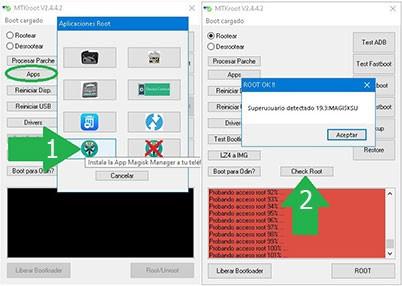 Nota: En caso de que la App Magisk no logre instalarse a la primera, haz clic en el botón Desinstalar, espera dos segundos y una vez más pulsa en Instalar Magisk Manager.  |
Procedimiento resumido

|
Vídeo tutorial paso a paso para rootear el Poptel K2


