
Conseguir los privilegios usuario root en los dispositivos Poptel P10 es un proceso sumamente fácil y seguro, lo cual comprobarás mediante esta guía.
Los Poptel P10 son unos teléfonos móviles que tras ser rooteados permiten a sus usuarios diferentes formas de mejorar el rendimiento en general y de forma muy fácil, cambiar el software y tomar el control completo del sistema.
Índice de artículo
Qué es Root
Beneficios
Advertencias y contras
Requisitos Poptel P10
Ajustes Previos del Poptel P10
Iniciar Root en Poptel P10
Desbloquear Bootloader del Poptel P10
Check Bootloader Poptel P10
Verificar Root Poptel P10
Resumen
Vídeo tutorial paso a paso
 No encuentras el fichero boot?, aquí tienes la solución.
 En que consiste rootear?
El superusuario o root es el nombre usual que se le asigna a las cuentas de usuario administrador que cuentan con todos los derechos en todos los accesos, tanto de monousuario como multiusuario.
Rootear o enraizar un celular es un método que permite al usuario de un Smartphone con Android obtener acceso privilegiado de forma parecida a los permisos administrativos en Linux, lo que permite también superar todo límite del sistema o también del hardware establecidas por el fabricante y/u operador de red.
Ventajas al hacer root en el Poptel P10
- Posibilidad de eliminar todo tipo de Bloatware de forma sencilla y desinstalar aplicaciones del sistema que consideremos molestas.
- Poder conseguir memoria extra para el almacenamiento interno.
- Modificar los parámetros avanzados en el sistema, como por ejemplo liberar el Poptel P10, reparar el número IMEI o la dirección MAC así como hacer overclocking al procesador y mucho más.
- Utilizar Apps desarrolladas únicamente para terminales que tengan permisos root.
- Modificar y crear particiones (hacer esto puede ser muy peligroso).
- Hacer copias de seguridad completas incluido poder exportar la rom.
Precaución y desventajas que debemos tener presentes
- Tu Smartphone anulará la validez de la garantía otorgada por el fabricante.
- Amenaza de que aplicaciones perjudiciales consigan permisos de Superusuario.
- Peligro de daños o pérdida en los datos durante o después del proceso, en este caso es recomendado en todo caso hacer una copia de seguridad antes de iniciar el proceso de root.
- El Firmware del teléfono Poptel P10 puede resultar estropeado, es recomendado estar seguro de poder obtener una copia flasheable del firmware en el caso de ser necesario.
- El soporte de las actualizaciones OTA resultará anulado.
 Prerrequisitos del método
- Un computador que cuente con sistema operativo Windows w7/w10 o subsiguientes, sea arquitecturas 32 o 64 bits.
- Un cable para transferencias de datos Micro USB.
- Descarga en tu PC la nueva versión de el programa MTKroot v2.5.5 para dispositivos móviles Poptel P10.
- Descargar el fichero boot o la rom original para tu terminal en lo posible desde la web oficial.
 Si no consigues obtener una rom original de tu dispositivo Poptel P10 puedes alternativamente obtener el fichero boot directamente de tu Smartphone solamente realizando los pasos de este tutorial.
Ajustes en el Poptel P10
Lo primero que deberás hacer, evidentemente, es proceder a configurar los ajustes necesarios para el siguiente proceso, que básicamente consisten en Activar depuración de USB y Habilitar desbloqueo de OEM.
Ambos ajustes están incluidos en el panel del programador, que habrás de desbloquear con anticipación presionando siete veces continuas sobre la casilla:
Configuración del teléfono móvil-> Información del dispositivo -> Número de compilación.
Rootear dispositivo Poptel P10 de forma fácil
Primeramente descomprime el archivo antes bajado en el escritorio del equipo Windows y después abre la aplicación MTKroot v2.5.5.

Haz clic una vez sobre Drivers -> Mediatek y acaba la instalación de los controladores respectivos.
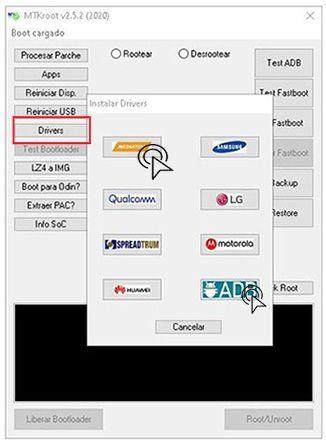
De la misma forma, haz estos pasos para la instalación de drivers ADB.
Nota: El programa MTKroot v2.5.5 incorpora todos los drivers que son necesarios para los Poptel P10.
Conecta tu Poptel P10 con el PC usando para ello el puerto USB y seguidamente cliquea en el botón Reiniciar USB.
Haz clic en la zona superior izquierda en No hay boot!! -> Cargar, busca el fichero boot y a continuación cliquea en el botón Procesar parche.

Automáticamente iniciará la herramienta Magisk Manager en tu teléfono, sigue los pasos que verás en la pantalla para crear el parche.
Después tendrás que clicar el botón Test ADB y esperar un momento hasta que puedas ver la frase ‘Dispositivo reconocido‘ ahí tienes que cliquear el botón Ir a Fastboot.

Atiende mientras tanto el equipo Poptel P10 se reinicia a las opciones de Fastboot, seguidamente haz clic una vez sobre Test Fastboot.
Después deberás aguardar hasta que puedas ver el texto ‘Dispositivo reconocido‘ antes de seguir hacia el siguiente punto.
Liberar el bootloader a los equipos Poptel P10
En la fase siguiente tendrás que desbloquear el bootloader a tu teléfono móvil, una labor que realizaremos en modo automático.
Es aconsejable ignorar dicha operación si la hubieras hecho en otro momento.
Clica sobre Test Bootloader con el fin de comprobar si ya está desbloqueado.
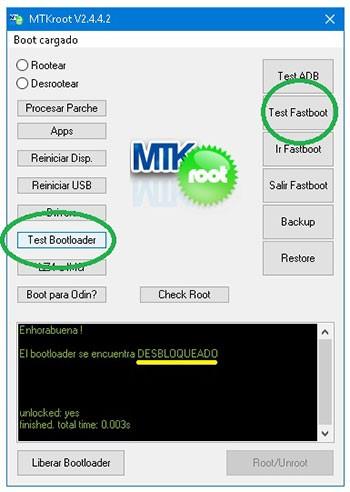
Si consideras preciso abrir el bootloader a tu Poptel P10 simplemente debes de pulsar en el botón Liberar Bootloader -> Acepta y después cumplir las directrices que aparecerán en la pantalla del Smartphone.
Presiona el botón subir el volumen para aceptar.

Nota: En el momento que se libera el bootloader, tu Poptel P10 se restablecerá a su estado predeterminado.
Por tanto deberías considerar la posibilidad de crear copias de seguridad o si lo prefieres simplemente copiar todos tus archivos, contactos, fotos y resto de datos en una unidad de memoria externa SD.
Una vez que hayas liberado el bootloader ya estás a pocos segundos para concluir el tutorial y dejar finalmente el Poptel P10 con sus correspondientes privilegios root.
Dirígete a la esquina superior de la izquierda del programa y marca la alternativa rootear, a continuación haz una vez clic sobre el botón Root de la parte de abajo.
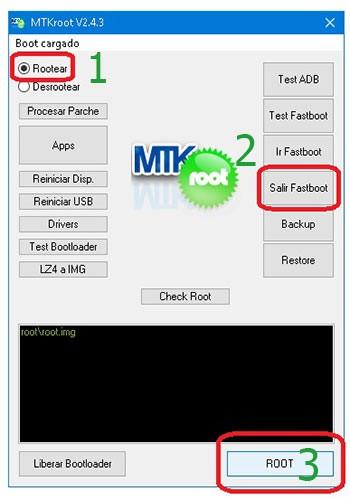
Casi en el acto tu teléfono Poptel P10 habrá quedado rooteado y podrás ver la línea «OK» reflejada en la pantalla del Poptel P10 y en la ventana de MTKroot v2.5.5.
Luego deberás cliquear sobre el botón Salir de Fastboot para regresar tu teléfono Poptel P10 en modo normal Android.
Cuando tu Poptel P10 se reinicie del todo , cliquea sobre Apps -> Instalar Magisk y asegúrate si la aplicación Magisk Manager aparece efectivamente en el panel de tu Poptel P10.
Para que la aplicación Magisk Manager funcione correctamente deberás conectar antes el Poptel P10 a Internet, bien por operadora de red o WiFi.
Para acabar este tutorial haz una vez clic en Check Root -> seguido de Aceptar y listo.
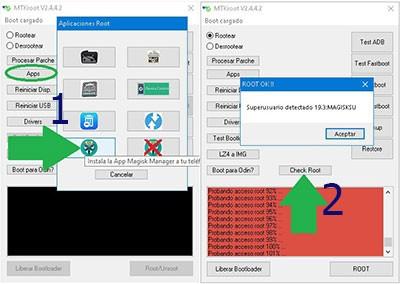
Nota: En caso de que la Aplicación no aparezca instalada, haz clic una vez sobre Desinstalar, espera dos segundos y de nuevo clica sobre Instalar Magisk.

Resumen de los pasos

- Lanza la aplicación MTKroot v2.5.5 y conecta a continuación tu terminal Poptel P10 al ordenador.
- Reinicia tu terminal Poptel P10 en modo bootloader haciendo clic al botón Ir a Fastboot -> Test Fastboot.
- En el caso de que fuera necesario, desbloquea el bootloader haciendo clic en Liberar Bootloader.
- Por último selecciona la opción rootear y pulsa el botón Root.
Vídeo tutorial paso a paso sobre cómo hacer root al celular Poptel P10


