
Mediante la publicación de hoy te orientaremos para ganar privilegios root en el equipo Realme C25s.
| CPU | Mediatek |
| Tipo de dispositivo | Smartphone |
| Marca | Realme |
| Modelo | C25s |
| Método | Conseguir el boot del firmware oficial Realme C25s y parchear |
Índice de contenido 
– Qué es Root
– Beneficios
– Advertencias y contras
– Requisitos Realme C25s
– Ajustes Previos del Realme C25s
– Iniciar Root en Realme C25s
– Desbloquear Bootloader del Realme C25s
– Check Bootloader Realme C25s
– Verificar Root Realme C25s
– Resumen
– Vídeo tutorial paso a paso

 No consigues encontrar el archivo boot.img?, entonces
  esto te interesará
 En que consiste hacer root?
El superusuario o root es el nombre estándar con el que se suele asignar a las cuentas de usuario administrador que disponen de todos los derechos en todos los modos de acceso, tanto monousuario como multiusuario.
Así mismo, rootear o enraizar un teléfono consiste en una técnica que otorga a los usuarios de Smartphones con sistema Android obtener un acceso privilegiado en el sistema de forma similar a los permisos administrativos en maquinas Unix, lo que permite deshacer cualquier límite del hardware y software que podrían haber sido establecidas por los fabricante y/u operadores de red.
Cuales son las ventajas de rootear tu Realme C25s ?
- Poder eliminar todo tipo de Bloatware de forma simple y suprimir las aplicaciones del sistema consideradas improductivas.
- Poder conseguir más espacio de almacenamiento.
- Adaptar cualquier configuración compleja en el sistema, tales como liberar el Realme C25s, recuperar el IMEI del Realme C25s o la dirección MAC entre muchas opciones.
- Poder hacer uso de Apps programadas únicamente para aquellos teléfonos móviles que dispongan de privilegios root.
- Dividir, modificar así como crear particiones en la memoria interna (Cuidado!, hacer esto puede resultar muy peligroso).
- Tomar copias de seguridad o backups integrales además de exportar todo el Firmware.
Precauciones y contras que se deben tomar en cuenta
- Tu Smartphone cesará la cobertura de la garantía concedida por el fabricante.
- Amenaza a que aplicaciones maliciosas puedan hacerse con derechos de Superusuario.
- Amenaza de daños o deterioro en los datos durante o después del procedimiento, en este caso te recomiendo siempre realizar una copia de seguridad antes de iniciar un proceso de root.
- El Firmware/Rom del terminal Realme C25s puede resultar deteriorado, es recomendable estar seguro de poder conseguir una copia original de la rom si esta fuese necesario.
- Las actualizaciones OTA (Over The Air) resultarán anuladas.
 Condición previa y descargas
- Computadora Windows XP/7 o superiores, ya sea de microarquitecturas 32 o 64 bits.
- Cable para transferir datos Micro USB.
- Baja a tu computador la utilidad MTKroot v2.5.5 para Realme C25s.
- Descarga el firmware original para tu dispositivo a partir del cual tendrás que extraer el componente boot.img a ser posible desde la página de soporte del fabricante.
 Si no consigues descargar una rom para Realme C25s te queda la alternativa de sacar el componente boot.img directamente desde tu teléfono de forma fácil realizando los pasos de este tutorial.
Configuración en el teléfono Realme C25s
Primeramente deberás de efectuar unos ajustes específicos en el panel de configuración de tu equipo, que pasan por Activar depuración de USB junto con Habilitar desbloqueo de OEM.
Estas opciones se hallan integradas en el panel del desarrollador, que debes de activar de antemano oprimiendo 7 veces continuadas encima de la casilla;
Sistema-> Información del teléfono -> versión del software o Número de compilación.
Tutorial para hacer root al dispositivo móvil Realme C25s con facilidad
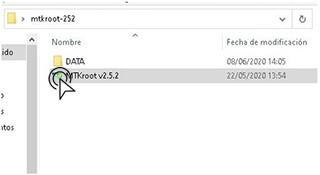
Antes que nada deberás descomprimir el fichero previamente descargado al escritorio del equipo Windows e iniciar seguidamente el programa MTKroot v2.5.5.
Cliquea sobre Drivers -> Mediatek y acaba la instalación de los drivers .
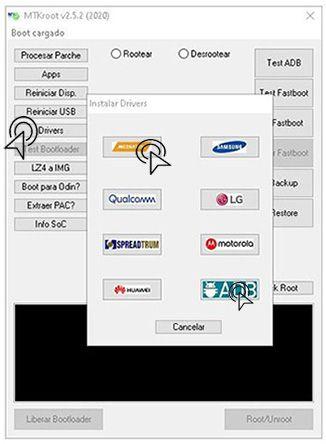
De igual forma, repite dichos pasos exactamente para efectuar la instalación de los drivers -> ADB.
Nota: El software MTKroot v2.5.5 incluye los drivers actualizados que son necesarios para los celulares Realme C25s.
Conecta seguidamente tu Realme C25s a tu PC utilizando un cable de datos USB y haz clic en el botón Reiniciar USB.
Pulsa en la esquina superior a la izquierda en la pestaña No hay boot!! -> Cargar, añade el archivo boot y pulsa en el botón Procesar parche.

La herramienta Magisk Manager se iniciará automáticamente en tu dispositivo móvil, realiza los pasos que saldrán en su pantalla para parchear el boot.
Después deberás hacer clic al botón Test ADB y aguardar hasta que aparezca la línea ‘Dispositivo detectado‘ entonces deberás pulsar en Ir a Fastboot.

Espera un momento de mientras tu equipo Realme C25s reinicie a las opciones de bootloader y haz clic al botón Test Fastboot.
Otra vez deberás de aguardar hasta poder leer la línea ‘Dispositivo encontrado‘ para seguir con la siguiente fase.
Desbloquear bootloader de los teléfonos Realme C25s
En el párrafo siguiente deberás abrir el bootloader del equipo, otra acción fundamental y que podrás hacer mediante un solo clic.
Es aconsejable excluir esta operación si se hubiese abierto anteriormente.
Pulsa Test Bootloader con el fin de asegurarte de su estado.
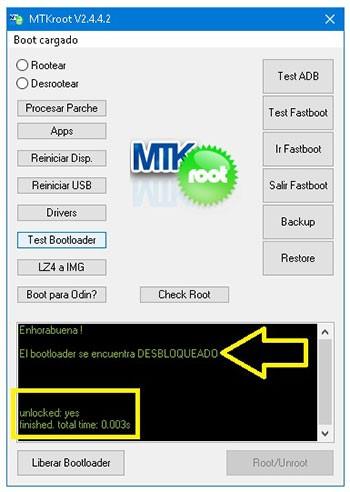
Si fuese preciso desbloquear el bootloader en el Realme C25s solamente has de pulsar sobre el botón Liberar Bootloader -> Aceptar y a continuación hacer las pistas que se mostrarán en la pantalla del teléfono.
No te olvides de oprimir la tecla de subir volumen para aceptar.
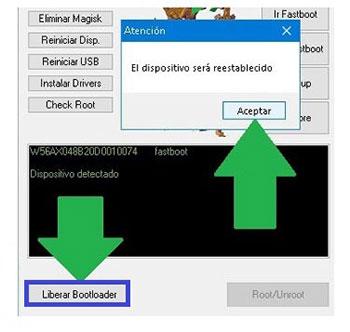
Recuerda: Al desbloquear el bootloader, el sistema de tu dispositivo móvil se reseteará a su estado predeterminado.
Debido a esto deberías considerar el tomar copia de seguridad o si lo prefieres simplemente copiar todos los contactos, fotos, archivos y demás datos en la memoria externa SD.
Luego de liberar el bootloader la siguiente fase consiste en rematar el proceso y dejar por fin tu Realme C25s con los correspondientes privilegios de root.
En la zona superior de la izquierda de MTKroot v2.5.5 elige la opción rootear, a continuación pulsa en el botón Root de la parte inferior.
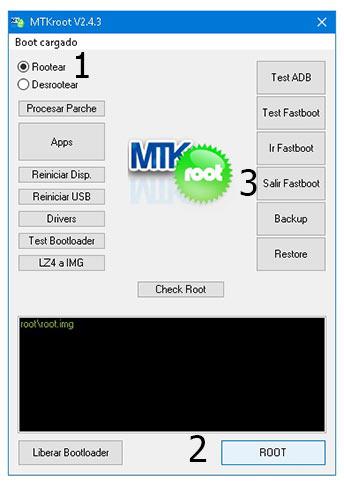
Casi inmediatamente el dispositivo móvil habrá quedado rooteado y leerás la palabra «OK» reflejada tanto en el terminal Realme C25s y de forma simultánea en el programa MTKroot v2.5.5.
Seguidamente cliquea en Salir de Fastboot para regresar el equipo Realme C25s reiniciará al entorno de Android.
Cuando tu Realme C25s haya cargado completamente deberás hacer clic en el botón Apps -> Instalar Magisk y asegurarte que la app Magisk Manager efectivamente figura en el escritorio del terminal.
Para que la app Magisk Manager funcione correctamente se requiere conectar tu Realme C25s a Internet, mediante redes móviles o Wi-Fi.
Para terminar el tutorial clica en Check Root -> a continuación Aceptar y listo.
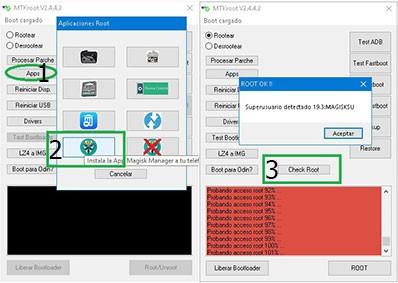 Nota: En caso de que la App Magisk no logre instalarse, cliquea el botón Desinstalar, espera dos segundos y una vez más haz una vez clic en Instalar Magisk Manager.  |
Pasos resumidos

|
Vídeo tutorial de ayuda para rootear el Realme C25s


