
Posees un Realme C1 y deseas hacerte usuario root?, en ese caso sin duda has llegado a parar al lugar apropiado.
En los párrafos que siguen te proporcionaremos otro procedimiento automático para hacer root en los celulares Realme C1, por el cual lograrás obtener root en tiempo récord.
Índice del tutorial
– Qué es Root
– Beneficios
– Advertencias y contras
– Requisitos Realme C1
– Ajustes Previos del Realme C1
– Iniciar Root en Realme C1
– Desbloquear Bootloader del Realme C1
– Check Bootloader Realme C1
– Verificar Root Realme C1
– Resumen
– Vídeo tutorial paso a paso
 Problemas para encontrar el fichero boot?, entonces revisa esto
 En que consiste hacer root?
Root o superusuario es el nombre corriente que se le asigna a las cuentas de usuario que cuentan con todos los derechos en todas las formas de acceso (monousuario y multiusuario).
Hacer root a un terminal es el proceso que brinda a los usuarios de un celular con sistema operativo Android obtener acceso privilegiado de manera parecida a los permisos administrativos de Unix, lo que permite además quebrar toda limitación del sistema y software establecidas por el fabricante y/u operador de red.
Beneficios de rootear tu Realme C1
- Poder eliminar cualquier Bloatware y desinstalar aplicaciones del sistema potencialmente molestas.
- Conseguir capacidad extra para almacenamiento.
- Modificar configuraciones avanzadas en el sistema, tales como modificar el IMEI y la dirección MAC, hacer overclocking al CPU y mucho más.
- Posibilidad de utilizar aplicaciones creadas únicamente para los equipos que dispongan de los permisos de usuario root.
- Dividir, adaptar así como crear particiones (Cuidado!, hacer esto puede ser muy peligroso para la integridad del dispositivo).
- Realizar backups completos incluida la posibilidad de exportar la rom completa.
Precaución y desventajas que se deben tener presentes
- Tu teléfono móvil cesará la cobertura de la garantía otorgada por el fabricante.
- Exposición a que aplicaciones perjudiciales puedan hacerse con permiso de Superusuario.
- Peligro de daños o pérdida de información durante o después del proceso, por lo cual es recomendado en todo caso crear una copia de seguridad antes de empezar el root.
- El Software de tu equipo puede resultar perjudicado, es recomendable estar seguro de poder obtener una copia original de la rom si fuese necesario.
- El soporte para actualizaciones FOTA/OTA acabarán inutilizadas.
 Requisitos para el proceso
- PC con SO Windows XP/7 o subsiguiente, ya sea arquitectura 32 o 64 bits.
- Cable para datos USB a Micro USB.
- Descarga en tu computador una versión reciente de la herramienta MTKroot v2.5.5 para el terminal Realme C1.
- Descargar el firmware original de tu teléfono móvil en donde tendrás que obtener el componente boot de ser posible desde el sitio web oficial para descargas del fabricante.
 Si no consigues encontrar el firmware oficial para Realme C1 alternativamente puedes obtener el componente boot directamente del Realme C1 simplemente siguiendo los pasos de este tutorial.
Ajustes en el Smartphone
En el primer paso deberás efectuar ciertos cambios desde las opciones de tu Realme Realme C1, estos principalmente residen en Desbloquear OEM junto con Activar la depuración de USB.
Ambas opciones se hallan reunidas en el panel de desarrollo, el cual tendrás que haber activado anteriormente presionando 7 veces consecutivamente encima de la casilla;
Ajustes del teléfono-> Información del teléfono -> Número de compilación.
Cómo rootear Realme C1 paso a paso
Para empezar deberás de extraer el contenido del paquete que has descargado al escritorio de tu PC y abrir el programa MTKroot v2.5.5.

Clica en Drivers -> Qualcomm y sigue la instalación de los drivers necesarios.

Repite el paso para cumplir la instalación con los controladores -> ADB.
Nota: La aplicación MTKroot v2.5.5 incorpora los controladores que son requeridos para los celulares Realme C1.
Seguidamente conecta el teléfono Realme C1 al ordenador mediante un puerto de datos Micro USB y haz clic una vez en Reiniciar USB.
Pulsa en la zona superior a la izquierda en la pestaña No hay boot!! -> Cargar, agrega el archivo boot.img y pulsa en el botón Procesar parche.

De forma automática se abrirá el programa Magisk Manager en tu celular, realiza los pasos que aparecerán en la pantalla para crear el parche.
Posteriormente cliquea Test ADB y esperar un momento hasta que aparezca el mensaje ‘Dispositivo encontrado‘ ahí deberás clicar sobre Ir a Fastboot.

Aguarda un instante de mientras tanto el Realme C1 se reinicie con las opciones de bootloader, seguidamente clica en Test Fastboot.
Nuevamente deberás aguardar hasta que salga el texto ‘Dispositivo detectado’ antes de poder continuar con el siguiente estado.
Cómo abrir el bootloader del Realme C1
Seguidamente te tocará desbloquear el bootloader de tu teléfono móvil, otra operación que podrás aplicar mediante un simple clic.
Se recomienda ignorar el procedimiento si lo desbloqueaste alguna vez anterior.
Clica en el botón Test Bootloader para comprobar el estado del bootloader.
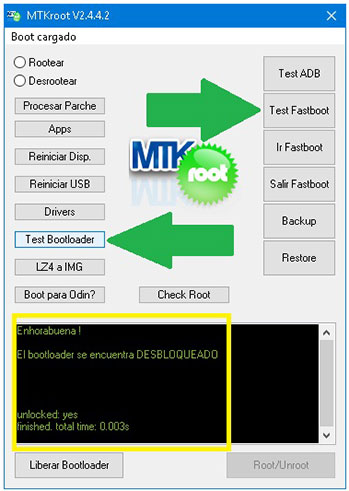
Si consideras que es necesario abrir el bootloader en tu Realme C1 únicamente has de pulsar sobre el botón Liberar Bootloader -> Aceptar y completar las indicaciones que aparezcan reflejadas en la pantalla del teléfono.
Pulsa subir el volumen para proceder.
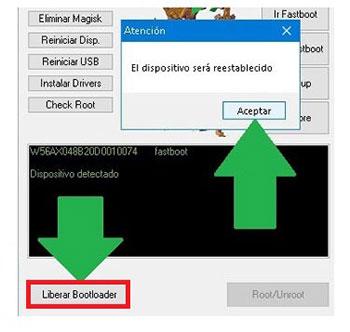
Nota: Al desbloquear el bootloader, tu Realme C1 se reseteará al estado de fábrica.
Por lo cual deberías tomar un backup o en su caso copiar todas las fotos, contactos, archivos y demás datos personales en una unidad de memoria externa o Micro SD.
Liberado el bootloader, la siguiente fase consistirá en finalizar el tutorial dejando por fin tu Realme C1 con sus correspondientes privilegios root.
Sitúate en la esquina superior izquierda de la herramienta y escoge la opción rootear, seguidamente cliquea sobre Root en la esquina contraria.
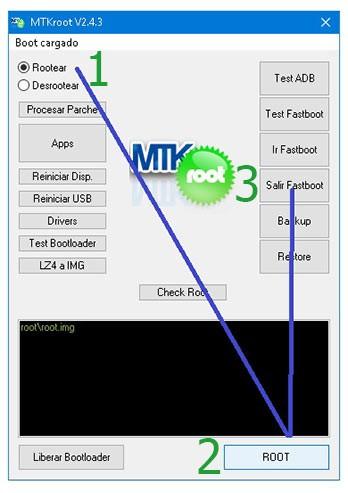
En unos segundos tu celular quedará rooteado y leerás el mensaje «OK» en la pantalla de tu Realme C1 y en la utilidad MTKroot v2.5.5.
Posteriormente habrás de clicar sobre Salir de Fastboot para regresar tu celular Realme C1 reiniciará al sistema Android.
Cuando tu dispositivo móvil se haya reiniciado completamente deberás clicar sobre Apps -> Instalar Magisk y corroborar si la aplicación Magisk Manager está entre las aplicaciones de tu Smartphone.
Para poder usar la app Magisk Manager se requiere conectar tu dispositivo móvil a Internet, mediante Wi-Fi o datos móviles.
Por último haz un clic en el botón Check Root -> Aceptar y listo.

Nota: Si la Aplicación no se instala a la primera, clica sobre Desinstalar, espera un par de segundos y de nuevo cliquea sobre Instalar.

Resumen de los pasos

- Abre la herramienta MTKroot v2.5.5 y a continuación conecta tu teléfono con tu computadora.
- Reinicia tu teléfono al bootloader pulsando sobre el botón Ir a Fastboot -> Test Fastboot.
- En el caso de que fuera necesario, desbloquea el bootloader haciendo clic en Liberar Bootloader.
- Por último selecciona la opción rootear y pulsa el botón Root.
Vídeo tutorial de ayuda paso a paso para hacer root al dispositivo Realme C1


