
Con ayuda de este tutorial te enseñaremos a implementar privilegios root en el teléfono móvil Realme V11s.
Nuevamente con la ayuda de la herramienta MTKroot v2.6 hemos podido compilar otro método automático para rootear los teléfonos móviles Realme V11s, por el cual vas a conseguir acceso Root en menos de 5 minutos.
| Chipset | MEDIATEK |
| Tipo de dispositivo | Smartphone |
| Marca | Realme |
| Modelo | V11s |
| Método | Extraer y parchear boot.img del firmware oficial Realme V11s |
Índice del contenido 
– Qué es Root
– Beneficios
– Advertencias y contras
– Requisitos Realme V11s
– Ajustes Previos del Realme V11s
– Iniciar Root en Realme V11s
– Desbloquear Bootloader del Realme V11s
– Check Bootloader Realme V11s
– Verificar Root Realme V11s
– Resumen
– Vídeo tutorial paso a paso

 Problemas para encontrar el archivo boot.img?, revisa
  esto
esto
 Qué es root?
El root o superusuario es el nombre estándar con el que se asigna normalmente a las cuentas de usuario administrador que poseen todos los derechos en todos los modos de acceso, tanto monousuario como multiusuario.
Hacer root o enraizar un celular es un procedimiento que otorga a los usuarios de dispositivos obtener acceso privilegiado al sistema similar a los permisos administrativos en sistemas Linux, pudiendo así romper cualquier reducción de sistema o también del software que pudiesen haber sido establecidas por los fabricante y/u operadores de red.
Qué pros tiene rootear tu Realme V11s
- Eliminar el Bloatware de forma simple así como suprimir aplicaciones del sistema inoperantes.
- Posibilidad de ganar capacidad extra de almacenaje.
- Cambiar cualquier configuración sofisticada en el sistema, tales como liberar el Realme V11s, recuperar el número IMEI del teléfono móvil y/o MAC así como hacer overclocking al procesador entre muchas otras opciones.
- Usar programas desarrollados para aquellos dispositivos que dispongan de privilegios de superusuario.
- Eliminar, crear además de modificar particiones (Cuidado!, esto puede resultar sumamente peligroso para el dispositivo).
- Realizar backups de todas las particiones y poder exportar el Firmware entero.
Precaución y desventajas que se debe tener siempre presentes
- El equipo invalidará la vigencia de la garantía otorgada por el fabricante.
- Amenaza de que aplicaciones maliciosas obtengan permiso de Superusuario.
- Riesgo de daños o deterioro en los datos durante el procedimiento, por lo cual te recomiendo siempre realizar una copia de seguridad antes de proceder al root.
- El Firmware/Rom del teléfono móvil puede resultar perjudicado, es recomendable que te asegures de poder obtener una copia flasheable de la rom si esta fuese necesario.
- El soporte para las actualizaciones automáticas terminará inhabilitado.
 requisitos indispensables para el proceso
- Un computador que cuente con sistema operativo Windows XP/7/8 o posterior, tanto de arquitecturas 32 como de 64 bits.
- Un conector de datos Micro USB.
- Bajar al ordenador la última versión de la utilidad MTKroot v2.6 para los Smartphones Realme V11s.
- Descarga la rom original de tu dispositivo móvil Realme V11s donde deberás obtener el fichero boot.img preferentemente desde la web de soporte del fabricante.
 Si no consigues descargar un firmware de tu Realme V11s tienes la alternativa de acceder al fichero boot.img directamente del dispositivo móvil este tutorial.
Configurando el teléfono
Antes de continuar debes de aplicar algunos parámetros específicos al panel de configuración del teléfono móvil, estos resumidamente radican en Desbloquear OEM así como también Activar la depuración de USB.
Estos dos ajustes se integran dentro del panel del programador, que has de haber habilitado con antelación tocando 7 veces de forma consecutiva encima del apartado ->
Configuración-> Información del dispositivo -> versión del software o Número de compilación.
Cómo hacer root al Realme V11s de forma fácil
Primeramente extrae el archivo antes descargado en el escritorio de tu ordenador y seguidamente ejecuta la aplicación MTKroot v2.6.

Clica sobre el botón Drivers -> MEDIATEK y sigue la instalación de los controladores indicados.

Repite estos pasos exactamente para la instalación con los controladores -> ADB.
Nota: La aplicación MTKroot v2.6 ya incluye todos los controladores USB y Fastboot necesarios para que el ordenador encuentre el teléfono Realme V11s.
Conecta seguidamente tu Realme V11s con el ordenador usando el puerto de datos y a continuación pulsa Reiniciar USB.
Ahora haz clic una vez en el botón Aplicaciones y elige Magisk para transferir Magisk Manager automáticamente al dispositivo.
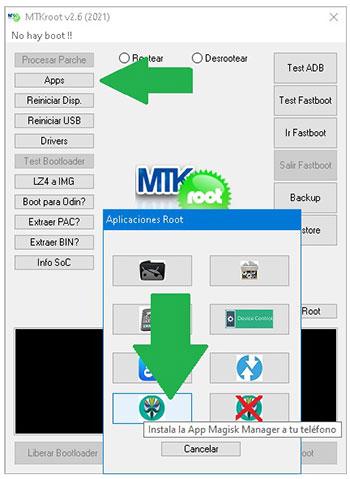
Haz clic en la zona superior izquierda en el texto No hay boot!! -> Cargar, agrega el archivo boot y clica sobre Procesar parche.

La utilidad Magisk Manager se iniciará de forma automática en tu dispositivo, realiza las indicaciones que verás en su pantalla para crear el parche.
Después tendrás que cliquear en Test ADB y aguardar un instante hasta que puedas ver la línea ‘Dispositivo reconocido‘ justo en ese momento tendrás que cliquear en Ir a Fastboot.

Atiende un segundo mientras tanto el Realme V11s reinicia a las opciones de Fastboot, seguidamente haz clic una vez en el botón Test Fastboot.
Otra vez debes atender hasta poder leer el mensaje ‘Dispositivo encontrado‘ antes de poder proceder hacia el siguiente párrafo.
Abrir bootloader de tu Realme V11s
En la fase siguiente te tocará liberar el bootloader del Realme V11s, otra acción imprescindible y que también podrás hacer con un solo clic.
Se aconseja omitir la operación si la liberaste en alguna otra ocasión.
Haz clic una vez sobre Test Bootloader para verificar el estado del bootloader.

Si fuera necesario desbloquear el bootloader a tu Realme V11s tan solo haz clic a Liberar Bootloader -> Acepta y cumple los pasos que se muestren proyectados en la pantalla del Realme V11s.
Acuérdate de pulsar la tecla subir volumen para continuar.
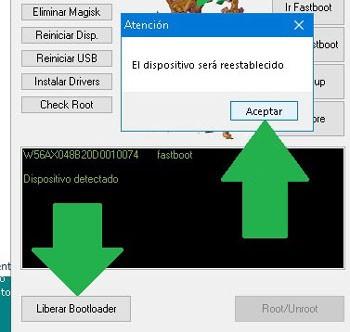
Recuerda: En el momento que liberas el bootloader, el software de tu dispositivo se restaurará al estado predeterminado.
Por tanto es muy recomendable tomar un backup o si lo prefieres copiar los archivos, contactos, fotos y demás datos personales en la tarjeta de memoria externa.
Abierto el bootloader, el siguiente paso constará en terminar este proceso dejando por fin el Realme V11s con los correspondientes privilegios root.
Desplázate hacia la parte superior de la izquierda de MTKroot v2.6 y marca la alternativa rootear, seguidamente pulsa en Root en la esquina inferior.
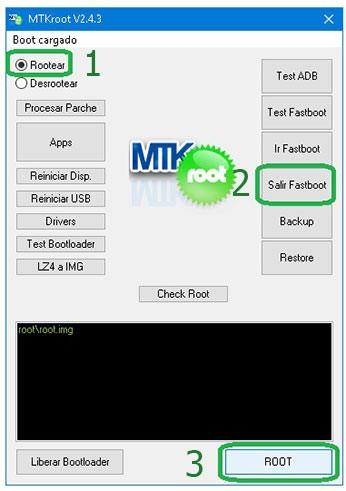
En pocos segundos tu Realme V11s habrá sido rooteado y observarás las letras «OK» proyectadas tanto en tu Realme V11s y al mismo tiempo en la herramienta MTKroot v2.6.
A continuación habrás de cliquear sobre el botón Salir de Fastboot para regresar tu terminal Realme V11s en modo sistema.
Cuando el Realme V11s reinicie al completo deberás cliquear sobre Apps -> Instalar Magisk y asegurarte de que la app Magisk Manager se encuentra efectivamente en el panel del Realme V11s.
Para poder usar la app Magisk Manager deberás conectar antes tu Realme V11s con Internet, bien mediante datos móviles o WiFi.
Para completar el tutorial solo has de pulsar sobre el botón Check Root -> acepta y nada más.
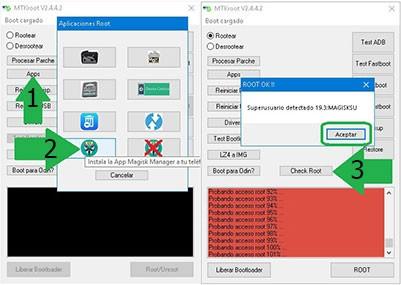 Nota: En caso de que la App Magisk no figure instalada, cliquea sobre Desinstalar, espera dos segundos y una vez más cliquea en Instalar Magisk.  |
Método resumido

|
Vídeo tutorial de ayuda paso a paso sobre cómo hacer root al dispositivo móvil Realme V11s


