
La mejor técnica para aprovecharse al máximo en en la experiencia en un dispositivo móvil Realme X50t, sin duda es obteniendo en él de forma previa los permisos de usuario root.
Si bien al hacer root en un terminal en concreto podremos conseguir numerosas ventajas, también es cierto que puede conllevar unos cuantos problemas.
En las siguientes líneas haremos referencia también a cuales son los beneficios y los inconvenientes, para que en base a eso valores si merece la pena hacer root a tu terminal Realme X50t.
Índice
– Qué es Root
– Beneficios
– Advertencias y contras
– Requisitos Realme X50t
– Ajustes Previos del Realme X50t
– Iniciar Root en Realme X50t
– Desbloquear Bootloader del Realme X50t
– Check Bootloader Realme X50t
– Verificar Root Realme X50t
– Resumen
– Vídeo tutorial paso a paso
 No encuentras el archivo boot?, entonces revisa esto
 Qué es root?
Root o superusuario es el nombre usual de las cuentas de usuario administrador que tienen todos los derechos en todos los modos de acceso (monousuario y multiusuario).
Hacer root en un dispositivo móvil es un proceso que brinda a los usuarios de un celular con sistema Android obtener acceso privilegiado de forma similar a los permisos administrativos de maquinas Linux o Unix, lo que permite también corregir cualquier reducción del sistema así como del software que podrían haber sido establecidas por los fabricante u operadores de red.
Ventajas al rootear el Realme X50t
- Poder eliminar cualquier Bloatware de manera fácil y suprimir las aplicaciones del sistema consideradas improductivas.
- Posibilidad para obtener más memoria de almacenaje.
- Modificar configuraciones sofisticadas en el sistema, tales como liberar, reparar el número IMEI del Realme X50t, MAC, hacer overclocking al CPU/GPU y muchos más.
- Usar Apps creadas específicamente para teléfonos móviles que dispongan de los permisos de superusuario.
- Eliminar, formatear y/o dividir nuevas particiones en la memoria (Atención!, esto puede resultar sumamente peligroso para la integridad del dispositivo).
- Crear copias de seguridad o backups de las particiones así como exportar la rom entera.
Precauciones y desventajas que hay que tener presentes
- Tu celular anulará la cobertura de la garantía expedida por el fabricante.
- Riesgo de que aplicaciones malintencionadas puedan hacerse con los derechos de Superusuario.
- Amenaza de daños o deterioro de datos durante el procedimiento, en cuyo caso es recomendado efectuar una copia de seguridad antes de proceder a hacer root.
- El Firmware/Rom del dispositivo móvil Realme X50t puede resultar deteriorado, es recomendable asegurarse de poder conseguir una copia flasheable de su firmware si este fuese necesario.
- El soporte de actualizaciones automáticas resultarán revocadas.
 Requisitos para el método
- Ordenador con SO Windows XP, vista, 7/8/10 o más reciente, ya sea de microarquitectura 32 o 64 bits.
- Un conector USB a Micro USB.
- Descarga en tu ordenador una de las versiones recientes de la utilidad MTKroot v2.5.5 para Smartphones Realme X50t.
- Descarga la rom original para tu Realme X50t de la cual sacarás el fichero boot a ser posible desde la web de soporte del fabricante.
 Si no consigues descargar una rom para el celular Realme X50t como alternativa también puedes conseguir el boot directamente desde el teléfono de forma sencilla haciendo los pasos de este tutorial.
Configuración del Realme X50t
En el primero de los pasos debes de completar determinados retoques en las configuraciones de tu dispositivo, los cuales esencialmente residen en Activar la depuración de USB junto con Habilitar el desbloqueo de OEM.
Estas dos configuraciones se hallan integradas dentro del panel del desarrollador, que tendrás que habilitar anteriormente tocando 7 veces consecutivamente sobre la casilla:
Menú ajustes-> Información del teléfono -> versión del software o Número de compilación.
Root para el celular Realme X50t con facilidad
Primeramente debes descomprimir el fichero anteriormente bajado en el escritorio del PC Windows y ejecutar la aplicación MTKroot v2.5.5.

Haz clic en Drivers -> Qualcomm y concluye la instalación de los controladores requeridos.

De la misma forma, haz estos pasos exactamente para completar la instalación con los drivers ADB.
Nota: El software MTKroot v2.5.5 ya incluye todos los drivers actualizados que son requeridos para los Realme X50t.
Conecta a continuación tu teléfono móvil Realme X50t al ordenador utilizando un cable USB y seguidamente clica sobre el botón Reiniciar USB.
Haz clic en la zona superior de la izquierda en No hay boot!! -> Cargar, abre el fichero boot.img y haz una vez clic sobre Procesar parche.

La utilidad Magisk Manager se abrirá automáticamente en tu Realme X50t, realiza los pasos que aparecerán en su la pantalla para crear el parche.
Haz clic al botón Test ADB y aguardar un instante hasta que puedas leer la frase ‘Dispositivo detectado‘ justo en ese momento tendrás que pulsar en Ir a Fastboot.

Ahora espera mientras tanto tu terminal Realme X50t reinicie con el modo de Fastboot y cliquea el botón Test Fastboot.
Otra vez has de aguardar hasta que salga el texto ‘Dispositivo reconocido‘ para proseguir hacia la siguiente etapa.
Abrir el bootloader del Realme X50t
En la etapa siguiente procuraremos liberar el bootloader a tu teléfono móvil, un acto imprescindible y que aplicaremos mediante un clic.
Pero debes de excluir esta operación en caso de que la hubieses hecho en alguna otra ocasión.
Haz una vez clic sobre Test Bootloader si necesitas verificar si este ya está liberado.
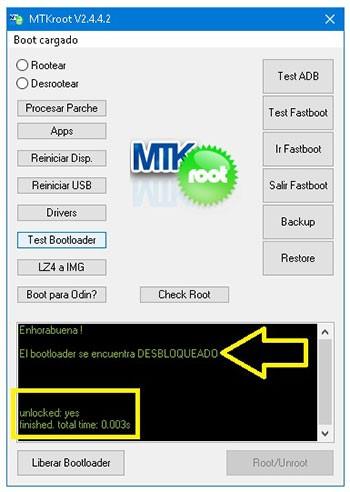
Si considerases necesario liberar el bootloader en tu Realme X50t simplemente deberás clicar el botón Liberar Bootloader -> Aceptar y después hacer los consejos que aparezcan en la pantalla del Realme X50t.
Pulsa el botón de subir volumen para continuar.

Importante: Cuando liberas el bootloader, el sistema de tu terminal se restaurará al estado inicial.
Por esa misma razón deberías crear un backup o si lo prefieres copiar las fotos, contactos, archivos y demás datos en la memoria externa Micro SD.
Luego de desbloquear el bootloader ya solo te queda completar el tutorial dejando finalmente el teléfono Realme X50t rooteado.
Sitúate en la zona superior de la izquierda de el software y elige la opción rootear, a continuación pulsa el botón Root de la parte de abajo.

En pocos segundos tu Realme X50t habrá quedado rooteado, por lo que observarás las letras «OK» reflejadas tanto en la pantalla del Smartphone y al mismo tiempo en el programa MTKroot v2.5.5.
Seguidamente habrás de clicar sobre Salir de Fastboot para regresar el equipo Realme X50t regresará al sistema Android.
Cuando tu Realme X50t se haya cargado completamente , cliquea Apps -> Instalar Magisk y confirma si la app Magisk Manager aparece en el panel del dispositivo.
Para poder utilizar la app Magisk Manager deberás conectar antes el Realme X50t con Internet, bien por Wi-Fi o operadora de red.
Para terminar este tutorial solo debes cliquear sobre Check Root -> a continuación Aceptar y nada más.
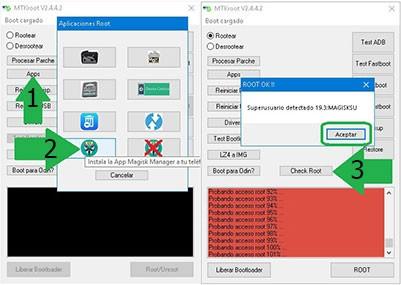
Nota: En el caso de que la App Magisk no logre instalarse, haz clic una vez sobre Desinstalar, espera un par de segundos y nuevamente haz una vez clic en Instalar Magisk Manager.

Pasos resumidos

- Ejecuta la aplicación MTKroot v2.5.5 y seguidamente conecta tu Smartphone con la computadora.
- Reinicia tu Smartphone en el modo de fastboot haciendo clic al botón Ir a Fastboot -> Test Fastboot.
- Si fuese necesario, desbloquea el bootloader haciendo clic en Liberar Bootloader.
- Por último selecciona la opción rootear y pulsa el botón Root.
Vídeo tutorial de ayuda paso a paso para rootear el Realme X50t


