
Sácale todo el partido en los Realme X3 implementando en ellos privilegios de superusuario Root de forma muy simple y fácil.
Seguidamente te proporcionaremos un método automático para rootear los equipos Realme X3, con el que conseguirás super usuario en menos de 5 minutos.
Índice del artículo
– Qué es Root
– Beneficios
– Advertencias y contras
– Requisitos Realme X3
– Ajustes Previos del Realme X3
– Iniciar Root en Realme X3
– Desbloquear Bootloader del Realme X3
– Check Bootloader Realme X3
– Verificar Root Realme X3
– Resumen
– Vídeo tutorial paso a paso
 No encuentras el boot?, aquí tienes la solución
 Qué es root?
Superusuario o root es el nombre estándar con el que se asigna normalmente a las cuentas de usuario administrador que disponen de todos los derechos en todos los tipos de acceso, tanto de monousuario como multiusuario.
Rootear un terminal es el proceso que permite al usuario de un dispositivo con Android obtener un acceso privilegiado en el sistema de forma parecida a los permisos administrativos en sistemas Unix, lo que permite también romper cualquier limitación de sistema y software que pudiesen ser establecidas por los fabricante u operadores de red.
Qué beneficios puede aportar rootear tu Realme X3 ?
- Poder eliminar cualquier Bloatware de manera simple y desinstalar aplicaciones del sistema que consideremos molestas.
- Poder liberar capacidad extra para almacenamiento.
- Personalizar configuraciones complejas del sistema, como liberar el Smartphone, cambiar el número IMEI de nuestro Realme X3, dirección MAC, hacer overclocking al CPU/GPU, etc.
- Posibilidad de usar aplicaciones desarrolladas exclusivamente para los Smartphones que dispongan de los privilegios de root.
- Eliminar, adaptar así como también formatear particiones (puede ser muy peligroso para la integridad del dispositivo).
- Tomar copias de seguridad completas o poder exportar toda la rom.
Precauciones y avisos que debemos tener en cuenta
- El Smartphone suspenderá la validez de la garantía prestada por el fabricante.
- Amenaza a que aplicaciones maliciosas consigan permisos de Superusuario.
- Amenaza de daños o pérdida en los datos durante el proceso, por lo que es recomendado en todo caso realizar un backup antes de iniciar un proceso de root.
- El Firmware/Rom de tu Realme X3 puede resultar estropeado, se recomienda que te asegures de poder obtener una copia flasheable de su firmware en caso de ser necesario.
- El soporte para las actualizaciones OTA/FOTA quedarán inutilizadas.
 Condiciones para este procedimiento
- Una computadora provista de alguna versión de Windows XP/W7/8 o posterior, microarquitecturas 32 o 64 bits.
- Cable para datos Micro USB.
- Bajar al ordenador una versión actualizada de la herramienta MTKroot v2.5.5 para Realme X3.
- Descarga el firmware original de tu equipo del cual deberás obtener el fichero boot.img idealmente desde el sitio web oficial de descargas.
 Si no consigues obtener un firmware para tu Realme X3 te queda la posibilidad de extraer el boot.img directamente desde el Smartphone simplemente haciendo los pasos de este tutorial.
Configurando el Realme X3
Primeramente deberás efectuar algunos retoques específicos en las opciones de tu Realme Realme X3, que pasan por Habilitar depuración de USB además de Activar desbloqueo de OEM.
Los dos ajustes podrás ubicarlos en el panel del programador, que debes activar por anticipado pulsando siete veces continuadas sobre la casilla:
Configuración-> Información del dispositivo -> versión del software o Número de compilación.
Cómo rootear Smartphone Realme X3 con facilidad
Para empezar debes descomprimir el paquete que has descargado en tu computador y ejecutar la herramienta MTKroot v2.5.5.

Pulsa en Drivers -> Qualcomm y concluye la instalación de los drivers específicos.

Repite estos mismos pasos para la instalación de los controladores ADB.
Nota: La herramienta MTKroot v2.5.5 incorpora todos los drivers actualizados que son necesarios para que el PC consiga localizar los Realme X3.
A continuación conecta el Realme X3 a tu PC usando para ello un puerto de datos USB y acto seguido cliquea sobre Reiniciar USB.
Pulsa en la esquina superior de la izquierda sobre la pestaña No hay boot!! -> Cargar, añade el fichero boot.img y a continuación haz clic a Procesar parche.

De forma automática se abrirá la herramienta Magisk Manager en tu dispositivo móvil, realiza las instrucciones que verás en su pantalla para crear el parche.
Después cliquea en Test ADB y una vez que puedas ver el texto ‘Dispositivo detectado‘ deberás clicar en el botón Ir a Fastboot.
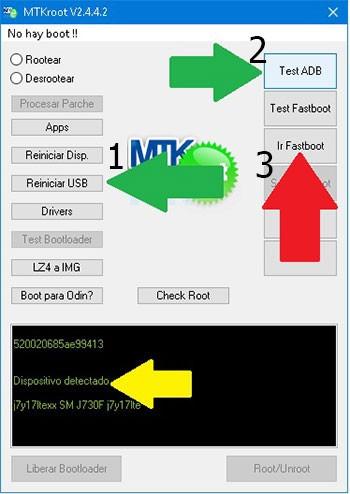
Ahora espera mientras el terminal Realme X3 se reinicie con el modo bootloader y seguidamente clica el botón Test Fastboot.
De nuevo deberás de esperar hasta poder leer la frase ‘Dispositivo reconocido‘ antes de avanzar al siguiente punto.
Abrir bootloader a Realme X3
En la siguiente fase deberás liberar el bootloader del dispositivo móvil, otro paso imprescindible y que podremos realizar con un clic.
Pero recuerda que deberás excluir dicho procedimiento si ya lo has hecho en algún otro momento.
Haz clic en el botón Test Bootloader si necesitas verificar que este está liberado.
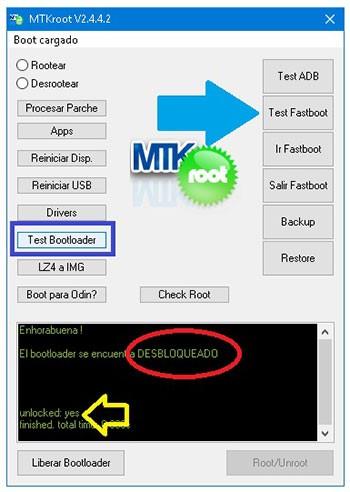
Si consideras preciso abrir el bootloader a tu Realme X3 tan solo tienes que cliquear en el botón Liberar Bootloader -> Aceptar y completar los consejos que verás en la pantalla de tu Realme X3.
No te olvides de oprimir subir el volumen para autorizar.
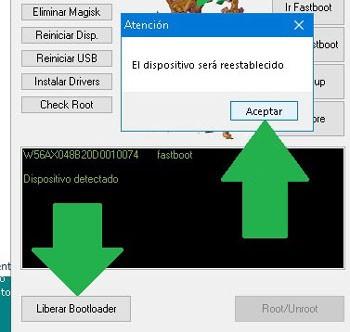
Nota: En el momento que se desbloquea el bootloader, el software de tu equipo será reseteado al estado inicial.
Deberías considerar la posibilidad de hacer un backup u opcionalmente copiar tus contactos, fotos, archivos y demás datos dentro de la tarjeta de memoria externa o Micro SD.
Una vez liberado el bootloader el siguiente paso será terminar este tutorial y dejar tu equipo Realme X3 rooteado de forma correcta.
Desplázate hacia la parte superior izquierda de MTKroot v2.5.5 y elige la opción rootear, seguidamente haz clic una vez sobre Root en la parte contraria.
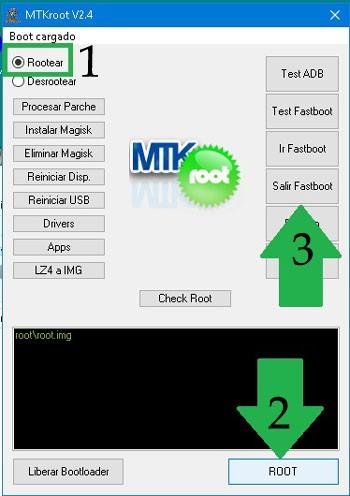
Casi de forma inmediata el Smartphone Realme X3 habrá sido rooteado y podrás observar las letras «OK» reflejadas en la pantalla de tu teléfono y en la herramienta MTKroot v2.5.5.
Luego deberás pulsar sobre Salir de Fastboot para así reiniciar el teléfono regresará al sistema Android.
Cuando el Realme X3 se haya iniciado al completo , pulsa el botón Apps -> Instalar Magisk y confirma si la app Magisk Manager efectivamente se haya instalada en el Realme X3.
Para poder usar la aplicación Magisk Manager deberás conectar antes el terminal con Internet, indiferentemente de si es por operador de red o wifi.
Para finalizar este tutorial solo has de hacer clic sobre Check Root -> luego Aceptar y eso es todo.
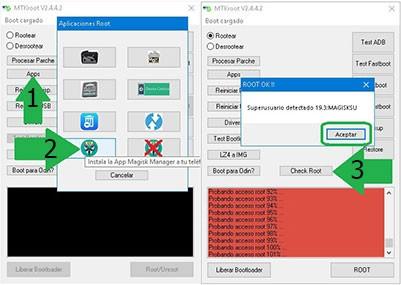
Nota: En caso de que la App Magisk no logre instalarse a la primera, haz una vez clic sobre el botón Desinstalar, espera un par de segundos y una vez más haz clic una vez en el botón Instalar.

Simplificación del proceso
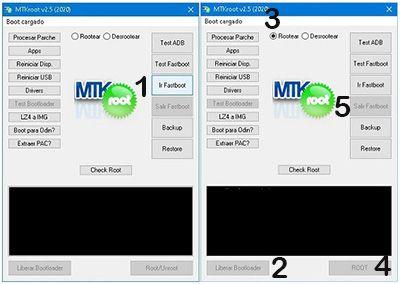
- Abre la herramienta MTKroot v2.5.5 y a continuación conecta el dispositivo móvil Realme X3 al computador.
- Reinicia el dispositivo móvil Realme X3 con las opciones de fastboot haciendo clic en el botón Ir a Fastboot -> Test Fastboot.
- En caso de que fuera necesario, desbloquea el bootloader haciendo clic en Liberar Bootloader.
- Por último selecciona la opción rootear y pulsa el botón Root.
Vídeo tutorial de ayuda sobre cómo hacer root al Realme X3


