
Si con algún propósito (que podrían ser muchos) deseas hacer root en tu HTC U Play, entonces tengo buenas noticias que darte, ya que seguidamente te mostraremos una técnica muy fácil y eficaz para hacerlo de manera guiada y segura.
Bien es cierto que al hacer root a un dispositivo móvil concreto conseguiremos cuantiosos beneficios, también es cierto que esto puede conllevar ciertos problemas.
En los párrafos siguientes mencionaremos cuales son las ventajas y las desventajas, para que en base a esto puedas reflexionar por tu cuenta si hacer o no root a tu equipo HTC U Play.
Índice de contenido
Qué es Root
Beneficios
Advertencias y contras
Requisitos HTC U Play
Ajustes Previos del HTC U Play
Iniciar Root en HTC U Play
Desbloquear Bootloader del HTC U Play
Check Bootloader HTC U Play
Verificar Root HTC U Play
Resumen
Vídeo tutorial paso a paso
No encuentras el boot?, aquí tienes la solución.
Qué es hacer root?
Root o superusuario es el nombre estándar con el que se suele asignar a las cuentas de usuario que cuentan con todos los privilegios en todos los modos de acceso, tanto monousuario como multiusuario.
Así mismo, hacer root a un Smartphone se trata de una táctica que otorga al usuario de un terminal con sistema operativo Android obtener un acceso privilegiado de forma similar a los permisos administrativos de sistemas Linux, lo que permite también corregir cualquier reducción del sistema o también de hardware establecidas por los fabricante y/u operadores de red.
Qué beneficios tiene enraizar tu HTC U Play ?
- Poder desinstalar todo el Bloatware fácilmente y borrar aplicaciones del sistema inservibles.
- Posibilidad de obtener memoria extra para el almacenamiento.
- Adaptar las configuraciones sofisticadas del sistema, como por ejemplo reparar el número IMEI del HTC U Play y MAC, realizar overclocking al CPU y/o GPU entre muchas otras opciones.
- Usar Software dirigido para los equipos condicionados a los privilegios de usuario root.
- Redimensionar y formatear particiones nuevas (Cuidado!, esto puede resultar sumamente peligroso).
- Crear bakups del sistema de particiones incluido exportar la rom completa.
Precaución e inconvenientes que se debe tener en cuenta
- Tu terminal perderá la cobertura de la garantía prestada por el fabricante.
- Exposición a que aplicaciones malintencionadas puedan conseguir derechos de Superusuario.
- Exposición a daños o deterioro de información durante o después del procedimiento, por lo que es recomendable en todo momento crear una copia de seguridad antes de comenzar el root.
- El Firmware de tu teléfono puede resultar estropeado, es recomendado asegurarse de poder obtener una copia oficial de la rom si esta fuese necesario.
- El soporte de las actualizaciones FOTA serán revocadas.
Prerrequisitos para el procedimiento
- Computadora con cualquier versión de Windows XP/7/10 o subsiguientes, sea este 32 o 64 bits.
- Un conector de datos Micro USB.
- Descarga en tu PC la última versión de la aplicación MTKroot v2.5.5 para tu dispositivo HTC U Play.
- Descarga la rom original de tu HTC U Play para extraer el boot preferentemente desde el soporte técnico online del fabricante.
Nota: Si no consigues encontrar la rom original para teléfonos móviles HTC U Play puedes alternativamente obtener el fichero boot directamente de tu HTC U Play de forma sencilla siguiendo este tutorial.
Configuración a realizar en el HTC U Play
En el primero de los pasos debes llevar a cabo determinados ajustes a las opciones de tu teléfono móvil, los cuales simplemente tratan de Habilitar la depuración de USB y también Activar el desbloqueo de OEM.
Ambas configuraciones están situadas en el panel desarrollo, el cual has de habilitar con antelación pulsando 7 veces de forma continuada sobre;
Ajustes-> Acerca del teléfono -> Número de compilación.
Rootear el Smartphone HTC U Play fácilmente
Antes de nada descomprime los archivos previamente bajado en tu ordenador Windows y ejecuta a continuación el programa MTKroot v2.5.5.
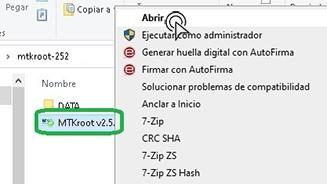
Haz un clic en el botón Drivers -> Mediatek y termina la instalación de los controladores .
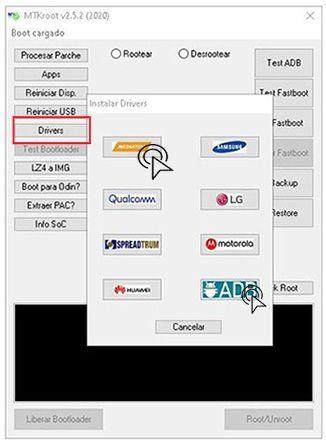
Repite los pasos para completar la instalación de los controladores ADB.
Nota: El software MTKroot v2.5.5 cuenta con todos los controladores USB y Fastboot que son requeridos para los HTC U Play.
A continuación conecta el dispositivo móvil HTC U Play con tu ordenador utilizando el conector de datos USB y seguidamente haz clic a Reiniciar USB.
Pulsa en la esquina superior de la izquierda en la pestaña No hay boot!! -> Cargar, abre el fichero boot y a continuación haz clic en el botón Procesar parche.

De forma automática se iniciará la aplicación Magisk Manager en tu HTC U Play, sigue las instrucciones que saldrán en su pantalla para crear el parche.
Después deberás pulsar en Test ADB y esperar un instante hasta que puedas ver la frase ‘Dispositivo detectado’ justo en ese momento tienes que clicar sobre Ir a Fastboot.
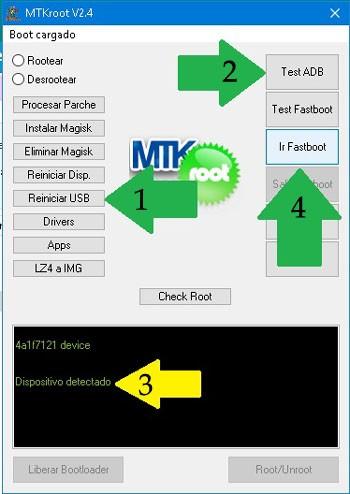
Espera un segundo mientras que tu Smartphone HTC U Play inicie en modo bootloader, a continuación cliquea sobre el botón Test Fastboot.
Luego atiende hasta que puedas ver la frase ‘Dispositivo encontrado’ para poder seguir hacia el siguiente paso.
Desbloquear el bootloader al HTC U Play
En la siguiente etapa debes desbloquear el bootloader del Smartphone, otra acción fundamental y que también realizarás con un clic.
Aunque tienes que excluir la operación si la has abierto con anterioridad.
Haz clic al botón Test Bootloader para verificar que este está o no liberado.
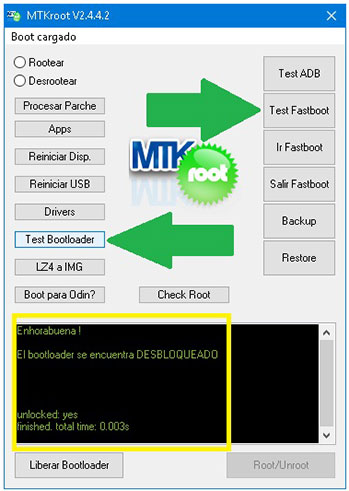
En caso de que se requiera liberar el bootloader de tu HTC U Play tan solo debes pulsar sobre el botón Liberar Bootloader -> Acepta y después realizar las instrucciones que aparecerán reflejadas en la pantalla del HTC U Play.
Recuerda que debes oprimir subir volumen para aceptar.

Nota: En el momento que abres el bootloader, el software de tu HTC U Play será reseteado al estado de origen.
Por ende es muy recomendable tomar copia de seguridad o de forma opcional copiar tus archivos, contactos, fotos y demás datos en una memoria externa SD.
Una vez que has abierto el bootloader la siguiente etapa reside en terminar el proceso y dejar por fin el HTC U Play rooteado de forma perfecta.
En la esquina superior izquierda de MTKroot v2.5.5 elige la opción rootear, seguidamente pulsa Root en la esquina contraria.
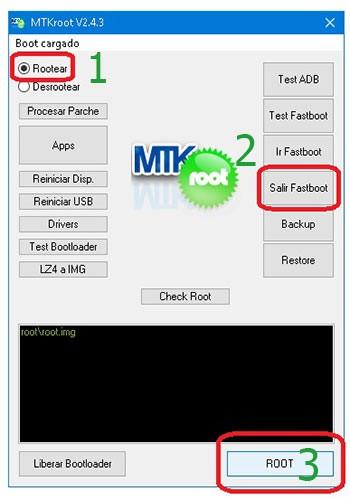
En solo unos segundos el equipo HTC U Play habrá sido rooteado, de modo que verás la palabra «OK» proyectada en la pantalla del HTC U Play y en la herramienta MTKroot v2.5.5.
Después habrás de cliquear en Salir de Fastboot para así reiniciar el terminal reiniciará al sistema Android.
Cuando tu HTC U Play se inicie completamente , haz una vez clic en Apps -> Instalar Magisk y corrobora que la app Magisk Manager efectivamente se haya entre las aplicaciones de tu HTC U Play.
Para que la aplicación Magisk Manager pueda funcionar de forma correcta se requiere conectar tu teléfono móvil a Internet, tanto por redes móviles como wi-fi.
Para finalizar este tutorial solo tienes que pulsar sobre el botón Check Root -> a continuación Aceptar y eso es todo.

Nota: En caso de que la Aplicación Magisk Manager no logre instalarse a la primera, haz un clic en el botón Desinstalar, espera un par de segundos y de nuevo pulsa sobre el botón Instalar.

Pasos resumidos

- Ejecuta el software MTKroot v2.5.5 y conecta seguidamente el equipo HTC U Play con la computadora.
- Reinicia el equipo HTC U Play en modo fastboot haciendo clic a Ir a Fastboot -> Test Fastboot.
- En caso de que fuera necesario, desbloquea el bootloader haciendo clic en Liberar Bootloader.
- Por último selecciona la opción rootear y pulsa el botón Root.
Vídeo tutorial paso a paso sobre cómo hacer root al Smartphone HTC U Play


