
La mejor manera para aprovecharse al máximo en en la experiencia en tu Smartphone HTC U12 Life, sin lugar a dudas es obteniendo previamente permisos de super usuario.
En las siguientes líneas podrás encontrar otro método automático para rootear los dispositivos HTC U12 Life, mediante el cual conseguirás obtener acceso Root en un tiempo récord.
Índice del contenido
– Qué es Root
– Beneficios
– Advertencias y contras
– Requisitos HTC U12 Life
– Ajustes Previos del HTC U12 Life
– Iniciar Root en HTC U12 Life
– Desbloquear Bootloader del HTC U12 Life
– Check Bootloader HTC U12 Life
– Verificar Root HTC U12 Life
– Resumen
– Vídeo tutorial paso a paso
 Problemas para encontrar el fichero boot.img?, entonces esto te interesará.
 En que consiste rootear?
Superusuario o root es el nombre estándar con el que se asigna las cuentas de usuario que poseen todos los derechos en todos los modos de acceso, tanto monousuario como multiusuario.
Así mismo, hacer root a un equipo trata de un método que posibilita a los usuarios de un teléfono obtener un acceso privilegiado en el sistema similar a los permisos administrativos de maquinas Linux o Unix, pudiendo así revertir cualquier restricción de sistema o también de hardware que podrían ser establecidas por los fabricante y/u operadores de red.
Pros al hacer root a tu HTC U12 Life
- Poder desinstalar cualquier Bloatware de manera fácil y suprimir aplicaciones del sistema molestas.
- Posibilidad para liberar capacidad extra de almacenaje interno.
- Adaptar parámetros avanzados del sistema, como por ejemplo liberar, reparar el IMEI, la dirección MAC, hacer overclocking al CPU y/o GPU y otros.
- Hacer uso de Apps pensadas únicamente para aquellos teléfonos móviles rooteados.
- Eliminar, modificar o dividir particiones en la memoria (Advertencia!, hacer esto resulta sumamente peligroso para el dispositivo).
- Crear copias de seguridad o backups completos o exportar la rom.
Precauciones e inconvenientes a tener presentes
- Tu equipo suspenderá la validez de la garantía otorgada por el fabricante.
- Riesgo de que aplicaciones perjudiciales obtengan permisos de Superusuario.
- Riesgo de daños o deterioro de datos durante el procedimiento, en cuyo caso se recomienda siempre realizar una copia de seguridad antes de empezar el root.
- El Firmware del dispositivo móvil HTC U12 Life puede resultar perjudicado, se recomienda estar seguros de poder obtener una copia oficial del firmware si este fuese necesario.
- El soporte para las actualizaciones FOTA/OTA terminarán canceladas.
 Requisitos para el proceso
- Computadora con SO Windows XP o superior, ya sea de microarquitecturas 32 o 64 bits.
- Conector para transferir datos Micro USB.
- Descarga en tu ordenador una versión actualizada de el software MTKroot v2.5.5 para equipos HTC U12 Life.
- Descargar el firmware o el fichero boot.img original de tu dispositivo móvil si es posible desde el sitio web oficial para descargas del fabricante.
 Si no encuentras el firmware para el equipo HTC U12 Life te queda la alternativa de disponer del fichero boot directamente desde tu celular simplemente siguiendo este tutorial.
Configuración del dispositivo HTC U12 Life
Lo primero que tendremos que hacer será proceder a configurar los ajustes necesarios para el siguiente proceso, los cuales básicamente constan de Activar el desbloqueo de OEM además de Habilitar la depuración de USB.
Estas dos opciones se encuentran reunidas en el panel del desarrollador, que deberás activar con anticipación pulsando siete veces sucesivas sobre:
Ajustes del celular-> Información del teléfono -> versión del software o Número de compilación.
Tutorial para hacer root al HTC U12 Life de forma fácil
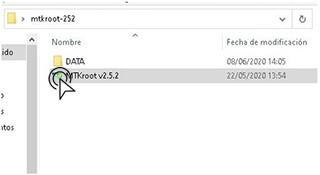
Antes de nada debes extraer el paquete anteriormente bajado al escritorio de tu computadora y seguidamente ejecutar la utilidad MTKroot v2.5.5.
Pulsa sobre Drivers -> Qualcomm y termina la instalación de los controladores correspondientes.
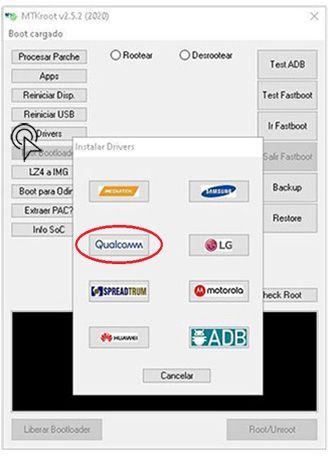
Haz estos pasos igualmente para cumplir la instalación de controladores -> ADB.
Nota: La utilidad MTKroot v2.5.5 incluye todos los controladores actualizados que son necesarios para los Smartphones HTC U12 Life.
Conecta a continuación tu terminal HTC U12 Life con tu ordenador mediante un cable USB y seguidamente cliquea Reiniciar USB.
Pulsa en la parte superior izquierda en la pestaña No hay boot!! -> Cargar, agrega el archivo boot.img y por último haz clic al botón Procesar parche.

Automáticamente iniciará la utilidad Magisk Manager en tu equipo, realiza las indicaciones que saldrán en la pantalla para crear el parche.
Después deberás hacer clic a Test ADB y aguardar un instante hasta que puedas ver el texto ‘Dispositivo encontrado‘ ahí tendrás que clicar en el botón Ir a Fastboot.

Atiende de mientras el celular HTC U12 Life inicie con el modo bootloader, seguidamente haz un clic en el botón Test Fastboot.
Después debes de atender hasta que puedas leer el mensaje ‘Dispositivo detectado’ para poder seguir al siguiente nivel.
Liberar el bootloader en el celular HTC U12 Life
En la siguiente etapa es el turno de liberar el bootloader de tu equipo, acción fundamental y que aplicaremos mediante solo un clic.
Es recomendable ignorar dicho proceso en el caso de haberlo liberado alguna otra vez.
Cliquea en Test Bootloader con el fin de comprobar el estado del bootloader.
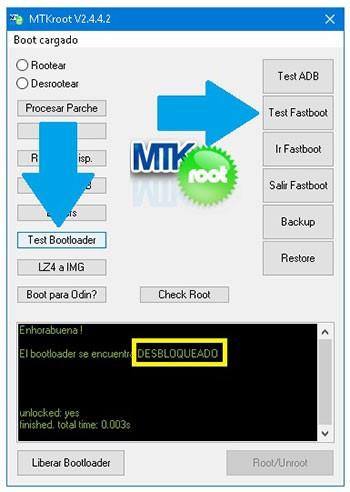
Si fuese necesario desbloquear el bootloader del HTC U12 Life simplemente pulsa en Liberar Bootloader -> Acepta y después cumple con las instrucciones que saldrán reflejadas en la pantalla del terminal.
Subir volumen para confirmar.
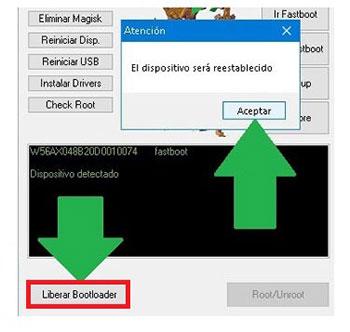
Recuerda: En el momento que se libera el bootloader, el software de tu HTC U12 Life será reseteado al estado inicial.
Por tal razón considera hacer una copia de seguridad o si lo prefieres simplemente copiar las fotos, contactos, archivos y demás datos a la unidad de almacenamiento SD.
Luego de desbloquear el bootloader la siguiente etapa consta de terminar este tutorial dejando tu HTC U12 Life correctamente rooteado.
Desplázate a la esquina superior de la izquierda de la utilidad MTKroot v2.5.5 y elige la opción rootear, a continuación cliquea en el botón Root de la parte de abajo.

Casi inmediatamente el HTC U12 Life habrá sido rooteado y verás la palabra «OK» tanto en el terminal y al mismo tiempo en la ventana de MTKroot v2.5.5.
Luego pulsa en el botón Salir de Fastboot y el dispositivo reiniciará al sistema.
Una vez que tu terminal termine de iniciar del todo deberás hacer clic sobre Apps -> Instalar Magisk y verificar que la aplicación Magisk Manager se encuentra efectivamente en el panel del celular.
Para que la app Magisk Manager funcione de forma correcta se requiere conectar tu teléfono con Internet, mediante wi-fi o operador de red.
Para finalizar el tutorial tan solo tienes que clicar sobre el botón Check Root -> acepta y nada más.
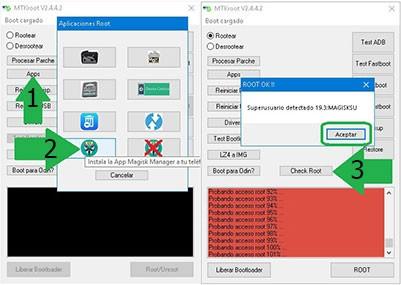
Nota: Si la Aplicación Magisk no se instala, haz clic al botón Desinstalar, espera dos segundos y nuevamente haz clic a Instalar.

Proceso simplificado

- Inicia la utilidad MTKroot v2.5.5 y conecta a continuación el equipo HTC U12 Life a tu computador.
- Reinicia el equipo HTC U12 Life al modo bootloader pulsando en Ir a Fastboot -> Test Fastboot.
- En caso de que fuese necesario, desbloquea el bootloader haciendo clic en Liberar Bootloader.
- Por último selecciona la opción rootear y pulsa el botón Root.
Vídeo tutorial de ayuda para rootear el Smartphone HTC U12 Life


