
Rootear un celular, como por ejemplo al Smartisan U3 Pro, para nada es una broma y mucho menos debemos tomárnoslo a la ligera, por eso en los tutoriales que solemos crear siempre aspiramos a evitar que los usuario se olviden de algún paso o ajuste decisivo.
Si bien es cierto el hecho de que al rootear un teléfono móvil en concreto conseguiremos cuantiosos beneficios, a la vez es cierto que puede implicar varios problemas.
En los siguientes párrafos también haremos referencia tanto de las ventajas como los presuntos inconvenientes, para que de ese modo puedas apreciar por tu cuenta si de verdad merece la pena rootear tu Smartisan U3 Pro.
Índice del contenido 
– Qué es Root
– Beneficios
– Advertencias y contras
– Requisitos Smartisan U3 Pro
– Ajustes Previos del Smartisan U3 Pro
– Iniciar Root en Smartisan U3 Pro
– Desbloquear Bootloader del Smartisan U3 Pro
– Check Bootloader Smartisan U3 Pro
– Verificar Root Smartisan U3 Pro
– Resumen
– Vídeo tutorial paso a paso
 Problemas para encontrar el fichero boot?, aquí tienes la solución
 Qué es root?
Root o superusuario es el nombre convencional de las cuentas de usuario administrador que disponen de todos los derechos en todas las formas de acceso (monousuario y multiusuario).
Así mismo, rootear o enraizar un equipo es el proceso que otorga a los usuarios de teléfonos obtener un acceso privilegiado en el sistema de forma similar a los permisos administrativos en maquinas Unix o Linux, pudiendo así deshacer todo límite del sistema y también del software que pudiesen haber sido establecidas por los fabricante u operadores de red.
Cuales son las ventajas de hacer root a tu Smartisan U3 Pro ?
- Posibilidad de desinstalar todo el Bloatware así como eliminar aplicaciones del sistema inservibles.
- Posibilidad de conseguir memoria extra de almacenamiento interno.
- Cambiar las configuraciones complejas en el sistema, como por ejemplo cambiar el número IMEI del Smartisan U3 Pro o la MAC así como hacer overclocking al CPU/GPU entre otros.
- Poder usar programas creados para terminales que tengan privilegios de root.
- Dividir y adaptar particiones en la memoria (Atención!, esto puede resultar muy peligroso para el dispositivo).
- Tomar copias de seguridad del sistema de particiones y posibilidad de exportar el Firmware entero.
Precauciones y contras que se deben tener en consideración
- Tu equipo perderá la cobertura de la garantía expedida por el fabricante.
- Riesgo a que aplicaciones maliciosas puedan conseguir los permisos de Superusuario.
- Riesgo de daños o deterioro de información durante o después del proceso, en este caso es recomendable en todo momento crear una copia de seguridad antes de iniciar el root.
- La rom de tu equipo Smartisan U3 Pro puede quedar dañada, es recomendado estar seguros de poder obtener una copia flasheable del firmware si este fuera necesario.
- Las actualizaciones OTA serán canceladas.
 Condiciones para este método
- Computadora con SO Windows w7/w10 o siguientes, arquitectura 32 o 64 bits.
- Un cable para transferir datos Micro USB.
- Descargar a la computadora la versión más reciente de la aplicación MTKroot v2.5.5 para tu terminal Smartisan U3 Pro.
- Descargar el firmware o el fichero boot.img original de tu dispositivo móvil Smartisan U3 Pro preferentemente desde la página web del fabricante.
 Si no consigues encontrar una rom para Smartisan U3 Pro tienes la posibilidad de adquirir el fichero boot directamente de tu Smartisan U3 Pro de forma sencilla siguiendo las instrucciones de este tutorial.
Configurando el dispositivo
Estos ajustes se ubican en el menú del programador, que debes de desbloquear con antelación presionando siete veces de forma continua encima del apartado ->
Ajustes del dispositivo móvil-> Información del sistema -> versión del software o Número de compilación.
Cómo hacer root al dispositivo Smartisan U3 Pro
Antes de nada descomprime los archivos anteriormente descargado en tu ordenador Windows y luego abre la utilidad MTKroot v2.5.5.

Pulsa Drivers -> Qualcomm y completa la instalación de los drivers respectivos.

Del mismo modo, repite el paso para llevar a cabo la instalación en controladores ADB.
Nota: La herramienta MTKroot v2.5.5 incluye los controladores que son requeridos por el Smartisan U3 Pro.
Seguidamente conecta tu teléfono móvil Smartisan U3 Pro con el ordenador por medio de un puerto de datos Micro USB y haz clic sobre Reiniciar USB.
Pulsa en la parte superior de la izquierda en el texto No hay boot!! -> Cargar, busca y abre boot.img y seguidamente haz clic en Procesar parche.

De forma automática iniciará la herramienta Magisk Manager en tu equipo, sigue las indicaciones que aparecerán en la pantalla para crear el parche.
Posteriormente pulsa Test ADB y aguardar un instante hasta que puedas ver la línea ‘Dispositivo reconocido‘ en ese momento tendrás que hacer clic a Ir a Fastboot.

Ahora atiende unos segundos hasta que el Smartisan U3 Pro se inicie con el modo de bootloader, a continuación haz clic en Test Fastboot.
Nuevamente has de aguardar hasta ver el texto ‘Dispositivo encontrado’ para poder seguir con el siguiente nivel.
Desbloquear el bootloader al teléfono Smartisan U3 Pro
En el párrafo siguiente procederemos a abrir el bootloader en tu teléfono, otra labor fundamental y que te ayudaremos a hacer mediante solo un clic.
Aunque debes de omitir este proceso si lo desbloqueaste en algún otro momento.
Haz un clic en Test Bootloader con el fin de comprobar su estado.
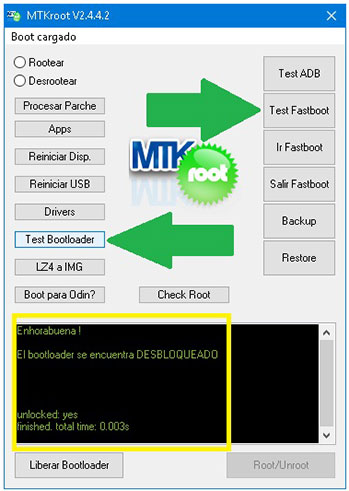
Si necesitas abrir el bootloader del Smartisan U3 Pro basta con hacer clic a Liberar Bootloader -> Aceptar y luego cumplir con las directrices que salgan reflejadas en la pantalla de tu dispositivo.
Pulsa subir el volumen para proceder.

Recuerda: En el momento que se libera el bootloader, el software de tu Smartisan U3 Pro será restablecido a su estado de fábrica.
Debido a esto considera conveniente crear una copia de seguridad o copiar todos los archivos, contactos, fotos y demás datos dentro de una tarjeta de memoria externa Micro SD.
Luego de liberar el bootloader la siguiente fase consta en concluir el proceso dejando finalmente el dispositivo móvil correctamente rooteado.
Desplázate a la esquina superior de la izquierda de el software y marca la elección rootear, a continuación pulsa Root en la esquina inferior.
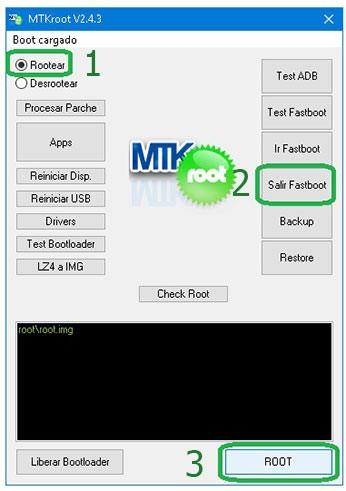
Automáticamente el dispositivo móvil habrá quedado rooteado, de modo que podrás leer las letras «OK» en tu equipo Smartisan U3 Pro y en el software MTKroot v2.5.5.
Después deberás pulsar sobre Salir de Fastboot y el dispositivo regresará al sistema.
Cuando el teléfono se haya iniciado por completo deberás clicar sobre el botón Apps -> Instalar Magisk y confirmar que la app Magisk Manager efectivamente se encuentra instalada en tu Smartisan U3 Pro.
Para poder usar la app Magisk Manager deberás conectar antes tu dispositivo móvil con Internet.
Ya para terminar solo debes hacer clic a Check Root -> luego Aceptar y eso es todo.
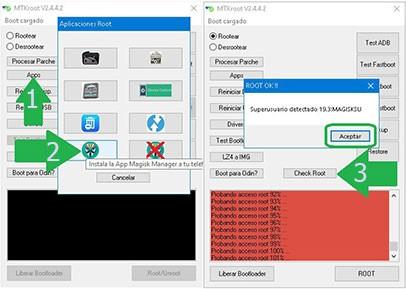
Nota: En el caso de que la App no aparezca instalada, clica sobre el botón Desinstalar, espera unos segundos y de nuevo haz clic en el botón Instalar Magisk.

Pasos resumidos

- Lanza la utilidad MTKroot v2.5.5 y conecta tu Smartisan U3 Pro con tu ordenador.
- Reinicia tu Smartisan U3 Pro en modo bootloader haciendo clic a Ir a Fastboot -> Test Fastboot.
- En el caso de ser necesario, desbloquea el bootloader haciendo clic en Liberar Bootloader.
- Por último selecciona la opción rootear y pulsa el botón Root.
Vídeo tutorial paso a paso sobre cómo rootear el Smartisan U3 Pro


