
Por medio del siguiente artículo vamos a hacer root a los teléfonos móviles Smartisan T1.
Si bien al hacer root en un terminal podremos obtener numerosas ventajas, al mismo tiempo es cierto que puede conllevar unos cuantos inconvenientes.
En los párrafos que siguen mencionaremos además cuales son estos potenciales pros así como las presuntas contras, para que de esta manera puedas juzgar por ti mismo si merece la pena o no hacer root a tu Smartphone Smartisan T1.
Índice 
– Qué es Root
– Beneficios
– Advertencias y contras
– Requisitos Smartisan T1
– Ajustes Previos del Smartisan T1
– Iniciar Root en Smartisan T1
– Desbloquear Bootloader del Smartisan T1
– Check Bootloader Smartisan T1
– Verificar Root Smartisan T1
– Resumen
– Vídeo tutorial paso a paso
 Problemas para encontrar el boot.img?, entonces revisa esto
 Qué es rootear?
Root o superusuario es el nombre estándar con el que se asigna normalmente a las cuentas de usuario que tienen todos los privilegios en todos los accesos (monousuario o multiusuario).
Rootear un teléfono móvil consiste en una técnica que facilita a los usuarios de teléfonos móviles con sistema operativo Android obtener acceso privilegiado de forma similar a los permisos administrativos de maquinas Unix, pudiendo así deshacer cualquier reducción de sistema así como también de hardware que pudiesen ser establecidas por el fabricante y/u operador de red.
Qué beneficios aporta rootear tu Smartisan T1 ?
- Poder eliminar el Bloatware de manera fácil así como desinstalar aplicaciones del sistema que consideremos improductivas.
- Posibilidad de liberar memoria extra para el almacenamiento interno.
- Cambiar cualquier ajuste avanzado en el sistema, tal como liberar el Smartisan T1, cambiar el número IMEI de nuestro, MAC así como hacer overclocking al procesador entre muchas otras posibilidades.
- Hacer uso de programas creados para aquellos dispositivos que dispongan de los privilegios de usuario root.
- Eliminar o adaptar particiones en la memoria interna (Advertencia!, hacer esto es muy peligroso para el dispositivo).
- Crear bakups o copias de seguridad de las particiones así como poder exportar toda la rom.
Precauciones e inconvenientes que se debe valorar
- El celular anulará la validez de la garantía otorgada por el fabricante.
- Riesgo a que aplicaciones dañinas consigan derechos de Superusuario.
- Peligro de daños o deterioro de datos durante o después del proceso, por lo cual te recomiendo en todo caso realizar un backup antes de iniciar el root.
- El Software del dispositivo móvil puede resultar dañado, se recomienda asegurarte de poder obtener una copia oficial de su firmware si fuese necesario.
- El soporte para actualizaciones FOTA (Firmware Over The Air) quedarán revocadas.
 Prerrequisitos del método
- PC con Windows OS w7 a w10 o posteriores, tanto 32 como 64 bits.
- Un conector para transferencia de datos USB a Micro USB.
- Descarga en tu computador la nueva versión de la herramienta MTKroot v2.5.5 para el Smartisan T1.
- Descargar el firmware original para tu Smartisan T1 a partir del cual tendrás que sacar el fichero boot si es posible desde la web del fabricante.
 Si no consigues encontrar una rom para tu Smartisan T1 como alternativa también puedes sacar el fichero boot directamente de tu teléfono de forma sencilla siguiendo este tutorial.
Configurar el Smartisan T1
Lo primero de todo tendrás que modificar unos ajustes específicos en la configuración del teléfono, los cuales prácticamente estriban en Desbloquear OEM así como también Activar depuración de USB.
Estos dos ajustes los puedes encontrar dentro de la sección de desarrollo, la cual has de habilitar anteriormente oprimiendo siete veces continuas en el recuadro ->
Menú ajustes-> Información del dispositivo -> versión del software o Número de compilación.
Root para Smartisan T1 con facilidad
En primer lugar tienes que descomprimir los archivos anteriormente bajado en tu computador e iniciar el programa MTKroot v2.5.5.
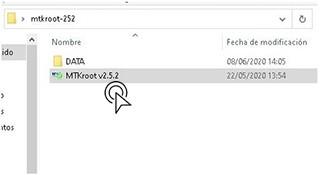
Haz clic una vez sobre Drivers -> Qualcomm y sigue la instalación de los controladores necesarios.

Repite igualmente estos pasos para efectuar la instalación con los drivers -> ADB.
Nota: La aplicación MTKroot v2.5.5 ya incluye todos los drivers actualizados que son requeridos para que nuestro PC logre localizar los equipos Smartisan T1.
Conecta el teléfono Smartisan T1 con el ordenador usando el puerto de datos Micro USB y clica el botón Reiniciar USB.
Haz clic en la zona superior a la izquierda en el texto No hay boot!! -> Cargar, abre el archivo boot y seguidamente pulsa en el botón Procesar parche.

De forma automática se iniciará la herramienta Magisk Manager en tu Smartisan T1, realiza las instrucciones que verás en su pantalla para parchear el boot.
Después has de cliquear en el botón Test ADB y una vez que puedas leer la frase ‘Dispositivo detectado‘ tendrás que clicar Ir a Fastboot.

Espera un instante de mientras que el Smartisan T1 inicia con el modo de bootloader y haz clic una vez en Test Fastboot.
Después deberás de esperar hasta poder ver el texto ‘Dispositivo encontrado‘ antes de poder proseguir hacia el siguiente punto.
Abrir bootloader en Smartisan T1
En el nivel siguiente procederemos a desbloquear el bootloader en tu Smartisan T1, un paso que igualmente realizaremos en modo completamente automático.
Es aconsejable omitir dicho procedimiento en caso de que lo hubieras abierto en otro momento.
Pulsa en el botón Test Bootloader si deseas asegurarte del estado del bootloader.
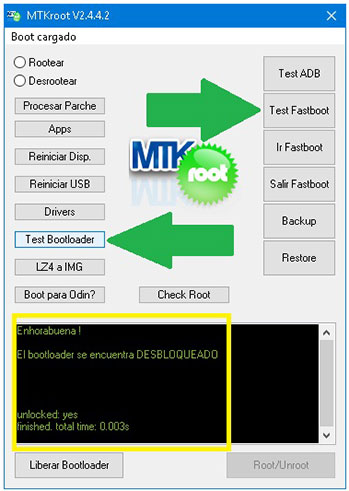
En caso de que se requiera liberar el bootloader de tu Smartisan T1 tan sólo tendrás que pulsar sobre Liberar Bootloader -> Aceptar y luego cumplir las señales que aparecerán en la pantalla del terminal.
Pulsa la tecla de subir el volumen para autorizar.
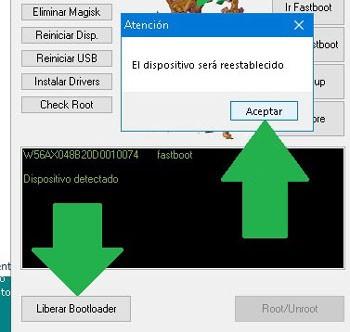
Importante: Cuando liberas el bootloader, el software de tu equipo será restablecido al estado de origen.
Por tal motivo considera crear un backup o simplemente copiar todos tus contactos, fotos, archivos y otros datos a una unidad de almacenamiento Micro SD.
Una vez que hayas abierto el bootloader solo te falta rematar este tutorial y dejar por fin el terminal perfectamente rooteado.
Ve hacia la esquina superior de la izquierda de el software y escoge la elección rootear, seguidamente haz clic una vez en el botón Root de la esquina de abajo.
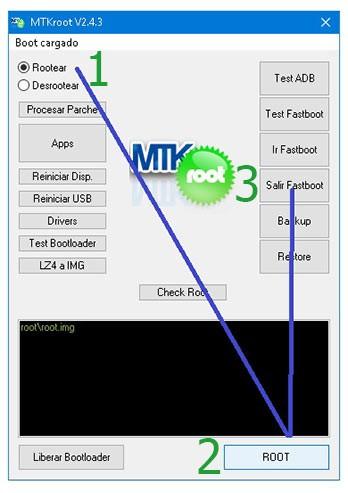
En pocos segundos el Smartisan T1 quedará rooteado y observarás la palabra «OK» reflejada en la pantalla de tu equipo Smartisan T1 y en la ventana de MTKroot v2.5.5.
Después deberás hacer clic en el botón Salir de Fastboot para regresar tu Smartphone Smartisan T1 regresará al sistema Android.
Cuando tu Smartisan T1 se haya iniciado del todo , cliquea el botón Apps -> Instalar Magisk y cerciórate que la app Magisk Manager se encuentra efectivamente en el escritorio de tu Smartisan T1.
Para que la aplicación Magisk Manager funcione correctamente deberás conectar antes tu dispositivo móvil a Internet, bien por datos móviles o wifi.
Para acabar haz una vez clic sobre Check Root -> seguido de Aceptar y listo.

Nota: Si la Aplicación Magisk no se instala en el primer intento, haz una vez clic en Desinstalar, espera unos segundos y una vez más pulsa en Instalar Magisk.

Resumen abreviado

- Lanza el software MTKroot v2.5.5 y conecta tu Smartisan T1 con tu computador.
- Reinicia tu Smartisan T1 en modo bootloader pulsando sobre el botón Ir a Fastboot -> Test Fastboot.
- De ser necesario, desbloquea el bootloader haciendo clic en Liberar Bootloader.
- Por último selecciona la opción rootear y pulsa el botón Root.
Vídeo tutorial paso a paso sobre cómo rootear el dispositivo Smartisan T1


