
En el artículo de hoy te ayudaré a sacar privilegios root en los equipos Teclast M16 de forma fácil y automatizada.
Los modelos M16 de la marca Teclast son unos dispositivos móviles que tras obtener acceso root permiten al usuario mejorar el rendimiento en general y de forma fácil, personalizar su firmware nativo así como tomar completamente el control en el sistema operativo.
Índice 
– Qué es Root
– Beneficios
– Advertencias y contras
– Requisitos Teclast M16
– Ajustes Previos del Teclast M16
– Iniciar Root en Teclast M16
– Desbloquear Bootloader del Teclast M16
– Check Bootloader Teclast M16
– Verificar Root Teclast M16
– Resumen
– Vídeo tutorial paso a paso

 Problemas para encontrar el boot?,
  esto te interesará
 En que consiste hacer root?
El root o superusuario es el nombre usual con el que se asigna las cuentas de usuario que poseen todos los privilegios en todas las formas de acceso (monousuario o multiusuario).
Rootear o enraizar un tablet consiste en una técnica que permite a los usuarios de tablets con sistema Android obtener acceso privilegiado al sistema similar a los permisos administrativos en Unix, lo que permite además deshacer toda restricción de hardware así como de software que podrían ser establecidas por los fabricante u operadores de red.
Qué beneficios puede aportar enraizar tu Teclast M16 ?
- Poder eliminar todo tipo de Bloatware de forma fácil así como deshacerse de las aplicaciones molestas del sistema.
- Conseguir capacidad extra para el almacenamiento.
- Personalizar los ajustes sofisticados en el sistema, tal como liberar el Teclast M16, restablecer el número IMEI del Teclast M16 y la dirección MAC así como hacer overclocking al CPU y otros.
- Usar aplicaciones desarrolladas únicamente para los tablets que dispongan de privilegios root.
- Adaptar y modificar particiones nuevas (Advertencia!, hacer esto puede ser muy peligroso).
- Tomar copias de seguridad del sistema de particiones y también exportar el Firmware completo.
Precaución y contras que hay que tener presentes
- Tu tablet invalidará la validez de la garantía expedida por el fabricante.
- Amenaza de que aplicaciones maliciosas puedan conseguir permisos de Superusuario.
- Riesgo de daños o deterioro de información durante el proceso, por lo que te recomiendo efectuar una copia de seguridad antes de proceder a hacer root.
- El Software de tu tablet Teclast M16 puede quedar deteriorado, es recomendable estar seguro de poder obtener una copia flasheable del firmware en el caso de ser necesario.
- El soporte para las actualizaciones OTA/FOTA quedarán inhabilitadas.
 Prerrequisitos del método
- Computadora con sistema operativo Windows XP/7/10 o subsiguiente, tanto 32 como 64 bits.
- Un conector de datos Micro USB.
- Descarga en tu ordenador la versión más reciente de la utilidad MTKroot v2.5.5 para los tablets Teclast M16.
- Descarga la rom original de tu Teclast M16 para extraer el boot.img idealmente desde el soporte oficial de descargas.
 Si no encuentras una rom para el Teclast M16 alternativamente puedes conseguir el fichero boot.img directamente desde el equipo solamente siguiendo los pasos de este tutorial.
Configuración a realizar en el Teclast M16
Lo primero que deberás hacer es proceder a configurar los ajustes necesarios para el siguiente proceso, los cuales constan básicamente en Desbloquear OEM además de Activar la depuración de USB.
Estos dos ajustes se intengran dentro del menú del desarrollador, que tienes que haber habilitado previamente oprimiendo 7 veces continuas sobre la casilla;
Menú-> Información del dispositivo -> versión del software.
Rootear Teclast M16 paso a paso
Primeramente extrae el archivo anteriormente descargado en tu PC Windows y seguidamente inicia el programa MTKroot v2.5.5.

Cliquea el botón Drivers -> Mediatek y sigue la instalación de los drivers necesarios.
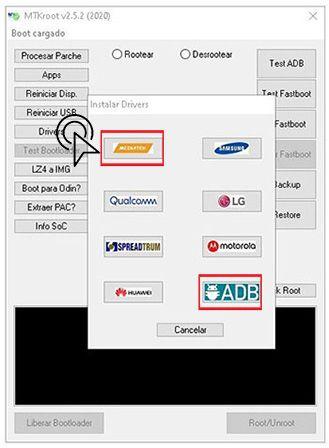
Del mismo modo, repite dichos pasos exactamente para llevar a efecto la instalación de controladores -> ADB.
Nota: La herramienta MTKroot v2.5.5 ya incluye los controladores actualizados que son necesarios para que nuestro PC pueda detectar el tablet Teclast M16.
Seguidamente conecta el equipo Teclast M16 al ordenador mediante el puerto USB y pulsa el botón Reiniciar USB.
Haz clic en la zona superior a la izquierda sobre No hay boot!! -> Cargar, busca el fichero boot y a continuación haz clic sobre Procesar parche.

De forma automática iniciará la herramienta Magisk Manager en tu equipo, realiza los pasos que saldrán en la pantalla para crear el parche.
Posteriormente pulsa en el botón Test ADB y cuando puedas leer el mensaje ‘Dispositivo detectado‘ deberás pulsar en el botón Ir a Fastboot.

Aguarda mientras tu Teclast M16 se inicia en modo Fastboot, clica Test Fastboot.
Una vez más debes aguardar hasta que puedas leer la línea ‘Dispositivo detectado’ antes de poder avanzar hacia el siguiente estado.
Desbloquear bootloader de tu tablet Teclast M16
En la etapa siguiente deberás abrir el bootloader en tu equipo, un paso imprescindible y que te guiaremos para hacer de modo 100% automatizado.
Aunque tienes que excluir el proceso en caso de ya haberlo hecho alguna otra vez.
Cliquea sobre el botón Test Bootloader si necesitas asegurarte de que realmente necesita ser liberado.

Si fuera preciso desbloquear el bootloader al Teclast M16 solamente debes pulsar en Liberar Bootloader -> Aceptar y a continuación completar los pasos que aparecerán en la pantalla del Teclast M16.
Subir el volumen para continuar.
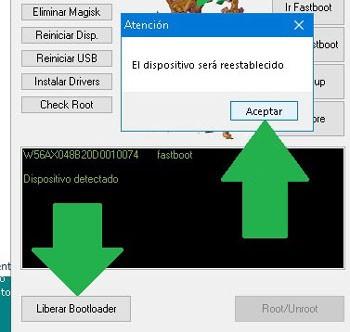
Importante: Cuando liberas el bootloader, el software de tu terminal se reseteará al estado predeterminado.
Por tal razón deberías hacer copias de seguridad o de forma opcional copiar los archivos, contactos, fotos y resto de datos en una unidad de almacenamiento externo SD.
Desbloqueado el bootloader, el siguiente paso radica en terminar este tutorial dejando finalmente tu tablet con acceso root.
Ve a la esquina superior de la izquierda de MTKroot v2.5.5 y elige la opción rootear, seguidamente haz una vez clic en Root en la esquina de abajo.

En unos segundos tu dispositivo Teclast M16 habrá sido rooteado, por lo que aparecerá la palabra «OK» reflejada en tu tablet Teclast M16 y en la ventana de MTKroot v2.5.5.
Clica sobre Salir de Fastboot para así reiniciar tu terminal regresará al sistema.
Cuando el Teclast M16 haya reiniciado del todo, haz clic una vez en Apps -> Instalar Magisk y corrobora si la aplicación Magisk Manager figura instalada en tu Teclast M16.
Para poder utilizar la aplicación Magisk Manager se requiere conectar tu Teclast M16 a Internet.
Para acabar tan solo debes hacer clic sobre Check Root -> seguido de Aceptar y nada más.
 Nota: Si la App no se instala a la primera, haz una vez clic sobre Desinstalar, espera unos segundos y una vez más clica en el botón Instalar Magisk.  |
Procedimientosimplificado

|
Vídeo tutorial indicativo sobre cómo hacer root al Teclast M16


