
Si llegaste a este artículo porque llevabas tiempo buscando acerca de un método efectivo de enraizar tu equipo Wiko Freddy, puedes dar por hecho que ya estás en el sitio más conveniente.
La gama Wiko Freddy son unos teléfonos que después de ser enraizados permiten a sus usuarios mejorar su funcionamiento general fácilmente, personalizar su rom nativa así como tomar el control total del sistema.
Índice de artículo 
– Qué es Root
– Beneficios
– Advertencias y contras
– Requisitos Wiko Freddy
– Ajustes Previos del Wiko Freddy
– Iniciar Root en Wiko Freddy
– Desbloquear Bootloader del Wiko Freddy
– Check Bootloader Wiko Freddy
– Verificar Root Wiko Freddy
– Resumen
– Vídeo tutorial paso a paso
 No puedes encontrar el fichero boot?, revisa esto
 En que consiste rootear?
Superusuario o root es el nombre corriente con el que se asigna las cuentas de usuario administrador que disponen de todos los privilegios en todos los tipos de acceso (monousuario y multiusuario).
Rootear un dispositivo es el proceso que otorga al usuario de cualquier terminal con sistema operativo Android obtener acceso privilegiado al sistema similar a los permisos administrativos de maquinas Unix, pudiendo así corregir toda barrera del hardware así como también del software que pudiesen haber sido establecidas por el fabricante u operador de red.
Pros al rootear el Wiko Freddy
- Posibilidad de eliminar cualquier Bloatware con facilidad y deshacerte de las aplicaciones del sistema improductivas.
- Posibilidad para obtener capacidad extra de almacenamiento.
- Personalizar cualquier ajuste avanzado en el sistema, tal como liberar el Wiko Freddy, cambiar el IMEI de nuestro teléfono o MAC, hacer overclock a los procesadores y muchos otros.
- Utilizar Software pensado únicamente para los teléfonos móviles que tengan permisos de superusuario.
- Formatear o dividir particiones en la memoria interna (hacer esto puede resultar muy peligroso).
- Crear copias de seguridad íntegras así como exportar el Firmware completo.
Precauciones y contras que debemos tener en consideración
- El celular perderá la vigencia de la garantía expedida por el fabricante.
- Amenaza de que aplicaciones dañinas puedan conseguir derechos de Superusuario.
- Riesgo de daños o pérdida de los datos durante el proceso, por lo tanto es recomendable en todo caso realizar una copia de seguridad antes de proceder al root.
- La rom de tu Wiko Freddy puede resultar deteriorada, es recomendado asegurarte de poder obtener una copia original de su rom si llegara a ser necesario.
- El soporte de actualizaciones FOTA/OTA resultará anulado.
 Requisitos de este procedimiento
- Computadora con sistema operativo Windows w7 a w10 o superiores, sea este 32 o 64 bits.
- Un conector para transferencias de datos USB a Micro USB.
- Baja a tu PC la nueva versión de la aplicación MTKroot v2.5.5 para tu teléfono Wiko Freddy.
- Descarga el firmware original o el fichero boot para tu Smartphone Wiko Freddy de ser posible desde el soporte técnico online del fabricante.
 Si no consigues descargar el firmware oficial para equipos Wiko Freddy siempre puedes obtener el fichero boot directamente desde el celular este tutorial.
Configurar el dispositivo Wiko Freddy
Antes de nada deberás efectuar unos cambios específicos a las opciones de tu terminal, que prácticamente residen en Activar el desbloqueo de OEM así como Habilitar la depuración de USB.
Estos dos ajustes deberás ubicarlos dentro de la sección del desarrollador, la cual has de haber desbloqueado con anterioridad pulsando siete veces de forma continua en el recuadro ->
Sistema-> Información del dispositivo -> Número de compilación o versión del software.
Cómo enraizar el equipo Wiko Freddy fácilmente
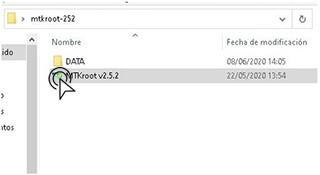
Para empezar descomprime el fichero anteriormente bajado al escritorio del equipo Windows y luego lanza el software MTKroot v2.5.5.
Haz una vez clic sobre el botón Drivers -> Qualcomm y aplica la instalación de los controladores respectivos.

Repite esto mismo para implementar la instalación de drivers -> ADB.
Nota: La aplicación MTKroot v2.5.5 ya cuenta con los controladores actualizados que son necesarios para que el ordenador consiga detectar los dispositivos Wiko Freddy.
A continuación conecta tu celular Wiko Freddy con tu ordenador utilizando para ello el puerto USB y clica sobre Reiniciar USB.
Haz clic en la zona superior de la izquierda sobre el texto No hay boot!! -> Cargar, busca el fichero boot.img y seguidamente haz clic una vez sobre el botón Procesar parche.

El programa Magisk Manager iniciará de forma automática en tu dispositivo, realiza las indicaciones que verás en su pantalla para crear el parche.
Después deberás hacer clic al botón Test ADB y aguardar un instante hasta que aparezca el mensaje ‘Dispositivo detectado‘ ahí deberás clicar en el botón Ir a Fastboot.
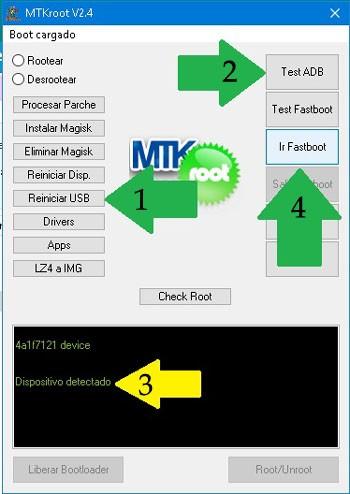
Atiende un instante de mientras que el dispositivo Wiko Freddy inicia en modo bootloader, seguidamente haz un clic en Test Fastboot.
Luego aguarda hasta ver la frase ‘Dispositivo reconocido‘ para poder proceder hacia la siguiente etapa.
Desbloquear bootloader al Wiko Freddy
En el siguiente nivel debes abrir el bootloader de tu dispositivo, una operación que podrás aplicar con un clic.
Es recomendable saltar dicho procedimiento en el caso de que lo hubieras hecho con anterioridad.
Haz un clic en el botón Test Bootloader si deseas verificar su estado.

Si necesitas liberar el bootloader al Wiko Freddy sencillamente debes cliquear sobre el botón Liberar Bootloader -> Acepta y hacer las instrucciones que aparezcan proyectadas en la pantalla del Wiko Freddy.
Oprime el botón subir el volumen para proceder.

Recuerda: Al abrir el bootloader, tu Wiko Freddy será restablecido al estado inicial.
Por tanto deberías considerar la posibilidad de tomar copia de seguridad o simplemente copiar todas las fotos, contactos, archivos, etc, a la tarjeta de memoria externa.
Luego de abrir el bootloader el siguiente paso es terminar este proceso y dejar por fin tu celular perfectamente rooteado.
Ve a la parte superior de la utilidad MTKroot v2.5.5 y selecciona la elección rootear, seguidamente pulsa el botón Root de la esquina contraria.
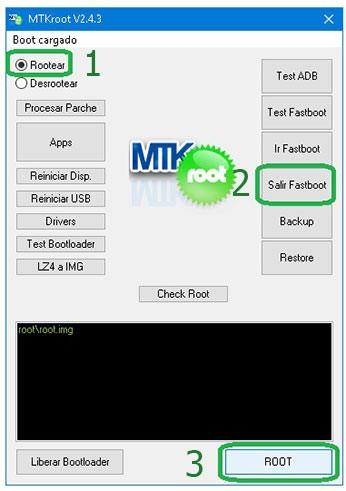
Casi en el acto tu Wiko Freddy habrá quedado rooteado y observarás la línea «OK» proyectada en la pantalla del dispositivo Wiko Freddy y en la ventana de MTKroot v2.5.5.
A continuación habrás de clicar en Salir de Fastboot para así reiniciar el celular Wiko Freddy al modo normal de Android.
Una vez que tu dispositivo móvil haya cargado por completo deberás cliquear en Apps -> Instalar Magisk y asegurarte si la aplicación Magisk Manager aparece efectivamente en el panel de tu Smartphone.
Para poder utilizar la aplicación Magisk Manager se requiere conectar el Wiko Freddy a Internet, indiferentemente de si es por operadora de red o Wi-Fi.
Para concluir este tutorial tan solo debes clicar sobre Check Root -> a continuación acepta y listo.
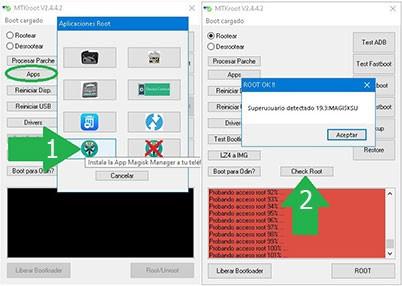
Nota: En el caso de que la App no logre instalarse a la primera, haz clic al botón Desinstalar, espera unos segundos y una vez más cliquea sobre el botón Instalar Magisk Manager.

Resumen abreviado

- Ejecuta la aplicación MTKroot v2.5.5 y conecta seguidamente tu teléfono al computador.
- Reinicia tu teléfono en modo fastboot haciendo clic en Ir a Fastboot -> Test Fastboot.
- Si fuera preciso, desbloquea el bootloader haciendo clic en Liberar Bootloader.
- Por último selecciona la opción rootear y pulsa el botón Root.
Vídeo tutorial de ayuda paso a paso para hacer root al teléfono Wiko Freddy


