
Si hasta ahora creías que obtener acceso root en tu Wiko Lenny 2 iba a ser una tarea compleja, gracias a este artículo cambiarás la opinión.
La serie Wiko Lenny 2 son unos terminales que tras ser enraizados brindan al usuario diferentes formas de mejorar el rendimiento general y de forma fácil, cambiar su software así como tomar el control completo en el sistema operativo de dicho Smartphone.
Índice del tutorial
Qué es Root
Beneficios
Advertencias y contras
Requisitos Wiko Lenny 2
Ajustes Previos del Wiko Lenny 2
Iniciar Root en Wiko Lenny 2
Desbloquear Bootloader del Wiko Lenny 2
Check Bootloader Wiko Lenny 2
Verificar Root Wiko Lenny 2
Resumen
Vídeo tutorial paso a paso
 No consigues encontrar el archivo boot?, aquí tienes la solución.
En que consiste el root?
El superusuario o root es el nombre estándar con el que se suele asignar a las cuentas de usuario administrador que cuentan con todos los derechos en todos los accesos, tanto de monousuario como multiusuario.
Hacer root o enraizar un terminal se trata de una táctica que posibilita al usuario de un terminal con Android obtener un acceso privilegiado de manera similar a los permisos administrativos de sistemas Unix, lo que permite deshacer toda restricción del sistema así como también del software impuestas por el fabricante u operador de red.
Qué pros tiene hacer root a tu Wiko Lenny 2
- Poder eliminar todo el Bloatware de forma sencilla y suprimir aplicaciones del sistema que consideremos inoperantes.
- Posibilidad de obtener más memoria de almacenamiento interno.
- Adaptar configuraciones sofisticadas en el sistema, tal como liberar el terminal, reparar el número IMEI del terminal y/o la dirección MAC, realizar overclocking y mucho más.
- Utilizar Apps programadas para teléfonos móviles que cuenten con permisos de root.
- Dividir, redimensionar o adaptar particiones (Advertencia!, puede ser muy peligroso).
- Tomar copias de seguridad o backups de todas las particiones así como exportar todo el Firmware.
Precaución y avisos a tener en cuenta
- El teléfono rescindirá la cobertura de la garantía prestada por el fabricante.
- Peligro de que aplicaciones malintencionadas consigan permiso de Superusuario.
- Exposición a daños o deterioro de datos durante el procedimiento, por lo que te recomiendo siempre crear una copia de seguridad antes de iniciar un proceso de root.
- La rom del teléfono móvil Wiko Lenny 2 puede resultar estropeada, es recomendado asegurarse de poder obtener una copia válida de su firmware en el supuesto de ser necesario.
- El soporte para las actualizaciones FOTA (Firmware Over The Air) quedarán revocadas.
Requisitos del procedimiento
- Un computador que disponga de Windows OS XP, vista, 7/8/10 o más reciente, 32 o 64 bits.
- Un cable de datos USB.
- Descargar al ordenador la última versión de el programa MTKroot v2.5.5 para el teléfono móvil Wiko Lenny 2.
- Descarga la rom original de tu teléfono Wiko Lenny 2 para extraer el boot.img si es posible desde la página oficial de soporte y descargas.
Nota: Si no consigues descargar una rom oficial del dispositivo Wiko Lenny 2 tienes la opción de extraer el fichero boot.img directamente desde el Wiko Lenny 2 simplemente haciendo los pasos de este tutorial.
Configurar el Wiko Lenny 2
Lo primero que deberás hacer será proceder a configurar los ajustes necesarios para este proceso, que constan básicamente de Desbloquear OEM y Activar depuración de USB.
Ambos ajustes se intengran dentro del panel de desarrollo, el cual deberás de haber habilitado con antelación pulsando siete veces sucesivas en el apartado:
Ajustes-> Acerca del dispositivo -> Número de compilación.
Cómo rootear el Wiko Lenny 2 paso a paso
Extrae el contenido del archivo previamente bajado en el escritorio de tu ordenador Windows e inicia a continuación el programa MTKroot v2.5.5.

Haz clic una vez sobre el botón Drivers -> Mediatek y acaba la instalación de los drivers específicos.

Realiza los mismos pasos para implementar la instalación en los controladores -> ADB.
Nota: El programa MTKroot v2.5.5 ya incluye todos los drivers actualizados que son necesarios para el Wiko Lenny 2.
Conecta a continuación el equipo Wiko Lenny 2 con tu PC utilizando para ello un conector de datos y haz clic en el botón Reiniciar USB.
Pulsa en la parte superior de la izquierda sobre el texto No hay boot!! -> Cargar, busca y abre boot.img y a continuación pulsa el botón Procesar parche.

De forma automática se iniciará la aplicación Magisk Manager en tu Wiko Lenny 2, realiza las indicaciones que verás en su pantalla para parchear el boot.
Después tendrás que clicar el botón Test ADB y esperar hasta que aparezca la línea ‘Dispositivo detectado‘ momento en el que tendrás que pulsar en el botón Ir a Fastboot.
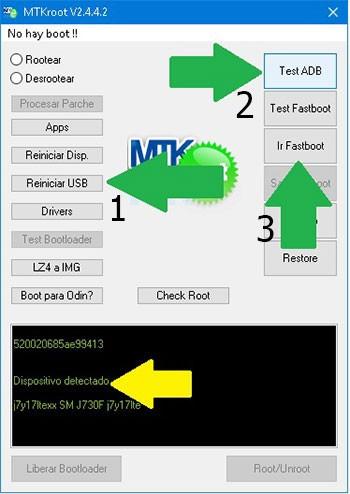
Espera unos segundos de mientras tu Wiko Lenny 2 reinicia a las opciones de Fastboot, seguidamente haz clic a Test Fastboot.
Una vez más aguarda hasta ver la línea ‘Dispositivo detectado’ antes de poder seguir a la siguiente fase.
Abrir bootloader en tu terminal Wiko Lenny 2
Seguidamente tendrás que liberar el bootloader del Smartphone, una tarea que podremos hacer con solo un clic.
Se recomienda ignorar este proceso si ya lo has abierto antes.
Cliquea Test Bootloader con el fin de verificar si este ya se encuentra o no liberado.

Si considerases necesario abrir el bootloader en tu Wiko Lenny 2 sólo tendrás que cliquear sobre el botón Liberar Bootloader -> Acepta y seguidamente realizar las directrices que verás en la pantalla del dispositivo.
Recuerda presionar subir volumen para aceptar.
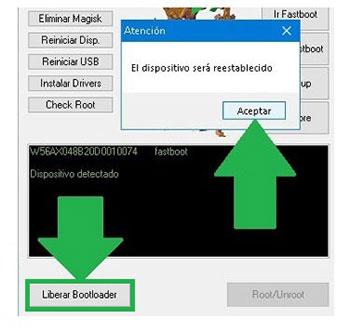
Nota: En el momento que desbloqueas el bootloader, el sistema de tu teléfono será restablecido a su estado inicial.
Debido a ello considera si es conveniente hacer un backup o en su caso respaldar las fotos, contactos, archivos y demás datos personales en la unidad Micro SD.
Después de liberar el bootloader el siguiente paso constará en concluir este proceso y dejar por fin tu Smartphone Wiko Lenny 2 con privilegios de usuario root.
Dirígete hacia la zona superior de la izquierda del programa y selecciona la elección rootear, seguidamente haz clic sobre Root en la esquina de abajo.
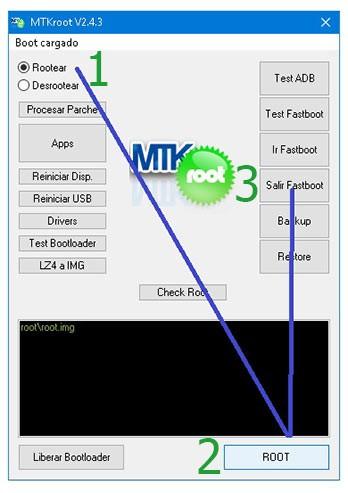
En menos de 5 segundos tu equipo Wiko Lenny 2 resultará rooteado y verás las letras «OK» reflejadas en la pantalla de tu equipo Wiko Lenny 2 y en la herramienta MTKroot v2.5.5.
Haz clic sobre el botón Salir de Fastboot para regresar tu celular Wiko Lenny 2 regresará al entorno de Android.
Cuando tu Wiko Lenny 2 inicie por completo deberás clicar en el botón Apps -> Instalar Magisk y comprobar que la app Magisk Manager efectivamente se encuentra en el escritorio de tu Wiko Lenny 2.
Para que la app Magisk Manager pueda funcionar de forma correcta se requiere conectar tu dispositivo móvil con Internet, ya sea por Wi-Fi o operadora de red.
Para terminar el tutorial solo debes hacer clic sobre Check Root -> luego acepta y listo.

Nota: Si la App Magisk Manager no se instala, cliquea en el botón Desinstalar, espera un par de segundos y de nuevo haz una vez clic en el botón Instalar.

Pasos simplificados
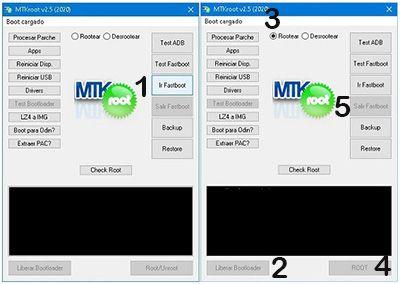
- Abre la aplicación MTKroot v2.5.5 y conecta seguidamente el dispositivo móvil Wiko Lenny 2 con tu computador.
- Reinicia el dispositivo móvil Wiko Lenny 2 en modo bootloader pulsando sobre Ir a Fastboot -> Test Fastboot.
- En el caso de ser necesario, desbloquea el bootloader haciendo clic en Liberar Bootloader.
- Por último selecciona la opción rootear y pulsa el botón Root.
Vídeo tutorial de ayuda paso a paso sobre cómo hacer root al Wiko Lenny 2


