
Rootear un celular, como por ejemplo el Wiko View 3 pro, en ningún caso debe considerarse una broma y menos todavía hay que tomarlo a la ligera, por eso en nuestros tutoriales siempre nos esforzamos por prevenir que los usuario se olviden de alguna configuración o paso vital.
Aunque en principio te pueda sonar intrincado este tutorial la verdad es que te alegrarás al saber lo intuitivo y sencillo que resulta el siguiente proceso de root.
Índice del artículo
Qué es Root
Beneficios
Advertencias y contras
Requisitos Wiko View 3 pro
Ajustes Previos del Wiko View 3 pro
Iniciar Root en Wiko View 3 pro
Desbloquear Bootloader del Wiko View 3 pro
Check Bootloader Wiko View 3 pro
Verificar Root Wiko View 3 pro
Resumen
Vídeo tutorial paso a paso
 No puedes encontrar el boot?, aquí tienes la solución.
Qué es rootear?
El usuario root o superusuario es el nombre habitual que se asigna a las cuentas de usuario administrador que disponen de todos los privilegios en todos los niveles de acceso (monousuario o multiusuario).
Rootear o enraizar un terminal consiste en una técnica que permite a los usuarios de un celular con Android obtener un acceso privilegiado en el sistema de forma similar a los permisos administrativos en Linux, lo que permite también romper toda restricción del sistema y hardware establecidas por el fabricante u operador de red.
Qué pros tiene rootear el Wiko View 3 pro
- Poder eliminar el Bloatware de manera sencilla y desinstalar aplicaciones potencialmente molestas del sistema.
- Liberar más capacidad para el almacenamiento interno.
- Personalizar ajustes sofisticados del sistema, como por ejemplo liberar, reparar el IMEI del Wiko View 3 pro o la MAC así como hacer overclocking al CPU entre muchas otras opciones.
- Hacer uso de aplicaciones desarrolladas exclusivamente para dispositivos móviles que cuenten con privilegios de root.
- Crear, eliminar así como también dividir particiones (Atención!, hacer esto puede ser muy peligroso para la integridad del dispositivo).
- Crear bakups integrales así como exportar la rom.
Precaución y advertencias que debemos valorar
- El dispositivo móvil cesará la cobertura de la garantía otorgada por el fabricante.
- Peligro de que aplicaciones malintencionadas se hagan con los permisos de Superusuario.
- Peligro de daños o deterioro de información durante el procedimiento, en este caso se recomienda siempre realizar un backup antes de comenzar el root.
- La rom del Wiko View 3 pro puede quedar deteriorada, se recomienda asegurarse de poder conseguir una copia válida de la rom en caso de ser necesario.
- El soporte de actualizaciones automáticas quedarán revocadas.
Condiciones previas para hacer el proceso
- Un ordenador que cuente con sistema operativo Windows XP/W7/8 o subsiguientes, 32 o 64 bits.
- Un cable para transferir datos USB a Micro USB.
- Descargar al computador la última versión de el software MTKroot v2.5.5 para tu Wiko View 3 pro.
- Descargar la rom original para tu teléfono Wiko View 3 pro desde la cual necesitarás extraer el archivo boot.img a ser posible desde el soporte del fabricante.
Nota: Si no encuentras la rom original de tu Wiko View 3 pro como alternativa puedes adquirir el archivo boot.img directamente del Wiko View 3 pro fácilmente realizando los pasos de este tutorial.
Configurando el equipo
Lo primero que vas a hacer es proceder a configurar los ajustes necesarios para el siguiente proceso, que básicamente consisten de Desbloquear OEM y Activar depuración de USB.
Dichos ajustes deberás ubicarlos dentro de la sección del desarrollador, la cual tendrás que haber habilitado con antelación presionando 7 veces de forma continuada encima del apartado ->
Menú ajustes-> Información del sistema -> versión del software o Número de compilación.
Root Wiko View 3 pro
Descomprime el contenido del archivo antes descargado en el escritorio del equipo Windows y a continuación ejecuta el software MTKroot v2.5.5.

Pulsa en el botón Drivers -> Mediatek y realiza la instalación de los drivers .

Del mismo modo, realiza los pasos anteriores para llevar a efecto la instalación de los drivers ADB.
Nota: La aplicación MTKroot v2.5.5 ya incluye los drivers que son requeridos por los Smartphones Wiko View 3 pro.
Seguidamente conecta el Wiko View 3 pro a tu ordenador usando para ello el puerto Micro USB y clica el botón Reiniciar USB.
Pulsa en la parte superior de la izquierda sobre el texto No hay boot!! -> Cargar, busca el fichero boot y a continuación haz un clic en Procesar parche.

Automáticamente se iniciará la aplicación Magisk Manager en tu Wiko View 3 pro, realiza las instrucciones que saldrán en su pantalla para crear el parche.
Después tendrás que clicar sobre Test ADB y una vez aparezca el texto ‘Dispositivo detectado‘ debes pulsar en Ir a Fastboot.

Ahora aguarda de mientras tu Wiko View 3 pro inicie con las opciones de Fastboot y haz clic a Test Fastboot.
Después tendrás que aguardar hasta que puedas leer el texto ‘Dispositivo encontrado‘ para continuar al siguiente asunto.
Liberar el bootloader en el celular Wiko View 3 pro
Seguidamente es el turno de desbloquear el bootloader de tu Wiko View 3 pro, un paso fundamental y que se hará de forma completamente automatizada.
Pero recuerda que debes de omitir la operación en caso de que la hubieses liberado anteriormente.
Haz clic en Test Bootloader con el fin de asegurarte del estado del bootloader.
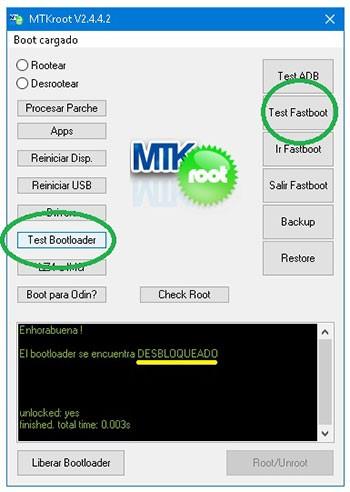
Si fuese preciso desbloquear el bootloader a tu Wiko View 3 pro solo tienes que pulsar en el botón Liberar Bootloader -> Aceptar y hacer las pautas que saldrán proyectadas en la pantalla del Smartphone.
Presiona la tecla de subir el volumen para autorizar.
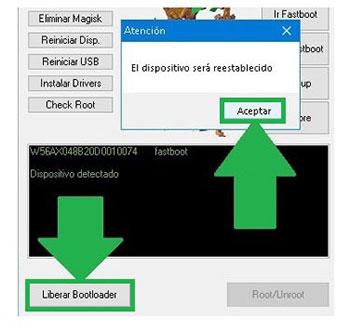
Atención: Cuando desbloqueas el bootloader, el software de tu Wiko View 3 pro se restaurará al estado predeterminado.
Por lo cual considera conveniente crear copias de seguridad o si lo prefieres simplemente copiar tus archivos, contactos, fotos y demás datos personales en una memoria externa Micro SD.
Después de desbloquear el bootloader el siguiente nivel constará en completar este proceso y dejar por fin el teléfono Wiko View 3 pro con el correspondiente acceso root.
Dirígete a la zona superior izquierda de el software y escoge la preferencia rootear, seguidamente haz clic sobre el botón Root de la esquina contraria.
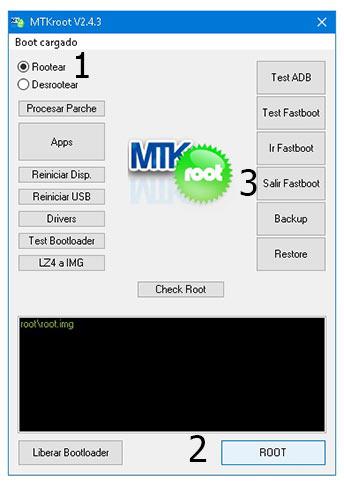
En tan solo unos segundos el Wiko View 3 pro habrá sido rooteado, por lo que verás la palabra «OK» proyectada en el Smartphone Wiko View 3 pro y en la aplicación MTKroot v2.5.5.
Posteriormente habrás de clicar en el botón Salir de Fastboot y tu Smartphone se reiniciará al entorno de Android.
Una vez que tu terminal termine de iniciar del todo , haz un clic en el botón Apps -> Instalar Magisk y verifica que la app Magisk Manager se encuentra efectivamente en el panel de tu dispositivo móvil.
Para que la aplicación Magisk Manager pueda funcionar de manera correcta deberás conectar antes el terminal con Internet.
Por último tan solo has de clicar en el botón Check Root -> acepta y eso es todo.
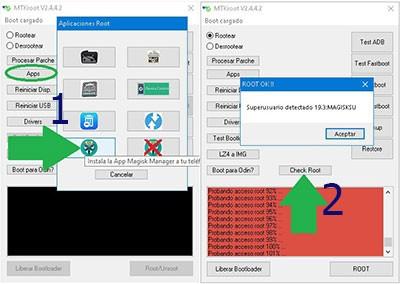
Nota: Si la App Magisk no se instala, haz clic en Desinstalar, espera dos segundos y una vez más cliquea en Instalar.

Proceso resumido

- Ejecuta el software MTKroot v2.5.5 y a continuación conecta el teléfono Wiko View 3 pro a tu computador.
- Reinicia el teléfono Wiko View 3 pro en el modo de fastboot pulsando el botón Ir a Fastboot -> Test Fastboot.
- De ser preciso, desbloquea el bootloader haciendo clic en Liberar Bootloader.
- Por último selecciona la opción rootear y pulsa el botón Root.
Vídeo tutorial paso a paso para rootear el Smartphone Wiko View 3 pro


