
Rootear un dispositivo móvil, como en el caso del Wiko View5, no es una broma y nunca debemos tomarlo a la ligera, por eso en los tutoriales que creamos proporcionamos instrucciones precisas para prevenir que el usuario se olvide algún paso o configuración primordial.
En los párrafos que siguen encontrarás otro procedimiento automático para hacer root a los dispositivos Wiko View5, con el cual lograrás super usuario en tan solo unos minutos.
Índice de contenido
Qué es Root
Beneficios
Advertencias y contras
Requisitos Wiko View5
Ajustes Previos del Wiko View5
Iniciar Root en Wiko View5
Desbloquear Bootloader del Wiko View5
Check Bootloader Wiko View5
Verificar Root Wiko View5
Resumen
Vídeo tutorial paso a paso
 Tienes problemas para encontrar el fichero boot?, aquí tienes la solución.
Qué es rootear?
El superusuario o root es el nombre estándar de las cuentas de usuario administrador que disponen de todos los derechos en todas las formas de acceso, tanto de monousuario como multiusuario.
Así mismo, rootear o enraizar un celular es un método que facilita a los usuarios de terminales con sistema operativo Android obtener un acceso privilegiado de manera parecida a los permisos administrativos en maquinas Linux, lo que permite superar cualquier reducción del hardware o software establecidas por el fabricante u operador de red.
Qué pros tiene rootear el Wiko View5
- Posibilidad de eliminar cualquier Bloatware de manera simple y desinstalar aplicaciones del sistema potencialmente molestas.
- Obtener más memoria para el almacenamiento.
- Personalizar ajustes avanzados en el sistema, tal como liberar el terminal, recuperar el IMEI del Wiko View5 o MAC así como hacer overclocking al CPU y/o GPU y muchos más.
- Poder hacer uso de programas pensados exclusivamente para aquellos dispositivos que dispongan de privilegios de root.
- Formatear o crear nuevas particiones (Advertencia!, puede resultar sumamente peligroso para la integridad del dispositivo).
- Realizar backups integrales o poder exportar la rom entera.
Precauciones y advertencias que se deben tener en consideración
- Tu dispositivo anulará la validez de la garantía concedida por el fabricante.
- Amenaza de que aplicaciones dañinas logren permiso de Superusuario.
- Peligro de daños o pérdida de datos durante o después del proceso, por lo tanto te recomiendo en todo momento realizar una copia de seguridad antes de empezar el root.
- El Firmware de tu Wiko View5 puede quedar deteriorado, es recomendado asegurarse de poder conseguir una copia válida del firmware si llegase a ser necesario.
- Las actualizaciones FOTA serán inhabilitadas.
Condiciones del método
- Computadora que cuente con SO Windows XP/W7/8 o más reciente, microarquitecturas 32 o 64 bits.
- Cable para transferir datos USB a Micro USB.
- Descargar a la computadora el programa MTKroot v2.5.5 para Wiko View5.
- Descarga el firmware original o el fichero boot.img para tu teléfono móvil preferiblemente desde el servicio técnico online del fabricante.
Nota: Si no consigues obtener el firmware oficial para terminales Wiko View5 tienes la alternativa de adquirir el fichero boot.img directamente desde tu equipo de forma fácil haciendo los pasos de este tutorial.
Ajustes a realizar en el terminal
Lo primero que deberemos hacer consistirá en configurar los ajustes necesarios para el siguiente proceso, que constan básicamente de Habilitar el desbloqueo de OEM así como también Activar la depuración de USB.
Los dos ajustes podrás hallarlos dentro de la sección de desarrollo, la cual debes de haber habilitado de forma preliminar presionando 7 veces ininterrumpidamente encima del recuadro;
Menú ajustes-> Información del dispositivo -> Número de compilación o versión del software.
Rootear Wiko View5 de forma fácil
Antes de nada deberás de extraer el archivo previamente descargado en tu PC y posteriormente abrir la aplicación MTKroot v2.5.5.

Clica en Drivers -> Mediatek y finaliza la instalación de los controladores específicos.
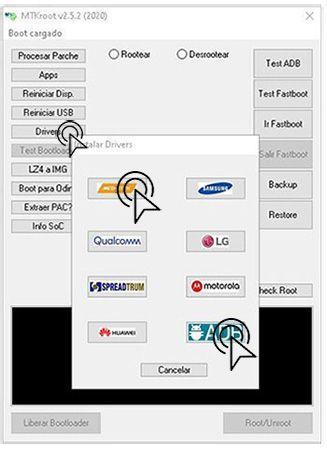
Repite estos pasos igualmente para efectuar la instalación en controladores -> ADB.
Nota: La herramienta MTKroot v2.5.5 incorpora los controladores actualizados que son requeridos por el terminal Wiko View5.
Conecta a continuación el Wiko View5 al ordenador mediante el conector de datos USB y cliquea en Reiniciar USB.
Pulsa en la parte superior de la izquierda en el texto No hay boot!! -> Cargar, busca el archivo boot y por último haz clic sobre Procesar parche.

Automáticamente se iniciará la utilidad Magisk Manager en tu celular, sigue las indicaciones que aparecerán en la pantalla para crear el parche.
Cliquea en Test ADB y esperar hasta que puedas ver la frase ‘Dispositivo detectado’ justo en ese momento tienes que clicar Ir a Fastboot.

Aguarda mientras el dispositivo móvil Wiko View5 se inicie con el modo de Fastboot, a continuación haz clic una vez sobre el botón Test Fastboot.
Luego debes de esperar hasta poder ver la línea ‘Dispositivo detectado‘ para proseguir con el siguiente nivel.
Cómo abrir el bootloader en el dispositivo móvil Wiko View5
En la siguiente fase deberás desbloquear el bootloader de tu dispositivo móvil, un proceso fundamental y que realizaremos de modo automático.
Aunque recuerda que tendrás que omitir dicho procedimiento en el caso de haberlo abierto alguna otra vez.
Pulsa sobre Test Bootloader con el fin de asegurarte de su estado.
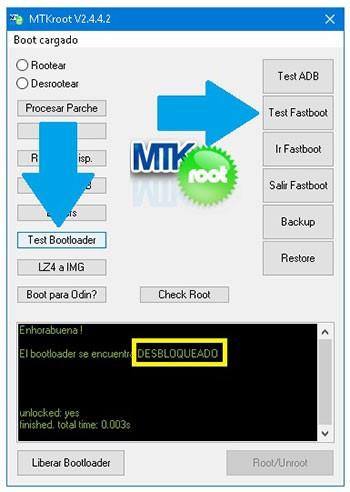
Si consideras preciso abrir el bootloader al Wiko View5 únicamente has de pulsar en Liberar Bootloader -> Aceptar y seguidamente hacer las pistas que se muestren proyectadas en la pantalla del Wiko View5.
Pulsa la tecla subir el volumen para aceptar.
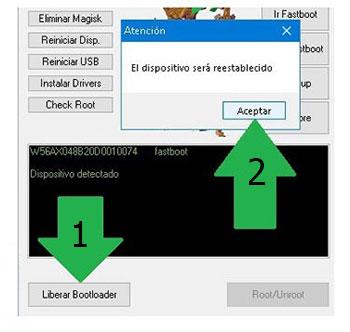
Nota: Al liberar el bootloader, tu dispositivo se restablecerá al estado predeterminado.
Es recomendable hacer una copia de seguridad o copiar tus fotos, contactos, archivos y otros datos personales dentro de la memoria externa o SD.
Luego de desbloquear el bootloader la siguiente etapa constará en finalizar este proceso dejando finalmente tu dispositivo móvil con sus correspondientes privilegios root.
Desplázate a la esquina superior de la izquierda de MTKroot v2.5.5 y selecciona la preferencia rootear, seguidamente cliquea Root en la parte contraria.

En cuestión de segundos tu teléfono Wiko View5 resultará rooteado y verás el mensaje «OK» reflejado en tu dispositivo y en el software MTKroot v2.5.5.
Después habrás de clicar el botón Salir de Fastboot para así reiniciar tu teléfono reiniciará al sistema.
Cuando el Wiko View5 haya cargado completamente deberás cliquear sobre Apps -> Instalar Magisk y revisar que la aplicación Magisk Manager aparece entre las aplicaciones del terminal.
Para que la aplicación Magisk Manager pueda funcionar de manera correcta deberás conectar antes tu Wiko View5 a Internet, mediante datos de red o WiFi.
Ya para finalizar tan solo debes pulsar en Check Root -> seguidamente acepta y nada más.
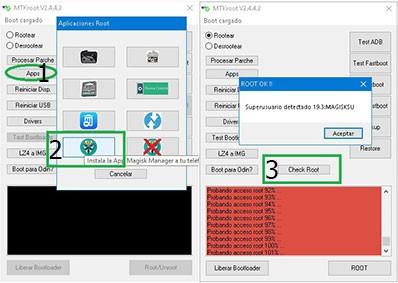
Nota: Si la Aplicación no se instala a la primera, pulsa el botón Desinstalar, espera unos segundos y de nuevo cliquea sobre Instalar.

Pasos simplificados

- Ejecuta el software MTKroot v2.5.5 y a continuación conecta el Wiko View5 a tu ordenador.
- Reinicia el Wiko View5 con el modo bootloader haciendo clic sobre el botón Ir a Fastboot -> Test Fastboot.
- Si fuera preciso, desbloquea el bootloader haciendo clic en Liberar Bootloader.
- Por último selecciona la opción rootear y pulsa el botón Root.
Vídeo tutorial paso a paso para rootear el Wiko View5


