
Hacer root a un dispositivo móvil, como en este caso el Wiko U Pulse Lite, en modo alguno se trata de una broma y menos aún hay que tomárselo a la ligera, por eso en los tutoriales que creamos siempre aspiramos a prevenir que los usuario se olviden de algún paso o ajuste determinante.
Aunque en principio pueda sonarte intrincado este artículo la verdad es que, nada más lejos de la realidad, te alegrarás al saber hasta qué punto llega a ser intuitivo y fácil esta técnica root.
Índice de contenido
Qué es Root
Beneficios
Advertencias y contras
Requisitos Wiko U Pulse Lite
Ajustes Previos del Wiko U Pulse Lite
Iniciar Root en Wiko U Pulse Lite
Desbloquear Bootloader del Wiko U Pulse Lite
Check Bootloader Wiko U Pulse Lite
Verificar Root Wiko U Pulse Lite
Resumen
Vídeo tutorial paso a paso
 No consigues encontrar el fichero boot?, esto te interesará.
En que consiste el root?
El usuario root o superusuario es el nombre común de las cuentas de usuario que disponen de todos los privilegios en todos los modos de acceso (monousuario y multiusuario).
Rootear un dispositivo móvil es el método que posibilita al usuario de un teléfono móvil con Android obtener un acceso privilegiado en el sistema de manera parecida a los permisos administrativos en maquinas Unix, permitiendo traspasar toda restricción del sistema y software establecidas por el fabricante u operador de red.
Beneficios al hacer root en tu Wiko U Pulse Lite
- Poder eliminar todo tipo de Bloatware de forma sencilla y desprenderse de las aplicaciones del sistema inoperantes.
- Posibilidad de liberar espacio extra de almacenaje interno.
- Personalizar las configuraciones profundas del sistema, tal como liberar el terminal, reparar el IMEI, la MAC, hacer overclock al procesador y mucho más.
- Usar las aplicaciones desarrolladas únicamente para los celulares que dispongan de los privilegios de usuario root.
- Formatear, modificar además de crear particiones nuevas en la memoria interna (puede resultar sumamente peligroso).
- Hacer copias de seguridad o backups integrales o poder exportar la rom.
Precauciones y avisos que hay que tener presentes
- Tu teléfono móvil suspenderá la vigencia de la garantía concedida por el fabricante.
- Riesgo de que aplicaciones malintencionadas consigan los derechos de Superusuario.
- Exposición a daños o deterioro de datos durante o después del proceso, en este caso te recomiendo en todo caso realizar un backup antes de empezar el root.
- El Firmware del teléfono puede quedar deteriorado, es recomendable estar seguro de poder obtener una copia oficial del firmware en el supuesto de ser necesario.
- Las actualizaciones FOTA (Firmware Over The Air) terminarán anuladas.
Requerimientos para el método
- Un ordenador Windows XP hasta w10 o más reciente, sea arquitectura 32 o 64 bits.
- Un cable de datos Micro USB.
- Descargar al ordenador el programa MTKroot v2.5.5 para Wiko U Pulse Lite.
- Descargar el firmware original o el boot para tu Wiko U Pulse Lite en lo posible desde la web oficial.
Nota: Si no encuentras la rom para tu terminal Wiko U Pulse Lite te queda la alternativa de extraer el fichero boot.img directamente desde tu Smartphone de forma sencilla realizando los pasos de este tutorial.
Configurando el celular
Lo primero que vas a hacer, obviamente, consistirá en configurar los ajustes necesarios para este proceso, que constan básicamente en Activar la depuración de USB y desbloquear OEM.
Estas dos preferencias se intengran dentro de la sección de desarrollo, la cual tienes que haber activado de forma anticipada presionando 7 veces continuas encima de;
Configuración del celular-> Información del dispositivo -> Número de compilación.
Tutorial para hacer root al Wiko U Pulse Lite paso a paso
Primero tienes que descomprimir el paquete antes bajado a tu ordenador Windows y abrir seguidamente la herramienta MTKroot v2.5.5.
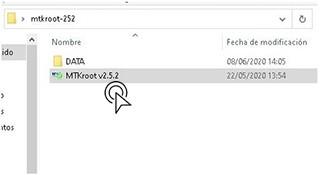
Cliquea el botón Drivers -> Mediatek y aplica la instalación de los controladores específicos.
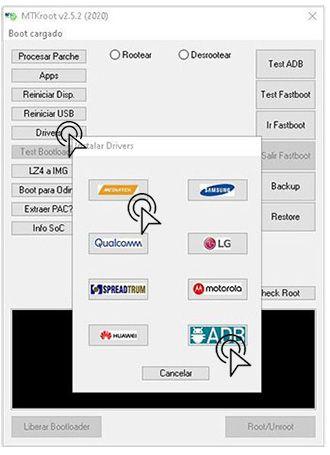
Haz exactamente estos mismos pasos para efectuar la instalación con los drivers -> ADB.
Nota: La herramienta MTKroot v2.5.5 ya incluye todos los drivers USB y Fastboot que son requeridos para que el ordenador localice los Wiko U Pulse Lite.
Seguidamente conecta el dispositivo Wiko U Pulse Lite al ordenador usando para ello el cable de datos USB y cliquea en Reiniciar USB.
Pulsa en la zona superior a la izquierda sobre No hay boot!! -> Cargar, agrega el archivo boot.img y seguidamente haz una vez clic en Procesar parche.

La utilidad Magisk Manager se iniciará de forma automática en tu Wiko U Pulse Lite, realiza las indicaciones que aparecerán en la pantalla para parchear el boot.
Después haz clic sobre el botón Test ADB y aguardar un instante hasta que puedas ver el texto ‘Dispositivo detectado‘ justo en ese momento debes clicar Ir a Fastboot.

Espera un instante de mientras tu Wiko U Pulse Lite se reinicie con las opciones de bootloader y seguidamente clica Test Fastboot.
Una vez más debes de atender hasta que aparezca el mensaje ‘Dispositivo encontrado’ antes de avanzar con la siguiente etapa.
Abrir el bootloader a tu Wiko U Pulse Lite
En la siguiente etapa trataremos de desbloquear el bootloader en tu Wiko U Pulse Lite, otra labor fundamental y que podrás aplicar mediante un solo clic.
Es recomendable excluir este paso en caso de que lo hubieras liberado en alguna otra ocasión.
Cliquea Test Bootloader con el fin de asegurarte de su estado.

Si fuera necesario desbloquear el bootloader en tu Wiko U Pulse Lite sólo cliquea el botón Liberar Bootloader -> Aceptar y a continuación realiza los consejos que aparecerán en la pantalla del Wiko U Pulse Lite.
Debes de presionar la tecla subir volumen para poder continuar.

Recuerda: Al liberar el bootloader, el software de tu Wiko U Pulse Lite será restablecido a su estado predeterminado.
Por lo cual es recomendable hacer copias de seguridad o en su caso copiar los contactos, fotos, archivos y demás datos personales dentro de la unidad de almacenamiento SD.
Una vez que hayas desbloqueado el bootloader la siguiente fase constará en rematar este tutorial y dejar el teléfono móvil Wiko U Pulse Lite rooteado de forma adecuada.
Sitúate en la zona superior de la izquierda de la aplicación MTKroot v2.5.5 y escoge la opción rootear, seguidamente cliquea sobre Root en la parte de abajo.

De forma automática tu Wiko U Pulse Lite resultará rooteado, por lo tanto podrás leer la línea «OK» tanto en el Wiko U Pulse Lite además de en la ventana de MTKroot v2.5.5.
Posteriormente deberás pulsar el botón Salir de Fastboot para así reiniciar tu dispositivo móvil regresará al sistema Android.
Cuando tu Wiko U Pulse Lite se reinicie por completo , cliquea sobre Apps -> Instalar Magisk y revisa que la aplicación Magisk Manager se haya en el escritorio de tu terminal.
Para poder utilizar la app Magisk Manager deberás conectar antes tu Wiko U Pulse Lite con Internet, mediante operador de red o WiFi.
Para finalizar este tutorial tan solo tienes que pulsar el botón Check Root -> seguido de Aceptar y eso es todo.

Nota: En caso de que la Aplicación Magisk Manager no logre instalarse a la primera, pulsa en el botón Desinstalar, espera dos segundos y nuevamente clica sobre el botón Instalar Magisk.

Pasos simplificados

- Lanza la aplicación MTKroot v2.5.5 y conecta seguidamente el Smartphone con tu computadora.
- Reinicia el Smartphone al modo bootloader haciendo clic en Ir a Fastboot -> Test Fastboot.
- En caso de ser necesario, desbloquea el bootloader haciendo clic en Liberar Bootloader.
- Por último selecciona la opción rootear y pulsa el botón Root.
Vídeo tutorial de ayuda paso a paso sobre cómo hacer root al terminal Wiko U Pulse Lite


