
La mejor manera para aprovecharte al máximo de de la experiencia en un dispositivo Wiko View 2, sin ninguna duda es adquiriendo en este previamente permisos de root.
Una vez más gracias a la utilidad MTKroot v2.5.5 hemos logrado adaptar un método automático para hacer root en los teléfonos móviles Wiko View 2, mediante el cual vas a ganar acceso Root en solo unos minutos.
Índice del contenido 
– Qué es Root
– Beneficios
– Advertencias y contras
– Requisitos Wiko View 2
– Ajustes Previos del Wiko View 2
– Iniciar Root en Wiko View 2
– Desbloquear Bootloader del Wiko View 2
– Check Bootloader Wiko View 2
– Verificar Root Wiko View 2
– Resumen
– Vídeo tutorial paso a paso
 No puedes encontrar el boot.img?, revisa esto
 En que consiste rootear?
El usuario root o superusuario es el nombre habitual con el que se asigna las cuentas de usuario que cuentan con todos los privilegios en todos los tipos de acceso (monousuario y multiusuario).
Así mismo, hacer root a un celular consiste en una técnica que posibilita a los usuarios de un teléfono móvil obtener un acceso privilegiado en el sistema de forma parecida a los permisos administrativos en maquinas Unix o Linux, lo que permite corregir toda barrera de hardware y también de software que podrían haber sido establecidas por el fabricante u operador de red.
Aspectos positivos de enraizar el Wiko View 2
- Posibilidad de eliminar el Bloatware de forma simple así como desprenderse de aplicaciones improductivas del sistema.
- Posibilidad para conseguir más espacio para el almacenamiento.
- Modificar parámetros complejos del sistema, tal como liberar el Wiko View 2, reescribir o modificar el número IMEI del Wiko View 2 y/o MAC así como hacer overclocking al CPU y mucho más.
- Poder usar Apps dirigidas específicamente para los teléfonos que dispongan de permisos de root.
- Modificar, crear así como eliminar particiones nuevas en la memoria (Cuidado!, puede resultar muy peligroso para la integridad del dispositivo).
- Crear bakups o copias de seguridad integrales y posibilidad de exportar la rom completa.
Precauciones y contras que debemos barajar
- Tu terminal suspenderá la validez de la garantía expedida por el fabricante.
- Amenaza de que aplicaciones perjudiciales puedan obtener permisos de Superusuario.
- Riesgo de daños o deterioro de información durante o después del procedimiento, por lo cual se recomienda en todo momento hacer un backup antes de proceder a hacer root.
- La rom de tu Smartphone puede resultar deteriorada, se recomienda asegurarse de poder conseguir una copia oficial de su firmware si fuese necesario.
- El soporte de las actualizaciones OTA/FOTA resultará suspendido.
 Requisitos del procedimiento
- Ordenador con Windows XP o posterior, arquitecturas 32/64bits.
- Un conector para datos Micro USB.
- Descargar al computador la versión más reciente de el programa MTKroot v2.5.5 para los teléfonos móviles Wiko View 2.
- Descarga el firmware original de tu teléfono para sacar el componente boot de ser posible desde el servicio técnico online del fabricante.
 Si no consigues encontrar la rom oficial del dispositivo Wiko View 2 como alternativa puedes sacar el boot directamente desde el Wiko View 2 fácilmente siguiendo este tutorial.
Configurando el celular Wiko View 2
Antes de empezar debes completar varios arreglos específicos desde las opciones de tu Wiko Wiko View 2, que pasan por Desbloquear OEM y también Activar la depuración de USB.
Dichos ajustes deberás ubicarlos en la sección de desarrollo, la cual tendrás que habilitar con antelación tocando 7 veces de forma seguida sobre;
Configuración del dispositivo-> Información del dispositivo -> Número de compilación o versión del software.
Rootear el Wiko View 2
Para empezar debes de extraer el fichero previamente descargado a tu PC y seguidamente ejecutar la aplicación MTKroot v2.5.5.

Haz clic una vez sobre Drivers -> Qualcomm y acaba la instalación de los drivers respectivos.

Haz igualmente estos mismos pasos para efectuar la instalación de controladores -> ADB.
Nota: El software MTKroot v2.5.5 ya incluye todos los controladores actualizados que son requeridos por el Wiko View 2.
Seguidamente conecta el dispositivo móvil Wiko View 2 al PC mediante un puerto USB y a continuación pulsa sobre el botón Reiniciar USB.
Haz clic en la parte superior a la izquierda en el texto No hay boot!! -> Cargar, añade el fichero boot y a continuación haz una vez clic sobre Procesar parche.

La utilidad Magisk Manager iniciará automáticamente en tu Wiko View 2, realiza las indicaciones que aparecerán en su la pantalla para crear el parche.
Pulsa sobre el botón Test ADB y aguardar hasta que puedas leer la frase ‘Dispositivo detectado‘ luego tienes que clicar sobre el botón Ir a Fastboot.

Atiende unos segundos hasta que tu Wiko View 2 se inicie con el modo bootloader, pulsa el botón Test Fastboot.
Después debes esperar hasta que aparezca el mensaje ‘Dispositivo encontrado‘ para seguir hacia el siguiente paso.
Abrir el bootloader al dispositivo Wiko View 2
En la fase siguiente trataremos de abrir el bootloader a tu dispositivo móvil, un paso fundamental y que también podrás aplicar con un simple clic.
Pero debes excluir esta operación si la desbloqueaste anteriormente.
Clica Test Bootloader si necesitas asegurarte del estado del bootloader.
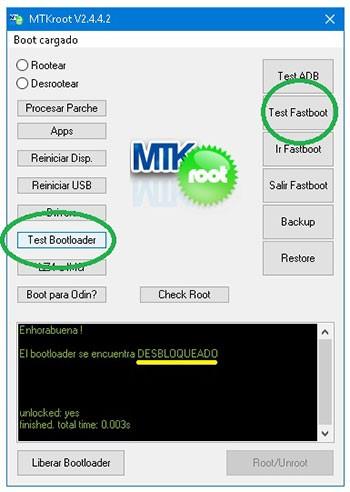
Si se requiere desbloquear el bootloader en el Wiko View 2 entonces pulsar Liberar Bootloader -> Acepta y después completar los pasos que salgan en la pantalla de tu Wiko View 2.
Recuerda oprimir la tecla subir el volumen para proceder.
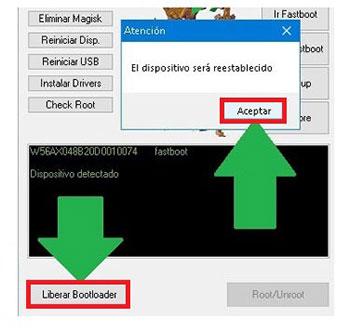
Recuerda: Cuando desbloqueas el bootloader, el Wiko View 2 se restaurará a su estado de fábrica.
Por lo cual deberías considerar tomar copia de seguridad o si lo prefieres simplemente copiar todas tus fotos, contactos, archivos y otros datos a la unidad de almacenamiento externo o Micro SD.
Desbloqueado el bootloader, el siguiente paso constará en rematar este tutorial dejando finalmente tu Wiko View 2 adecuadamente rooteado.
En la zona superior de la izquierda de la herramienta marca la elección rootear, a continuación cliquea Root en la esquina inferior.
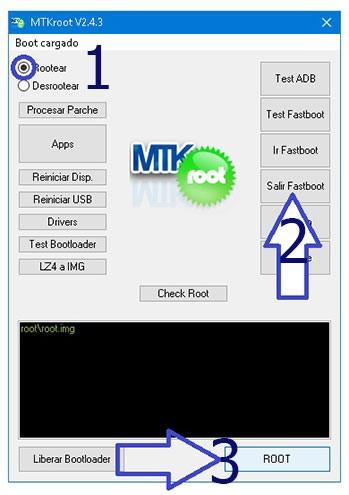
Casi en el acto tu equipo Wiko View 2 quedará rooteado y leerás las letras «OK» proyectadas tanto en tu Wiko View 2 como en el software MTKroot v2.5.5.
Posteriormente clica el botón Salir de Fastboot para regresar el teléfono móvil se reiniciará al sistema Android.
Cuando tu Wiko View 2 se haya reiniciado completamente , haz clic una vez sobre el botón Apps -> Instalar Magisk y asegúrate si la aplicación Magisk Manager aparece efectivamente en el panel de tu Wiko View 2.
Para poder usar la aplicación Magisk Manager deberás conectar antes el teléfono con Internet, bien por datos de red o WiFi.
Ya para finalizar solo debes pulsar sobre el botón Check Root -> seguidamente acepta y nada más.
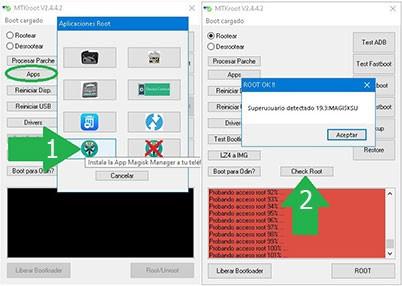
Nota: En caso de que la App Magisk Manager no aparezca instalada, haz clic al botón Desinstalar, espera unos segundos y nuevamente haz clic sobre Instalar.

Resumen de los pasos
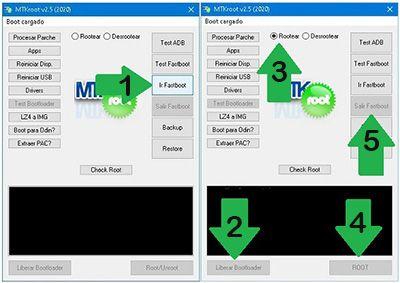
- Inicia la herramienta MTKroot v2.5.5 y conecta a continuación tu Wiko View 2 al computador.
- Reinicia tu Wiko View 2 en modo bootloader haciendo clic en Ir a Fastboot -> Test Fastboot.
- En el caso de ser necesario, desbloquea el bootloader haciendo clic en Liberar Bootloader.
- Por último selecciona la opción rootear y pulsa el botón Root.
Vídeo tutorial de ayuda sobre cómo rootear el Wiko View 2


