
Si has dado con esta publicación porque estabas investigando acerca de una manera de rootear el celular Wiko View Go, entonces sin duda estás en el mejor sitio.
Aunque en principio este tutorial pueda sonarte complejo la verdad es que te alegrarás cuando te des cuenta de cuan práctico e intuitivo resulta el siguiente proceso root.
Índice del artículo
Qué es Root
Beneficios
Advertencias y contras
Requisitos Wiko View Go
Ajustes Previos del Wiko View Go
Iniciar Root en Wiko View Go
Desbloquear Bootloader del Wiko View Go
Check Bootloader Wiko View Go
Verificar Root Wiko View Go
Resumen
Vídeo tutorial paso a paso
 No encuentras el boot.img?, esto te interesará.
Qué es root?
El superusuario o root es el nombre estándar con el que se suele asignar a las cuentas de usuario administrador que cuentan con todos los privilegios en todas las formas de acceso, tanto monousuario como multiusuario.
Rootear un terminal consiste en un proceso que brinda a los usuarios de celulares con Android obtener acceso privilegiado de forma parecida a los permisos administrativos en maquinas Unix o Linux, pudiendo así sobrepasar cualquier limitación del hardware y también del software impuestas por los fabricantes y/u operadores de red.
Beneficios al rootear el Wiko View Go
- Desinstalar todo tipo de Bloatware fácilmente así como eliminar aplicaciones del sistema improductivas.
- Poder conseguir más capacidad de almacenaje interno.
- Modificar cualquier configuración avanzada en el sistema, tales como cambiar el IMEI de nuestro Wiko View Go y/o MAC, realizar overclock al CPU y muchos otros.
- Poder usar programas programados exclusivamente para aquellos celulares que dispongan de permisos root.
- Eliminar o dividir particiones nuevas en la memoria interna (puede ser muy peligroso para la integridad del dispositivo).
- Realizar copias de seguridad o backups íntegros incluido exportar el Firmware completo.
Precauciones y advertencias que se debe tener presentes
- El equipo anulará la validez de la garantía otorgada por el fabricante.
- Amenaza de que aplicaciones perjudiciales logren los derechos de Superusuario.
- Exposición a daños o deterioro en los datos durante el proceso, por lo que te recomiendo en todo caso crear un backup antes de iniciar el proceso root.
- La rom del Wiko View Go puede resultar perjudicada, se recomienda que te asegures de poder obtener una copia válida de su firmware si llegase a ser necesario.
- El soporte de actualizaciones FOTA/OTA acabarán canceladas.
Requerimientos previos del proceso
- Ordenador con SO Windows XP hasta w10 o superior, sea este de 32 o de 64 bits.
- Un conector para transferencias de datos USB a Micro USB.
- Descargar al ordenador la versión más reciente de la utilidad MTKroot v2.5.5 para Wiko View Go.
- Descarga la rom original de tu terminal Wiko View Go para extraer el boot.img preferiblemente desde el sitio web oficial para descargas del fabricante.
Nota: Si no consigues obtener una rom oficial de tu equipo Wiko View Go puedes disponer del componente boot.img directamente desde el Wiko View Go de forma fácil realizando los pasos de este tutorial.
Ajustes del dispositivo Wiko View Go
Lo primero que tendremos que hacer, evidentemente, es proceder a configurar los ajustes necesarios para el siguiente proceso, que constan básicamente en Habilitar la depuración de USB así como también Activar el desbloqueo de OEM.
Los dos ajustes se encuentran reunidos dentro de la sección del desarrollador, la cual has de habilitar de forma preliminar presionando siete veces de forma continuada encima de ->
Configuración-> Acerca del dispositivo -> Número de compilación o versión del software.
Cómo rootear Smartphone Wiko View Go con facilidad
Antes de nada deberás descomprimir el contenido del paquete previamente descargado en el escritorio de tu computadora y ejecutar la herramienta MTKroot v2.5.5.

Haz clic una vez sobre Drivers -> Mediatek y concluye la instalación de los controladores .
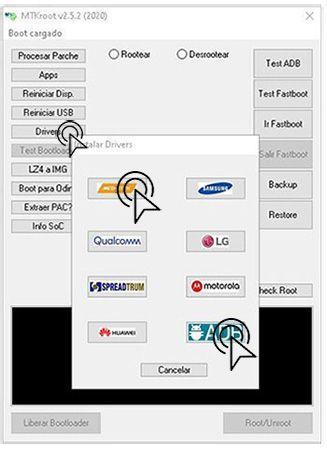
Repite este paso exactamente para ejecutar la instalación en drivers -> ADB.
Nota: La herramienta MTKroot v2.5.5 incluye todos los controladores que son necesarios para que el ordenador pueda localizar los celulares Wiko View Go.
Conecta tu equipo Wiko View Go al PC utilizando para ello el puerto USB y seguidamente clica en Reiniciar USB.
Pulsa en la parte superior de la izquierda en el texto No hay boot!! -> Cargar, añade el fichero boot.img y seguidamente cliquea sobre Procesar parche.

La utilidad Magisk Manager se iniciará de forma automática en tu Wiko View Go, sigue las instrucciones que aparecerán en la pantalla para crear el parche.
Haz clic en el botón Test ADB y esperar un instante hasta que puedas leer el texto ‘Dispositivo encontrado‘ justo entonces tendrás que pulsar el botón Ir a Fastboot.

Aguarda un momento de mientras que el Smartphone Wiko View Go reinicie con el modo bootloader y cliquea en el botón Test Fastboot.
Nuevamente espera hasta que salga la línea ‘Dispositivo reconocido‘ para poder proseguir a la siguiente etapa.
Desbloquear bootloader en el Wiko View Go
En la siguiente fase trataremos de desbloquear el bootloader del celular, otra acción que realizaremos automáticamente.
Deberás omitir la operación en caso de ya haberla hecho alguna otra vez.
Haz una vez clic sobre Test Bootloader si deseas comprobar el estado del bootloader.

Si fuera preciso desbloquear el bootloader en el Wiko View Go únicamente debes de cliquear en Liberar Bootloader -> Aceptar y después completar las directrices que aparezcan proyectadas en la pantalla del Wiko View Go.
Pulsa la tecla subir volumen para proceder.

Importante: En el momento que desbloqueas el bootloader, el celular será restablecido al estado predeterminado.
Por esa razón deberías considerar si tomar un backup o en su caso copiar tus contactos, fotos, archivos y otros datos a la tarjeta de memoria SD.
Después de liberar el bootloader el siguiente paso reside en finalizar este tutorial dejando el terminal Wiko View Go con su acceso root.
Dirígete hacia la zona superior de MTKroot v2.5.5 y selecciona la opción rootear, a continuación clica el botón Root de la parte contraria.
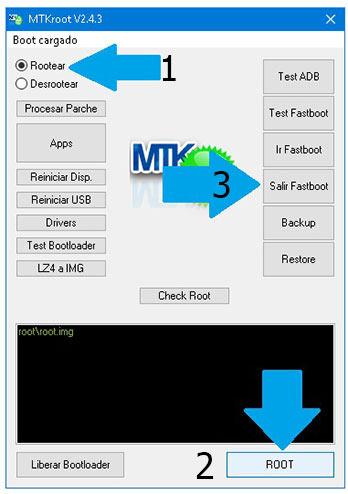
Casi inmediatamente el Wiko View Go habrá sido rooteado y verás la línea «OK» tanto en la pantalla del Wiko View Go además de en la ventana de MTKroot v2.5.5.
Luego cliquea sobre el botón Salir de Fastboot para así reiniciar el teléfono se reiniciará al sistema Android.
Una vez que tu Wiko View Go haya iniciado por completo deberás hacer clic en Apps -> Instalar Magisk y corroborar si la app Magisk Manager aparece en el panel de tu Wiko View Go.
Para que la aplicación Magisk Manager pueda funcionar correctamente se requiere conectar el Wiko View Go con Internet.
Por último tan solo haz clic sobre el botón Check Root -> a continuación Aceptar y eso es todo.

Nota: Si la Aplicación Magisk Manager no se instala a la primera, pulsa sobre el botón Desinstalar, espera dos segundos y de nuevo pulsa sobre Instalar Magisk Manager.

Pasos resumidos

- Inicia la utilidad MTKroot v2.5.5 y seguidamente conecta el equipo Wiko View Go a tu computadora.
- Reinicia el equipo Wiko View Go a las opciones del bootloader pulsando en Ir a Fastboot -> Test Fastboot.
- Si fuera necesario, desbloquea el bootloader haciendo clic en Liberar Bootloader.
- Por último selecciona la opción rootear y pulsa el botón Root.
Vídeo tutorial de ayuda paso a paso para hacer root al Wiko View Go


