
Tienes en tus manos un Wiko View 3 y te gustaría hacerle root?, en tal caso sin duda alguna te encuentras en el mejor lugar.
Aunque en principio te parezca intrincado este tutorial lo cierto es que, comparado con otros, te alegrarás al darte cuenta de lo práctico e intuitivo que resulta el siguiente proceso root.
Índice del artículo
Qué es Root
Beneficios
Advertencias y contras
Requisitos Wiko View 3
Ajustes Previos del Wiko View 3
Iniciar Root en Wiko View 3
Desbloquear Bootloader del Wiko View 3
Check Bootloader Wiko View 3
Verificar Root Wiko View 3
Resumen
Vídeo tutorial paso a paso
 No consigues encontrar el archivo boot?, esto te interesará.
Qué es hacer root?
El usuario root o superusuario es el nombre corriente con el que se asigna normalmente a las cuentas de usuario que poseen todos los derechos en todas las formas de acceso, tanto de monousuario como multiusuario.
Así mismo, rootear un Smartphone consiste en un procedimiento que brinda al usuario de un dispositivo móvil con sistema operativo Android obtener acceso privilegiado al sistema de manera similar a los permisos administrativos de sistemas Unix o Linux, pudiendo así revertir cualquier límite del sistema así como del software establecidas por los fabricante u operadores de red.
Ventajas de hacer root a tu Wiko View 3
- Posibilidad de eliminar el Bloatware de forma fácil así como desinstalar aplicaciones del sistema potencialmente improductivas.
- Posibilidad de ganar más memoria para el almacenamiento.
- Modificar configuraciones profundas del sistema, como liberar el Smartphone, restablecer el IMEI del Wiko View 3 o la MAC entre muchas otras posibilidades.
- Posibilidad de utilizar Apps dirigidas únicamente para equipos condicionados a los permisos de superusuario.
- Modificar, eliminar y/o crear particiones nuevas en la memoria interna (Cuidado!, hacer esto puede resultar muy peligroso).
- Crear copias de seguridad o backups de todas las particiones y poder exportar la rom.
Precaución y advertencias que se debe tener siempre presentes
- Tu teléfono anulará la cobertura de la garantía concedida por el fabricante.
- Amenaza a que aplicaciones malintencionadas consigan permiso de Superusuario.
- Amenaza de daños o deterioro de datos durante o después del procedimiento, por lo tanto es recomendable siempre crear un backup antes de proceder a hacer root.
- La rom del Wiko View 3 puede resultar deteriorada, se recomienda estar seguros de poder obtener una copia oficial de su rom si fuese necesario.
- Las actualizaciones FOTA (Firmware Over The Air) acabarán anuladas.
Requerimientos previos para el procedimiento
- Un PC con cualquier versión de Windows OS w7/w10 o más reciente, sea este 32 o 64 bits.
- Un cable para transferir datos USB.
- Baja a tu PC una de las versiones actualizadas de el programa MTKroot v2.5.5 para tu teléfono móvil Wiko View 3.
- Descarga la rom original para tu terminal Wiko View 3 desde donde tendrás que obtener el archivo boot preferentemente desde el sitio oficial para descargas del fabricante.
Nota: Si no consigues descargar un firmware del Wiko View 3 también puedes extraer el boot.img directamente desde el equipo fácilmente realizando los pasos de este tutorial.
Configuración a realizar en el Wiko View 3
El primer paso consiste en efectuar ciertos parámetros a las configuraciones de tu celular, estos principalmente tratan de Desbloquear OEM así como también Activar la depuración de USB.
Dichos ajustes están disponibles en el panel del desarrollador, el cual deberás haber activado por anticipado tocando siete veces continuas encima del apartado:
Ajustes del teléfono móvil-> Acerca del teléfono -> Número de compilación.
Tutorial para hacer root al Wiko View 3
Primeramente debes extraer el archivo que has bajado en tu equipo Windows y abrir el programa MTKroot v2.5.5.

Pulsa en Drivers -> Mediatek y concluye la instalación de los drivers necesarios.
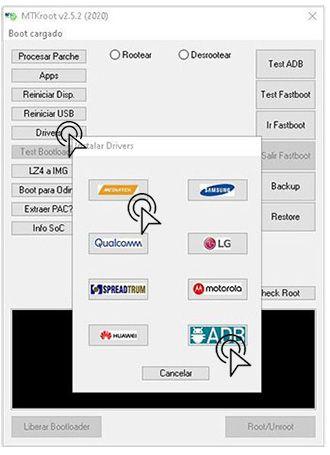
Repite estos mismos pasos para llevar a efecto la instalación con los controladores -> ADB.
Nota: El software MTKroot v2.5.5 incluye los controladores actualizados necesarios para que el PC pueda localizar los Wiko View 3.
Conecta seguidamente tu teléfono móvil Wiko View 3 con el ordenador mediante un puerto USB y haz una vez clic en Reiniciar USB.
Pulsa en la esquina superior a la izquierda en la pestaña No hay boot!! -> Cargar, busca el fichero boot y seguidamente haz clic una vez en el botón Procesar parche.

Automáticamente se abrirá la utilidad Magisk Manager en tu terminal, sigue los pasos que verás en su pantalla para parchear el boot.
Cliquea sobre Test ADB y aguardar un instante hasta que puedas ver la línea ‘Dispositivo reconocido‘ justo entonces tendrás que cliquear en el botón Ir a Fastboot.
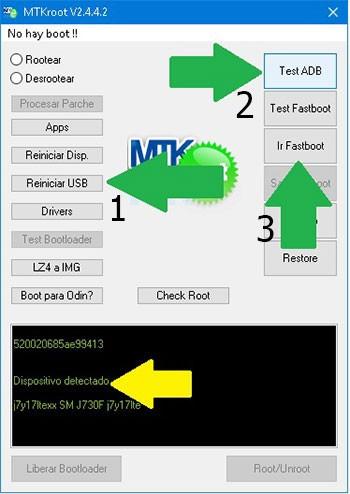
Espera unos segundos hasta que el teléfono Wiko View 3 se inicie en modo bootloader y cliquea sobre el botón Test Fastboot.
Otra vez deberás atender hasta ver la línea ‘Dispositivo detectado’ antes de poder pasar con la siguiente etapa.
Desbloquear bootloader en el teléfono Wiko View 3
En el siguiente párrafo debes liberar el bootloader de tu terminal, una acción fundamental y que podremos realizar de manera completamente automática.
Pero recuerda que deberás de excluir dicho paso si ya lo has hecho en otra ocasión.
Clica en el botón Test Bootloader para verificar el estado del bootloader.
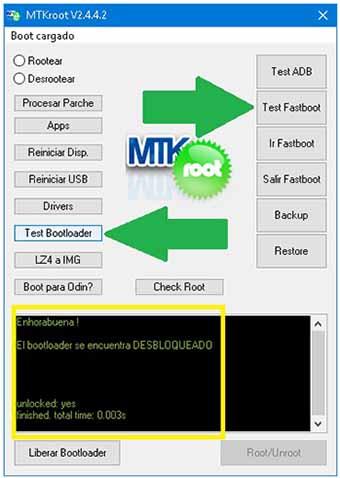
En el caso de que consideres necesario desbloquear el bootloader al Wiko View 3 tienes que cliquear en el botón Liberar Bootloader -> Acepta y seguidamente completar las pautas que se mostrarán proyectadas en la pantalla del Wiko View 3.
Recuerda presionar el botón subir volumen para autorizar.
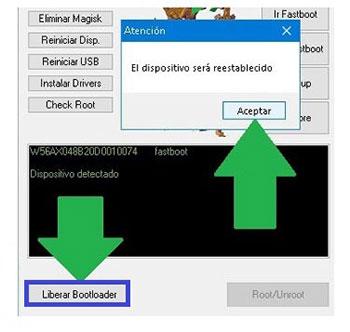
Recuerda: Cuando abres el bootloader, el software de tu Wiko View 3 se restablecerá al estado inicial.
En tal caso considera hacer copias de seguridad o de forma opcional respaldar los archivos, contactos, fotos y otros datos a la unidad de almacenamiento externo o Micro SD.
Una vez que hayas desbloqueado el bootloader lo siguiente deberá ser acabar este proceso y dejar tu Wiko View 3 adecuadamente rooteado.
Ve a la esquina superior de la izquierda de MTKroot v2.5.5 y marca la opción rootear, seguidamente clica Root en la esquina inferior.
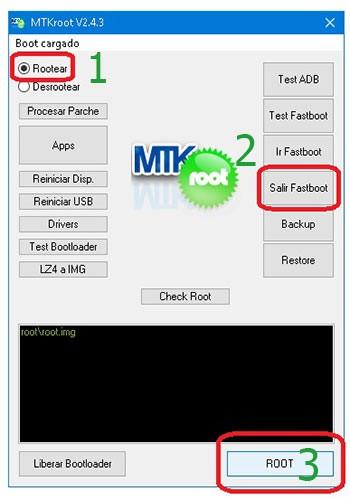
En unos segundos tu dispositivo móvil Wiko View 3 resultará rooteado y observarás la palabra «OK» reflejada en la pantalla del terminal y en la utilidad MTKroot v2.5.5.
Luego haz un clic en el botón Salir de Fastboot para reiniciar tu equipo regresará al entorno de Android.
Cuando tu Wiko View 3 se inicie al completo , haz clic una vez sobre el botón Apps -> Instalar Magisk y cerciórate si la app Magisk Manager figura en el panel de tu teléfono.
Para poder usar la app Magisk Manager deberás conectar antes el equipo a Internet, bien por Wi-Fi o datos de red.
Para concluir este tutorial solo debes clicar Check Root -> a continuación Aceptar y nada más.
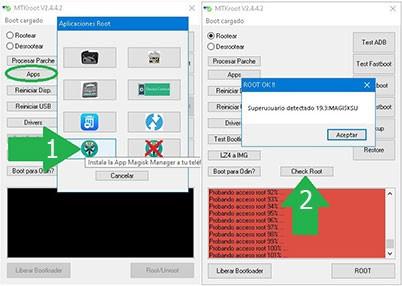
Nota: Si la App Magisk Manager no se instala en el primer intento, haz clic al botón Desinstalar, espera unos segundos y una vez más cliquea en Instalar.

Abreviación del proceso
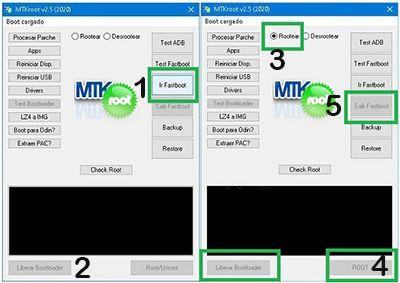
- Lanza la utilidad MTKroot v2.5.5 y conecta seguidamente tu Wiko View 3 con tu computador.
- Reinicia tu Wiko View 3 en el modo de fastboot pulsando en Ir a Fastboot -> Test Fastboot.
- En el caso de que fuese necesario, desbloquea el bootloader haciendo clic en Liberar Bootloader.
- Por último selecciona la opción rootear y pulsa el botón Root.
Vídeo tutorial de ayuda para hacer root al dispositivo Wiko View 3


