
Con la ayuda de este artículo te indicaremos cómo hacer root al dispositivo Wiko View de forma simple y automatizada.
En los siguientes párrafos encontrarás un procedimiento root automático para los dispositivos móviles Wiko View, gracias al cual conseguirás obtener root en solo unos minutos.
Índice de artículo 
– Qué es Root
– Beneficios
– Advertencias y contras
– Requisitos Wiko View
– Ajustes Previos del Wiko View
– Iniciar Root en Wiko View
– Desbloquear Bootloader del Wiko View
– Check Bootloader Wiko View
– Verificar Root Wiko View
– Resumen
– Vídeo tutorial paso a paso
 No consigues encontrar el archivo boot?, entonces esto te interesará
 Qué es hacer root?
El usuario root o superusuario es el nombre común con el que se asigna las cuentas de usuario que tienen todos los privilegios en todas las formas de acceso (monousuario y multiusuario).
Hacer root o enraizar un teléfono móvil consiste en una técnica que posibilita al usuario de cualquier equipo con Android obtener acceso privilegiado al sistema de manera parecida a los permisos administrativos de sistemas Linux, lo que permite también quebrar toda reducción del sistema así como del hardware que pudieran haber sido establecidas por los fabricante u operadores de red.
Qué beneficios aporta hacer root en tu Wiko View ?
- Eliminar el Bloatware de forma fácil así como deshacerse de aplicaciones inoperantes del sistema.
- Posibilidad de conseguir más capacidad de almacenaje.
- Adaptar configuraciones profundas en el sistema, tales como liberar, restablecer el IMEI del Wiko View y/o la MAC, realizar overclocking al CPU, etc.
- Hacer uso de Apps desarrolladas únicamente para teléfonos rooteados.
- Redimensionar o dividir particiones (hacer esto puede resultar sumamente peligroso para la integridad del dispositivo).
- Crear copias de seguridad del sistema de particiones y poder exportar la rom entera.
Precaución e inconvenientes que debemos valorar
- El equipo rescindirá la validez de la garantía otorgada por el fabricante.
- Riesgo de que aplicaciones dañinas puedan hacerse con derechos de Superusuario.
- Riesgo de daños o deterioro de los datos durante o después del procedimiento, por lo cual es recomendable en todo momento hacer una copia de seguridad antes de iniciar un proceso de root.
- El Firmware/Rom del dispositivo puede resultar dañado, es recomendado que te asegures de poder obtener una copia flasheable de su firmware si este fuese necesario.
- El soporte de las actualizaciones OTA (Over The Air) resultará revocado.
 Condición previa y descargas
- PC Windows XP/7/10 o subsiguientes.
- Cable Micro USB.
- Bajar al ordenador la última versión de la utilidad MTKroot v2.5.5 para tu Wiko View.
- Descarga el firmware original de tu Wiko View para sacar el fichero boot.img de ser posible desde la página de soporte del fabricante.
 Si no encuentras la rom oficial para el teléfono Wiko View tienes la alternativa de acceder al fichero boot.img directamente desde el teléfono de forma fácil siguiendo este tutorial.
Ajustes a realizar en el Wiko View
Lo primero que deberás hacer será configurar los ajustes necesarios para el proceso, los cuales consisten básicamente en Habilitar desbloqueo de OEM así como también Activar depuración de USB.
Dichos ajustes están disponibles en la sección de desarrollo, la cual deberás habilitar de forma anticipada pulsando 7 veces de forma ininterrumpida sobre:
Menú-> Acerca del dispositivo -> versión del software o Número de compilación.
Cómo enraizar el Wiko View de forma fácil
Primeramente debes descomprimir el archivo que has bajado a tu ordenador Windows y ejecutar la aplicación MTKroot v2.5.5.

Haz clic al botón Drivers -> Qualcomm y termina la instalación de los controladores correspondientes.

Haz exactamente estos mismos pasos para efectuar la instalación en los drivers ADB.
Nota: El software MTKroot v2.5.5 cuenta con los controladores necesarios para que el PC consiga reconocer los Wiko View.
Conecta seguidamente tu dispositivo Wiko View a tu ordenador por medio de un puerto de datos USB y a continuación clica sobre Reiniciar USB.
Haz clic en la esquina superior de la izquierda en No hay boot!! -> Cargar, añade el fichero boot y seguidamente cliquea sobre Procesar parche.

Automáticamente iniciará el software Magisk Manager en tu Wiko View, sigue los pasos que aparecerán en su la pantalla para parchear el boot.
Cliquea en Test ADB y aguardar un instante hasta que puedas leer el texto ‘Dispositivo reconocido‘ en ese momento deberás hacer clic al botón Ir a Fastboot.
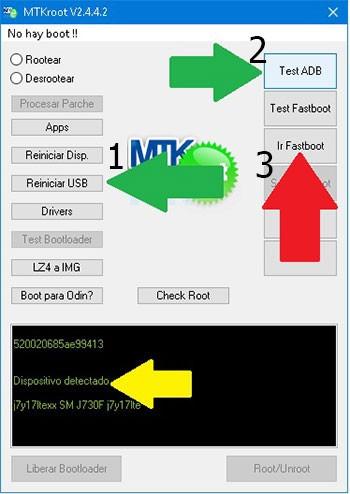
Ahora aguarda unos segundos hasta que el Wiko View reinicie en modo de Fastboot y a continuación cliquea Test Fastboot.
Una vez más aguarda hasta que aparezca la frase ‘Dispositivo detectado‘ para poder avanzar hacia el siguiente párrafo.
Abrir el bootloader a tu Wiko View
Seguidamente procederemos a abrir el bootloader en tu Smartphone, otro proceso que igualmente podremos realizar automáticamente.
Pero recuerda que deberás de saltar el proceso si lo has liberado en otro momento.
Haz clic una vez sobre Test Bootloader si necesitas verificar su estado.
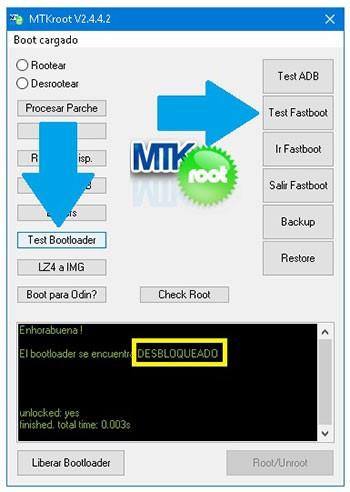
En caso de que consideres desbloquear el bootloader de tu Wiko View entonces tienes que clicar el botón Liberar Bootloader -> Acepta y a continuación cumplir las señales que aparecerán reflejadas en la pantalla de tu Wiko View.
No olvides pulsar el botón de subir el volumen para desbloquear.
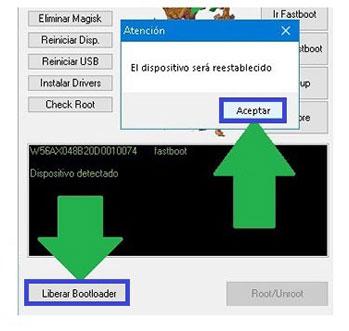
Recuerda: En el momento que desbloqueas el bootloader, el software de tu Wiko View se restablecerá al estado de fábrica.
Debido a ello deberías considerar tomar copia de seguridad o en su caso respaldar los archivos, contactos, fotos y otros datos dentro de la unidad de almacenamiento SD.
Después de abrir el bootloader el siguiente nivel constará en concluir este proceso y dejar finalmente el Wiko View con acceso root.
Ve hacia la zona superior de la izquierda de la aplicación y selecciona la alternativa rootear, seguidamente clica sobre el botón Root de la parte de abajo.
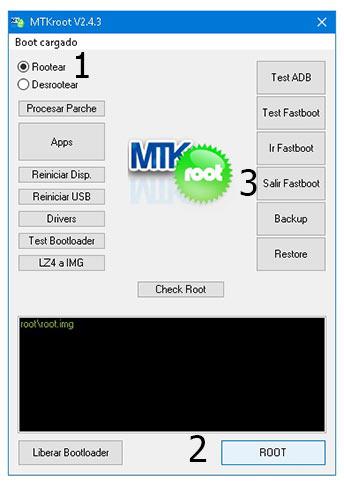
En solo unos segundos el teléfono quedará rooteado, por tanto aparecerá la palabra «OK» en tu terminal y en la ventana de MTKroot v2.5.5.
A continuación deberás clicar en el botón Salir de Fastboot para así reiniciar tu dispositivo móvil se reiniciará al entorno de Android.
Una vez que el Wiko View inicie al completo deberás pulsar Apps -> Instalar Magisk y asegurarte que la aplicación Magisk Manager se encuentra entre las aplicaciones del teléfono.
Para poder utilizar la app Magisk Manager deberás conectar antes tu Wiko View con Internet, ya sea por wifi o redes móviles.
Y por último solo tienes que clicar en el botón Check Root -> Aceptar y listo.

Nota: En caso de que la Aplicación no logre instalarse a la primera, haz una vez clic en el botón Desinstalar, espera dos segundos y nuevamente pulsa sobre el botón Instalar.

Proceso resumido
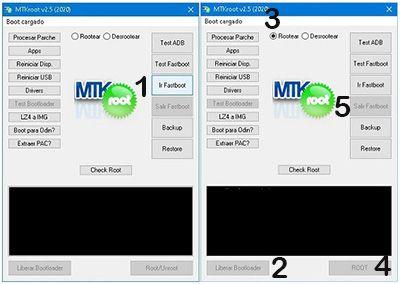
- Inicia la herramienta MTKroot v2.5.5 y conecta seguidamente el terminal con la computadora.
- Reinicia el terminal a las opciones del bootloader haciendo clic en Ir a Fastboot -> Test Fastboot.
- En el caso de ser necesario, desbloquea el bootloader haciendo clic en Liberar Bootloader.
- Por último selecciona la opción rootear y pulsa el botón Root.
Vídeo tutorial de ayuda para hacer root al Smartphone Wiko View


