
Sin ninguna duda, pueden ser significativas las ventajas alcanzadas al hacer root a nuestro Smartphone determinado, como en este caso el Smartphone Wiko Jerry sobre el que trata el artículo de hoy.
Aunque al principio este tutorial pueda parecerte complejo la verdad es que, comparado con otros, te alegrarás al saber cuan práctico y efectivo resulta esta técnica de root.
Índice de contenido
Qué es Root
Beneficios
Advertencias y contras
Requisitos Wiko Jerry
Ajustes Previos del Wiko Jerry
Iniciar Root en Wiko Jerry
Desbloquear Bootloader del Wiko Jerry
Check Bootloader Wiko Jerry
Verificar Root Wiko Jerry
Resumen
Vídeo tutorial paso a paso
 Tienes problemas para encontrar el archivo boot.img?, entonces revisa esto.
En que consiste el root?
El root o superusuario es el nombre común con el que se asigna normalmente a las cuentas de usuario que disponen de todos los derechos en todos los accesos (monousuario o multiusuario).
Hacer root a un terminal consiste en un procedimiento que posibilita a los usuarios de un teléfono móvil obtener acceso privilegiado al sistema de manera similar a los permisos administrativos de maquinas Linux, lo que permite además corregir todo impedimento del hardware y software impuestas por el fabricante y/u operador de red.
Pros al hacer root en tu Wiko Jerry
- Poder eliminar todo tipo de Bloatware de manera fácil así como suprimir las aplicaciones del sistema improductivas.
- Posibilidad para conseguir memoria extra de almacenamiento.
- Modificar configuraciones complejas en el sistema, tal como liberar el Wiko Jerry, reparar o recuperar el número IMEI de nuestro y la MAC, hacer overclocking al CPU/GPU y muchos otros.
- Poder hacer uso de aplicaciones creadas solo para equipos que dispongan de privilegios de root.
- Formatear y eliminar particiones nuevas (Cuidado!, puede resultar sumamente peligroso).
- Hacer copias de seguridad o backups íntegros o también exportar toda la rom.
Precaución y advertencias que se debe barajar
- Tu dispositivo móvil cesará la validez de la garantía concedida por el fabricante.
- Amenaza de que aplicaciones maliciosas puedan obtener los permisos de Superusuario.
- Riesgo de daños o pérdida de los datos durante o después del proceso, en este caso se recomienda siempre realizar un backup antes de iniciar el root.
- El Firmware/Rom del terminal puede quedar deteriorado, se recomienda estar seguros de poder obtener una copia original de su firmware en el caso de ser necesario.
- Las actualizaciones automáticas quedarán canceladas.
Requisitos para el método
- Un PC provisto de SO Windows XP, vista, 7/8/10 o superiores, tanto microarquitecturas 32 como 64 bits.
- Un conector para datos Micro USB.
- Baja a tu computador una de las versiones actualizadas de el programa MTKroot v2.5.5 para terminales Wiko Jerry.
- Descargar el firmware original para tu Smartphone Wiko Jerry a partir del cual tendrás que extraer el componente boot.img preferiblemente desde la web del fabricante.
Nota: Si no consigues descargar la rom para tu Wiko Jerry puedes extraer el boot.img directamente desde el Wiko Jerry de forma fácil siguiendo las instrucciones de este tutorial.
Configuración del Wiko Jerry
El primer paso consiste en hacer ciertos arreglos desde el panel de configuración del celular, los cuales simplemente estriban en Habilitar el desbloqueo de OEM además de Activar la depuración de USB.
Ambos ajustes se encuentran integrados dentro del panel de desarrollo, el cual tienes que desbloquear de forma anticipada tocando siete veces ininterrumpidamente en:
Configuración-> Acerca del dispositivo -> versión del software.
Cómo rootear el Wiko Jerry paso a paso
Antes que nada debes descomprimir el paquete antes bajado en el escritorio del PC y seguidamente lanzar el programa MTKroot v2.5.5.

Pulsa sobre el botón Drivers -> Mediatek y concluye la instalación de los drivers .
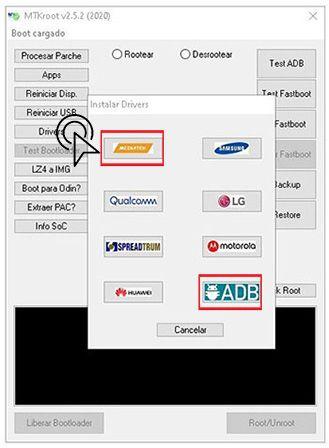
Repite los pasos para implementar la instalación en controladores -> ADB.
Nota: El programa MTKroot v2.5.5 incluye todos los controladores que son requeridos por los Wiko Jerry.
Conecta seguidamente el Wiko Jerry a tu PC mediante un cable de datos USB y pulsa el botón Reiniciar USB.
Haz clic en la zona superior izquierda sobre No hay boot!! -> Cargar, busca el fichero boot.img y por último haz una vez clic en Procesar parche.

El programa Magisk Manager se abrirá automáticamente en tu Wiko Jerry, realiza los pasos que aparecerán en la pantalla para parchear el boot.
Posteriormente haz una vez clic en Test ADB y aguarda hasta que aparezca la línea ‘Dispositivo encontrado‘ justo en ese momento deberás cliquear el botón Ir a Fastboot.
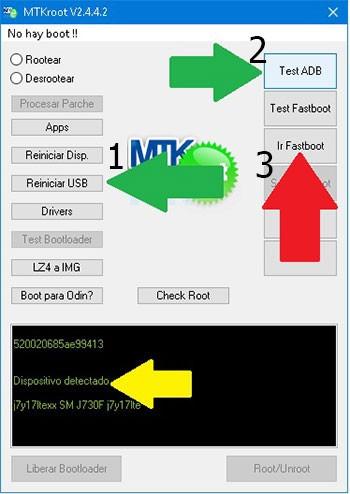
Atiende mientras tanto el Smartphone Wiko Jerry se reinicia con el modo de Fastboot y seguidamente haz una vez clic sobre el botón Test Fastboot.
Una vez más has de esperar hasta que salga el mensaje ‘Dispositivo reconocido’ para poder avanzar hacia el siguiente párrafo.
Liberar bootloader de tu terminal Wiko Jerry
En la fase siguiente es el turno de abrir el bootloader a tu Wiko Jerry, un proceso que podrás realizar de forma automática.
Se aconseja omitir este procedimiento si ya lo liberaste en algún otro momento.
Haz clic sobre Test Bootloader si deseas asegurarte de que ya se encuentra liberado.
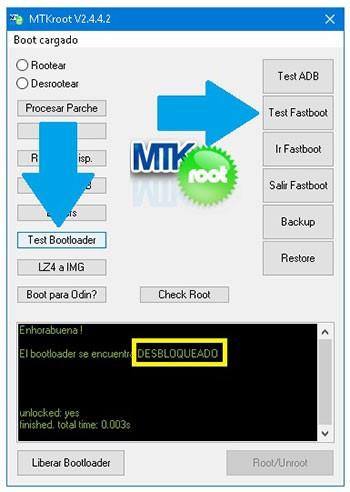
Si consideraras necesario desbloquear el bootloader al Wiko Jerry simplemente cliquea en el botón Liberar Bootloader -> Acepta y haz las señales que verás proyectadas en la pantalla de tu teléfono móvil.
Tendrás que presionar el botón subir el volumen para aceptar.
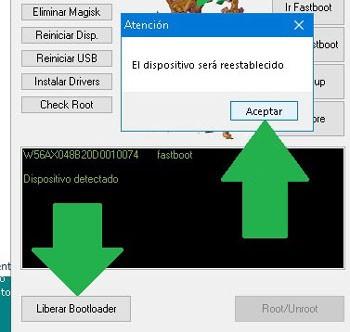
Importante: Cuando liberas el bootloader, tu Wiko Jerry se restaurará al estado de origen.
Por lo cual deberías considerar si tomar un backup o si lo prefieres simplemente copiar todos tus contactos, fotos, archivos y otros datos personales en la tarjeta de memoria externa.
Una vez que hayas desbloqueado el bootloader solo te falta finalizar el proceso y dejar el equipo Wiko Jerry correctamente rooteado.
Desplázate a la zona superior de la izquierda de la herramienta MTKroot v2.5.5 y marca la opción rootear, seguidamente cliquea sobre Root en la parte contraria.
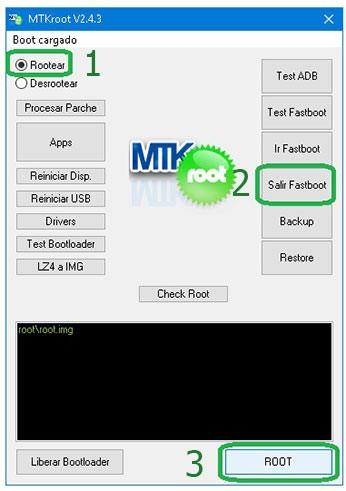
Casi inmediatamente el dispositivo móvil Wiko Jerry resultará rooteado, por lo que verás el mensaje «OK» proyectado en la pantalla del celular Wiko Jerry y en la ventana de MTKroot v2.5.5.
Cliquea Salir de Fastboot para regresar tu dispositivo regresará al sistema Android.
Una vez que tu Smartphone haya reiniciado del todo deberás cliquear en Apps -> Instalar Magisk y verificar que la aplicación Magisk Manager figura efectivamente entre las aplicaciones del Wiko Jerry.
Para poder utilizar la aplicación Magisk Manager se requiere conectar el Smartphone con Internet, indiferentemente de si es mediante redes móviles o Wi-Fi.
Para finalizar este tutorial haz clic una vez sobre Check Root -> seguidamente acepta y eso es todo.

Nota: En caso de que la Aplicación Magisk no logre instalarse, cliquea sobre Desinstalar, espera un par de segundos y nuevamente haz un clic en el botón Instalar Magisk Manager.

Pasos simplificados
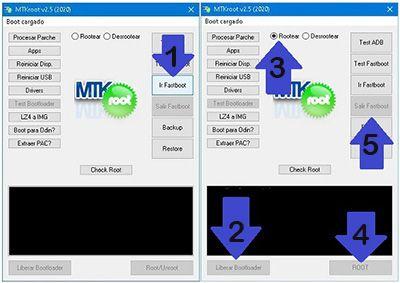
- Lanza la utilidad MTKroot v2.5.5 y a continuación conecta tu Wiko Jerry con el computador.
- Reinicia tu Wiko Jerry en modo bootloader haciendo clic al botón Ir a Fastboot -> Test Fastboot.
- Si fuera necesario, desbloquea el bootloader haciendo clic en Liberar Bootloader.
- Por último selecciona la opción rootear y pulsa el botón Root.
Vídeo tutorial de ayuda paso a paso sobre cómo hacer root al Wiko Jerry


