
En esta otra oportunidad te vamos a ofrecer todos los pasos para hacer root a los terminales Wiko View 4.
Con ayuda de la aplicación MTKroot v2.5.5 hemos logrado crear otro método completamente automático para rootear los terminales Wiko View 4, mediante el cual vas a obtener superusuario en solo unos minutos.
Índice del artículo
Qué es Root
Beneficios
Advertencias y contras
Requisitos Wiko View 4
Ajustes Previos del Wiko View 4
Iniciar Root en Wiko View 4
Desbloquear Bootloader del Wiko View 4
Check Bootloader Wiko View 4
Verificar Root Wiko View 4
Resumen
Vídeo tutorial paso a paso
 Problemas para encontrar el fichero boot.img?, revisa esto.
Qué es hacer root?
Root o superusuario es el nombre corriente con el que se suele asignar a las cuentas de usuario administrador que cuentan con todos los derechos en todos los modos de acceso, tanto de monousuario como multiusuario.
Rootear un dispositivo móvil consiste en el procedimiento que posibilita a los usuarios de un teléfono móvil obtener un acceso privilegiado de manera similar a los permisos administrativos de maquinas Linux o Unix, lo que permite además deshacer cualquier límite de hardware o también de software establecidas por el fabricante y/u operador de red.
Ventajas de hacer root a tu Wiko View 4
- Posibilidad de eliminar cualquier Bloatware de manera fácil y borrar aplicaciones del sistema improductivas.
- Posibilidad para liberar espacio extra de almacenaje interno.
- Adaptar configuraciones complejas del sistema, tales como liberar, cambiar el IMEI de nuestro Wiko View 4 y/o la MAC, realizar overclocking al CPU entre muchos otros.
- Hacer uso de aplicaciones creadas exclusivamente para celulares rooteados.
- Crear o modificar particiones en la memoria (Advertencia!, hacer esto resulta sumamente peligroso para la integridad del dispositivo).
- Realizar copias de seguridad integrales o exportar el Firmware.
Precauciones y contras que hay que barajar
- Tu celular anulará la cobertura de la garantía prestada por el fabricante.
- Peligro de que aplicaciones malintencionadas puedan conseguir los permisos de Superusuario.
- Amenaza de daños o pérdida de los datos durante el procedimiento, por lo tanto es recomendado siempre realizar una copia de seguridad antes de proceder a hacer root.
- El Firmware del equipo Wiko View 4 puede quedar perjudicado, es recomendable asegurarte de poder conseguir una copia oficial de la rom en el supuesto de ser necesario.
- El soporte para las actualizaciones OTA/FOTA serán invalidadas.
Requerimientos previos del procedimiento
- PC con sistema operativo Windows XP/7/8 o más reciente, sea 32 o 64 bits.
- Conector para transferencias de datos USB.
- Baja a tu PC una versión reciente de la herramienta MTKroot v2.5.5 para Wiko View 4.
- Descarga el fichero boot.img o la rom original para tu dispositivo móvil Wiko View 4 de ser posible desde la página de soporte oficial.
Nota: Si no consigues encontrar una rom original de tu equipo Wiko View 4 tienes la opción de acceder al fichero boot.img directamente del Smartphone de forma fácil siguiendo las instrucciones de este tutorial.
Configurando el teléfono Wiko View 4
Antes de continuar tendrás que aplicar unos cambios específicos a la configuración de tu dispositivo móvil, los cuales estriban especialmente en Desbloquear OEM al igual que Activar la depuración de USB.
Dichas opciones se encuentran integradas en el panel del programador, que debes de activar de forma anticipada pulsando siete veces de forma consecutiva en el apartado;
Ajustes del dispositivo móvil-> Acerca del dispositivo -> versión del software o Número de compilación.
Rootear el Wiko View 4
En primer lugar debes descomprimir el paquete que has descargado en el escritorio del PC Windows y abrir seguidamente el programa MTKroot v2.5.5.

Haz clic una vez sobre Drivers -> Mediatek y finaliza la instalación de los drivers correspondientes.

Realiza exactamente estos mismos pasos con la instalación de los drivers ADB.
Nota: La herramienta MTKroot v2.5.5 incluye todos los controladores USB y Fastboot que son requeridos para que Windows consiga localizar los celulares Wiko View 4.
Conecta tu teléfono Wiko View 4 a tu ordenador utilizando un puerto USB y haz clic al botón Reiniciar USB.
Pulsa en la esquina superior de la izquierda sobre No hay boot!! -> Cargar, abre el archivo boot.img y por último haz clic a Procesar parche.

El programa Magisk Manager se iniciará automáticamente en tu celular, sigue las indicaciones que saldrán en la pantalla para crear el parche.
Después haz una vez clic en Test ADB y una vez que aparezca el texto ‘Dispositivo detectado‘ haz clic en Ir a Fastboot.
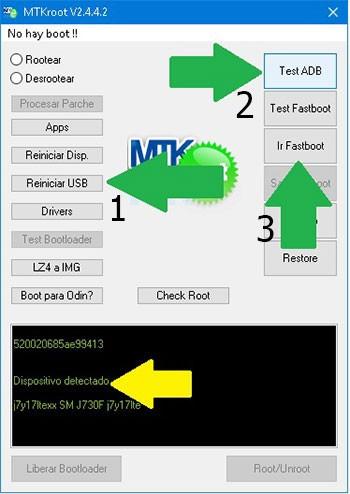
Aguarda mientras tanto el Wiko View 4 reinicie en modo Fastboot, cliquea sobre Test Fastboot.
Una vez más has de atender hasta que salga el mensaje ‘Dispositivo reconocido’ antes de poder seguir a la siguiente fase.
Abrir bootloader de tu celular Wiko View 4
Seguidamente tocará abrir el bootloader de tu teléfono, otra operación que aplicarás mediante un solo clic.
Se recomienda excluir el proceso en caso de que lo hubieras hecho alguna vez anterior.
Haz clic una vez sobre el botón Test Bootloader si necesitas verificar el estado del bootloader.
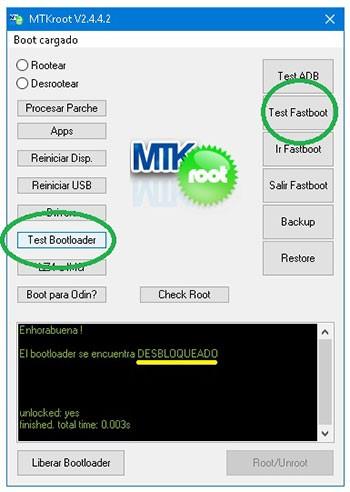
En caso de que consideres liberar el bootloader del Wiko View 4 solo clica sobre el botón Liberar Bootloader -> Acepta y después realiza las indicaciones que verás reflejadas en la pantalla de tu equipo.
Recuerda que debes presionar el botón de subir volumen para confirmar.
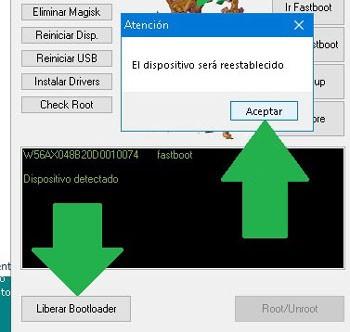
Nota: En el momento que abres el bootloader, tu teléfono se reseteará a su estado de origen.
Por ese mismo motivo deberías considerar el crear copias de seguridad o simplemente copiar todas las fotos, contactos, archivos y otros datos personales en la unidad externa o Micro SD.
Una vez que hayas desbloqueado el bootloader solo te queda rematar el proceso dejando finalmente el dispositivo móvil con su acceso root.
En la zona superior izquierda de la utilidad MTKroot v2.5.5 escoge la preferencia rootear, seguidamente clica en el botón Root de la esquina contraria.
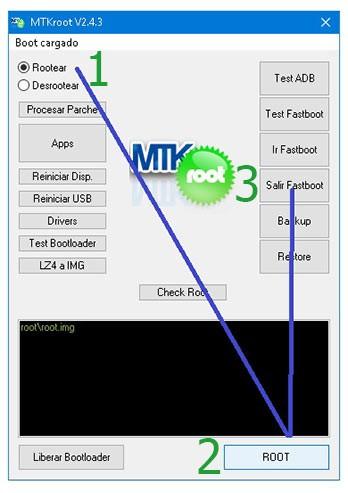
Casi de forma inmediata el terminal Wiko View 4 resultará rooteado y verás las letras «OK» reflejadas tanto en la pantalla del dispositivo a la vez que en el software MTKroot v2.5.5.
Cliquea Salir de Fastboot para así reiniciar tu teléfono Wiko View 4 se reiniciará al entorno de Android.
Una vez que el Wiko View 4 termine de iniciar al completo deberás hacer clic en el botón Apps -> Instalar Magisk y comprobar si la app Magisk Manager aparece instalada en el Wiko View 4.
Para poder utilizar la aplicación Magisk Manager se requiere conectar el celular a Internet, ya sea por WiFi o operador de red.
Finalmente tan solo clica sobre el botón Check Root -> a continuación Aceptar y nada más.
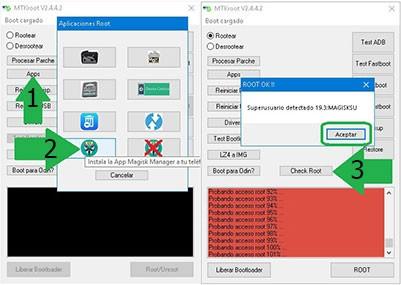
Nota: Si la Aplicación Magisk no se instala en el primer intento, haz clic en Desinstalar, espera unos segundos y de nuevo haz un clic en el botón Instalar.

Proceso resumido
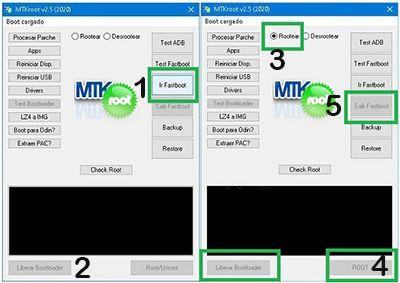
- Abre la aplicación MTKroot v2.5.5 y conecta a continuación tu Wiko View 4 con la computadora.
- Reinicia tu Wiko View 4 al modo bootloader pulsando sobre el botón Ir a Fastboot -> Test Fastboot.
- En caso de ser necesario, desbloquea el bootloader haciendo clic en Liberar Bootloader.
- Por último selecciona la opción rootear y pulsa el botón Root.
Vídeo tutorial de ayuda paso a paso sobre cómo rootear el Wiko View 4


