
El mejor método para beneficiarse al máximo de de la experiencia en los equipos Phicomm EX780, sin ninguna duda es implementando de forma previa permisos de super usuario.
En el tutorial que sigue te vamos a presentar otro procedimiento automático para rootear los celulares Phicomm EX780, con el que lograrás obtener acceso a la raíz en solo unos minutos.
Índice del artículo
– Qué es Root
– Beneficios
– Advertencias y contras
– Requisitos Phicomm EX780
– Ajustes Previos del Phicomm EX780
– Iniciar Root en Phicomm EX780
– Desbloquear Bootloader del Phicomm EX780
– Check Bootloader Phicomm EX780
– Verificar Root Phicomm EX780
– Resumen
– Vídeo tutorial paso a paso
 Tienes problemas para encontrar el boot?, revisa esto
 Qué es rootear?
El usuario root o superusuario es el nombre usual de las cuentas de usuario que cuentan con todos los privilegios en todas las formas de acceso (monousuario y multiusuario).
Hacer root en un terminal consiste en una táctica que permite al usuario de cualquier celular con sistema operativo Android obtener un acceso privilegiado en el sistema similar a los permisos administrativos en sistemas Linux o Unix, lo que permite además revertir toda reducción del sistema así como de hardware establecidas por los fabricante y/u operadores de red.
Qué ventajas aporta enraizar el Phicomm EX780 ?
- Posibilidad de eliminar todo tipo de Bloatware de forma simple así como desinstalar aplicaciones del sistema potencialmente improductivas.
- Posibilidad de conseguir memoria extra de almacenaje interno.
- Cambiar las configuraciones sofisticadas del sistema, tales como modificar el número IMEI del Phicomm EX780 y MAC, realizar overclocking a los procesadores y muchos más.
- Poder utilizar aplicaciones ideadas para los dispositivos móviles que cuenten con los privilegios de root.
- Redimensionar, dividir además de adaptar nuevas particiones en la memoria (Cuidado!, hacer esto resulta sumamente peligroso para el dispositivo).
- Crear copias de seguridad integrales y posibilidad de exportar el Firmware.
Precaución e inconvenientes que debemos valorar
- El equipo anulará la validez de la garantía prestada por el fabricante.
- Amenaza a que aplicaciones perjudiciales puedan obtener permisos de Superusuario.
- Exposición a daños o pérdida de datos durante o después del proceso, en cuyo caso es recomendado hacer una copia de seguridad antes de proceder a hacer root.
- La rom de tu dispositivo Phicomm EX780 puede quedar perjudicada, es recomendable estar seguros de poder obtener una copia flasheable de la rom en el caso de ser necesario.
- Las actualizaciones FOTA/OTA terminarán inutilizadas.
 Condiciones del proceso
- PC con Windows OS XP/W7/8 o siguientes, sea arquitecturas 32 o 64 bits.
- Cable para transferencia de datos Micro USB.
- Descarga en tu computadora la nueva versión de la utilidad MTKroot v2.5.5 para teléfonos Phicomm EX780.
- Descarga el firmware original o el componente boot para tu Phicomm EX780 si es posible desde el sitio oficial de soporte y descargas.
 Si no consigues obtener el firmware oficial para terminales Phicomm EX780 puedes alternativamente acceder al componente boot directamente del Phicomm EX780 de forma sencilla realizando los pasos de este tutorial.
Configurando el Phicomm EX780
Lo primero que vamos a hacer será proceder a configurar los ajustes necesarios para el siguiente proceso, estos básicamente consisten en Activar el desbloqueo de OEM y Habilitar la depuración de USB.
Dichos ajustes están reunidos en la sección de desarrollo, la cual has de haber desbloqueado anticipadamente pulsando siete veces continuadas encima del apartado ->
Configuración-> Información del sistema -> versión del software.
Root Phicomm EX780 con facilidad
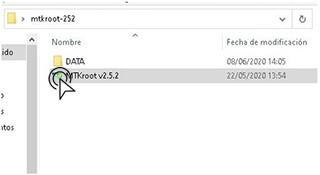
Descomprime el contenido del paquete anteriormente descargado en tu equipo Windows y ejecuta a continuación la utilidad MTKroot v2.5.5.
Clica en Drivers -> Qualcomm y realiza la instalación de los controladores .

Repite esto igualmente con la instalación en los drivers ADB.
Nota: El software MTKroot v2.5.5 cuenta con todos los drivers actualizados necesarios para los Phicomm EX780.
Conecta a continuación tu teléfono móvil Phicomm EX780 con tu PC por medio de un conector de datos USB y cliquea en Reiniciar USB.
Haz clic en la esquina superior de la izquierda sobre la pestaña No hay boot!! -> Cargar, añade el fichero boot.img y haz una vez clic sobre Procesar parche.

La aplicación Magisk Manager iniciará automáticamente en tu celular, realiza las indicaciones que saldrán en su pantalla para crear el parche.
Después tendrás que cliquear sobre el botón Test ADB y esperar un instante hasta que aparezca la frase ‘Dispositivo detectado‘ luego tendrás que hacer clic en Ir a Fastboot.

Ahora espera hasta que el celular Phicomm EX780 se inicie con las opciones de bootloader y a continuación haz clic sobre el botón Test Fastboot.
Una vez más espera hasta que salga el mensaje ‘Dispositivo detectado‘ antes de poder avanzar al siguiente párrafo.
Desbloquear bootloader al dispositivo móvil Phicomm EX780
A continuación procuraremos desbloquear el bootloader del celular, otra labor imprescindible y que aplicaremos automáticamente.
Aunque recuerda que tendrás que excluir la operación si ya la has desbloqueado en algún otro momento.
Cliquea en el botón Test Bootloader para asegurarte de su estado.
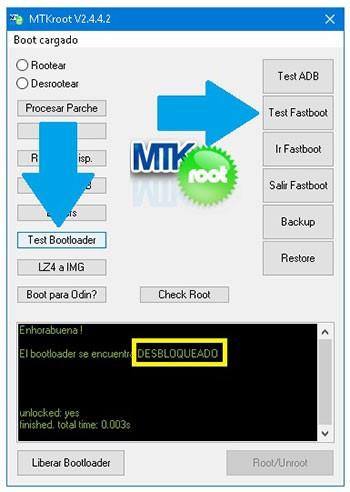
En caso de que consideres desbloquear el bootloader al Phicomm EX780 tan solo debes de cliquear en el botón Liberar Bootloader -> Aceptar y posteriormente realizar las instrucciones que aparezcan proyectadas en la pantalla del Phicomm EX780.
Debes de oprimir la tecla subir el volumen para confirmar.

Nota: En el momento que liberas el bootloader, el software de tu Phicomm EX780 será reseteado a su estado de origen.
Por ese mismo motivo deberías considerar si hacer copia de seguridad o simplemente copiar todos los contactos, fotos, archivos, etc, en la memoria externa o SD.
Tras desbloquear el bootloader el paso siguiente es concluir este proceso y dejar por fin el teléfono móvil Phicomm EX780 perfectamente rooteado.
Desplázate a la esquina superior izquierda de la herramienta MTKroot v2.5.5 y marca la elección rootear, seguidamente cliquea en el botón Root de la parte contraria.
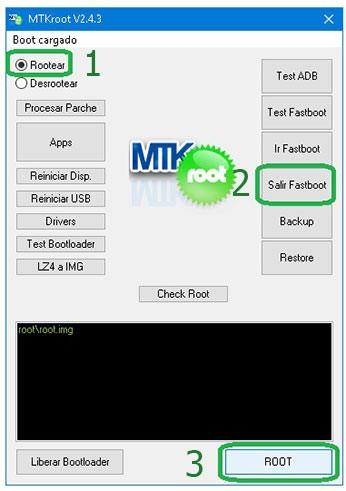
Casi de forma inmediata tu dispositivo móvil Phicomm EX780 resultará rooteado, de modo que aparecerá la palabra «OK» proyectada en tu celular Phicomm EX780 y en la aplicación MTKroot v2.5.5.
Después habrás de pulsar el botón Salir de Fastboot y tu dispositivo móvil Phicomm EX780 se reiniciará al sistema Android.
Cuando el Phicomm EX780 se haya reiniciado del todo deberás clicar Apps -> Instalar Magisk y asegurarte si la aplicación Magisk Manager efectivamente se encuentra instalada en tu terminal.
Para que la app Magisk Manager pueda funcionar de manera correcta deberás conectar antes tu Phicomm EX780 con Internet, tanto por datos de red como WiFi.
Y por último tan solo haz clic sobre Check Root -> a continuación Aceptar y nada más.

Nota: Si la Aplicación Magisk no se instala en el primer intento, haz una vez clic en Desinstalar, espera un par de segundos y de nuevo haz un clic en el botón Instalar.

Abreviación del proceso

- Inicia la aplicación MTKroot v2.5.5 y seguidamente conecta el terminal con tu computador.
- Reinicia el terminal al modo bootloader haciendo clic sobre Ir a Fastboot -> Test Fastboot.
- De ser necesario, desbloquea el bootloader haciendo clic en Liberar Bootloader.
- Por último selecciona la opción rootear y pulsa el botón Root.
Vídeo tutorial de ayuda paso a paso sobre cómo rootear el equipo Phicomm EX780


