
Hacer root a un dispositivo, como en este caso al ViewSonic V500, en modo alguno se trata de una broma y mucho menos debemos tomarlo a la ligera, por eso en nuestros tutoriales siempre velamos por prevenir que el usuario se olvide alguna configuración o paso clave.
Con la ayuda del software MTKroot v2.5.5 hemos podido crear otro método completamente automático para hacer root en los equipos ViewSonic V500, mediante el cual vas a ganar usuario Root en cuestión de minutos.
Índice de artículo 
– Qué es Root
– Beneficios
– Advertencias y contras
– Requisitos ViewSonic V500
– Ajustes Previos del ViewSonic V500
– Iniciar Root en ViewSonic V500
– Desbloquear Bootloader del ViewSonic V500
– Check Bootloader ViewSonic V500
– Verificar Root ViewSonic V500
– Resumen
– Vídeo tutorial paso a paso
 Tienes problemas para encontrar el boot.img?, esto te interesará
 En que consiste hacer root?
El usuario root o superusuario es el nombre común que se asigna a las cuentas de usuario que tienen todos los privilegios en todos los tipos de acceso, tanto monousuario como multiusuario.
Así mismo, hacer root o enraizar un teléfono consiste en una táctica que posibilita a los usuarios de celulares con Android obtener acceso privilegiado al sistema de manera parecida a los permisos administrativos de sistemas Linux o Unix, lo que permite además quebrar toda barrera del sistema y también de software que pudieran haber sido impuestas por el fabricante y/u operador de red.
Cuales son los beneficios de hacer root a tu ViewSonic V500 ?
- Desinstalar todo el Bloatware con facilidad así como desembarazarse de las aplicaciones del sistema improductivas.
- Posibilidad para liberar más capacidad de almacenamiento.
- Cambiar configuraciones profundas en el sistema, como liberar el ViewSonic V500, modificar el número IMEI del ViewSonic V500 o MAC, realizar overclock a los procesadores entre muchas otras opciones.
- Posibilidad de usar programas pensados exclusivamente para aquellos dispositivos móviles que dispongan de los privilegios de usuario root.
- Formatear o dividir nuevas particiones en la memoria (hacer esto puede ser muy peligroso para el dispositivo).
- Hacer backups del sistema de particiones y exportar todo el Firmware.
Precaución y contras que hay que tener siempre presentes
- El terminal rescindirá la vigencia de la garantía otorgada por el fabricante.
- Exposición a que aplicaciones malintencionadas puedan conseguir los permisos de Superusuario.
- Peligro de daños o deterioro de información durante o después del procedimiento, por lo tanto es recomendable siempre realizar una copia de seguridad antes de proceder a hacer root.
- La rom del ViewSonic V500 puede quedar estropeada, se recomienda estar seguro de poder conseguir una copia oficial de la rom en el supuesto de ser necesario.
- El soporte para las actualizaciones FOTA (Firmware Over The Air) quedará invalidado.
 Requerimientos para este procedimiento
- Ordenador con alguna versión de Windows OS XP/w7 o siguientes, ya sea 32 o 64 bits.
- Un conector para transferencias de datos Micro USB.
- Bajar al computador una de las versiones recientes de la aplicación MTKroot v2.5.5 para terminales ViewSonic V500.
- Descargar el firmware o el archivo boot.img original de tu equipo ViewSonic V500 preferiblemente desde la web de soporte y descargas del fabricante.
 Si no consigues descargar la rom para el Smartphone te queda la alternativa de extraer el boot.img directamente de tu equipo solamente siguiendo los pasos de este tutorial.
Configuración en el Smartphone ViewSonic V500
Primero tienes que ejecutar determinados arreglos en las opciones del equipo, que pasan por Activar depuración de USB además de Habilitar desbloqueo de OEM.
Estas dos preferencias están ubicadas dentro de la sección del desarrollador, la cual debes de haber activado de forma anticipada pulsando siete veces continuas encima del apartado;
Ajustes del Smartphone-> Acerca del teléfono -> Número de compilación.
Cómo rootear ViewSonic V500 paso a paso
Antes que nada deberás extraer el contenido del archivo antes bajado en el escritorio del PC y luego ejecutar la herramienta MTKroot v2.5.5.

Haz clic a Drivers -> Qualcomm y aplica la instalación de los drivers indicados.
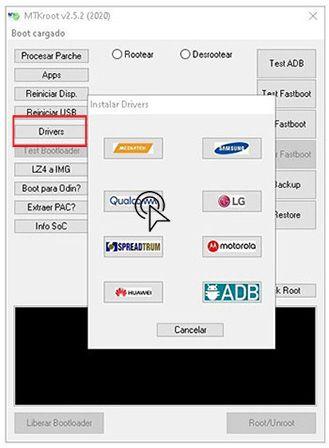
De la misma forma, repite exactamente esto para llevar a cabo la instalación con los controladores -> ADB.
Nota: La herramienta MTKroot v2.5.5 cuenta con los drivers que son requeridos para los ViewSonic V500.
Seguidamente conecta el ViewSonic V500 al ordenador usando para ello el cable de datos y acto seguido haz una vez clic sobre el botón Reiniciar USB.
Pulsa en la zona superior a la izquierda sobre el texto No hay boot!! -> Cargar, añade el archivo boot.img y seguidamente cliquea sobre Procesar parche.

Automáticamente iniciará el programa Magisk Manager en tu terminal, realiza las instrucciones que verás en su pantalla para parchear el boot.
Después haz un clic en Test ADB y espera un instante hasta que aparezca la línea ‘Dispositivo detectado‘ justo en ese momento debes clicar Ir a Fastboot.

Ahora aguarda un momento de mientras tu dispositivo ViewSonic V500 inicie con las opciones de bootloader, pulsa Test Fastboot.
Después has de esperar hasta que aparezca la frase ‘Dispositivo detectado‘ para proceder hacia el siguiente asunto.
Abrir bootloader en ViewSonic V500
En el punto siguiente es el turno de abrir el bootloader a tu Smartphone, otra tarea que aplicarás mediante un simple clic.
Tienes que ignorar dicha operación si la desbloqueaste alguna vez anterior.
Haz clic sobre Test Bootloader con el fin de verificar el estado del bootloader.
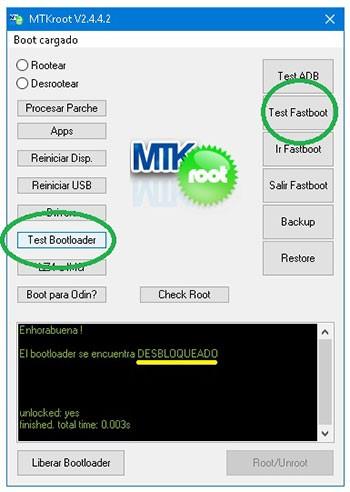
En caso de que se requiera abrir el bootloader en tu ViewSonic V500 has de hacer clic sobre Liberar Bootloader -> Acepta y seguidamente cumplir las instrucciones que aparezcan proyectadas en la pantalla de tu teléfono móvil.
Oprime el botón de subir el volumen para desbloquear.

Importante: En el momento que se desbloquea el bootloader, tu teléfono será restablecido a su estado de fábrica.
Deberías considerar tomar copias de seguridad o en su caso copiar tus fotos, contactos, archivos y otros datos personales dentro de una tarjeta de memoria externa.
Después de desbloquear el bootloader la siguiente etapa reside en concluir el tutorial dejando finalmente el ViewSonic V500 correctamente rooteado.
Ve a la parte superior de la izquierda de MTKroot v2.5.5 y escoge la opción rootear, seguidamente haz clic en Root en la esquina contraria.
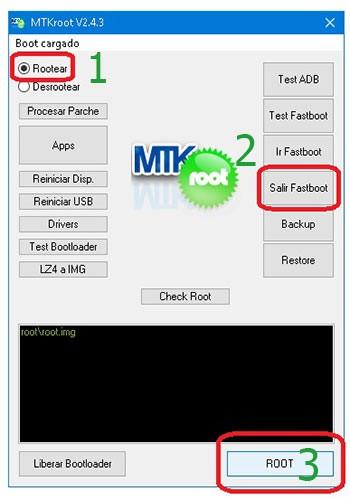
En cuestión de segundos tu Smartphone habrá quedado rooteado y aparecerá la palabra «OK» proyectada tanto en el ViewSonic V500 a la par que en el programa MTKroot v2.5.5.
Después habrás de cliquear sobre el botón Salir de Fastboot para reiniciar tu celular ViewSonic V500 se reiniciará al sistema Android.
Cuando tu Smartphone se haya iniciado completamente , cliquea en el botón Apps -> Instalar Magisk y confirma que la app Magisk Manager aparece entre las aplicaciones de tu Smartphone.
Para que la aplicación Magisk Manager funcione correctamente se requiere conectar el teléfono con Internet, indiferentemente de si es por operadora de red o wifi.
Y por último solo has de clicar Check Root -> seguidamente acepta y nada más.
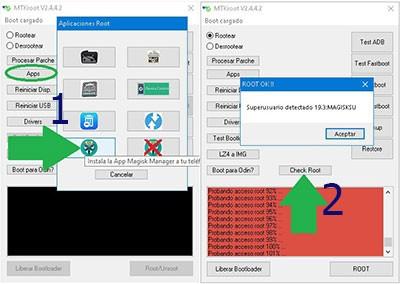
Nota: Si la Aplicación Magisk no se instala en el primer intento, haz clic una vez en el botón Desinstalar, espera unos segundos y una vez más clica sobre el botón Instalar Magisk.

Proceso simplificado

- Inicia la aplicación MTKroot v2.5.5 y seguidamente conecta tu ViewSonic V500 a la computadora.
- Reinicia tu ViewSonic V500 en modo bootloader haciendo clic en Ir a Fastboot -> Test Fastboot.
- Si fuera necesario, desbloquea el bootloader haciendo clic en Liberar Bootloader.
- Por último selecciona la opción rootear y pulsa el botón Root.
Vídeo tutorial de ayuda paso a paso sobre cómo rootear el teléfono móvil ViewSonic V500


