
En esta otra ocasión vamos a poner a tu disposición una nueva guía paso a paso para rootear el teléfono Gionee S6 Pro.
La serie Gionee S6 Pro son unos Smartphones que al ser rooteados permiten a sus usuarios varios métodos para optimizar el funcionamiento general y fácilmente, cambiar su firmware así como tomar el control completo del sistema.
Índice
Qué es Root
Beneficios
Advertencias y contras
Requisitos Gionee S6 Pro
Ajustes Previos del Gionee S6 Pro
Iniciar Root en Gionee S6 Pro
Desbloquear Bootloader del Gionee S6 Pro
Check Bootloader Gionee S6 Pro
Verificar Root Gionee S6 Pro
Resumen
Vídeo tutorial paso a paso
En que consiste rootear?
Superusuario o root es el nombre corriente que se asigna a las cuentas de usuario que disponen de todos los privilegios en todos los modos de acceso, tanto de monousuario como multiusuario.
Rootear o enraizar un dispositivo es el proceso que otorga a los usuarios de un equipo obtener un acceso privilegiado similar a los permisos administrativos en Unix, lo que permite también romper toda limitación de sistema o también de hardware establecidas por los fabricante u operadores de red.
Aspectos positivos al rootear tu Gionee S6 Pro
- Eliminar todo el Bloatware y borrar las aplicaciones molestas del sistema.
- Posibilidad de liberar espacio extra de almacenaje.
- Modificar los ajustes profundos del sistema, tal como liberar el celular, modificar el número IMEI del Gionee S6 Pro, dirección MAC, hacer overclocking al CPU y mucho más.
- Posibilidad de usar las aplicaciones desarrolladas para aquellos terminales que dispongan de permisos de superusuario.
- Formatear y modificar nuevas particiones (Cuidado!, hacer esto puede resultar sumamente peligroso para la integridad del dispositivo).
- Realizar backups o copias de seguridad integrales así como poder exportar la rom completa.
Precauciones y avisos que se debe tener en consideración
- Tu teléfono móvil rescindirá la cobertura de la garantía prestada por el fabricante.
- Riesgo de que aplicaciones perjudiciales consigan los derechos de Superusuario.
- Amenaza de daños o pérdida de los datos durante o después del procedimiento, en cuyo caso se recomienda realizar una copia de seguridad antes de iniciar el proceso de root.
- La rom del Gionee S6 Pro puede resultar perjudicada, es recomendable estar seguros de poder obtener una copia válida de la rom si esta fuera necesario.
- El soporte de actualizaciones FOTA resultarán inutilizadas.
Requisitos previos para el proceso
- Ordenador con Windows OS XP/7/10 o superior, tanto 32 como 64 bits.
- Cable de datos USB a Micro USB.
- Baja a tu computador una versión actualizada de el software MTKroot v2.5.5 para Gionee S6 Pro.
- Descargar el fichero boot o la rom original para tu dispositivo Gionee S6 Pro idealmente desde el servicio técnico online del fabricante.
Nota: Si no consigues encontrar el firmware original del teléfono móvil te queda la alternativa de extraer el boot.img directamente desde tu Smartphone simplemente siguiendo las instrucciones de este tutorial.
Configurando el dispositivo móvil
Antes de empezar deberás ejecutar ciertos arreglos desde las configuraciones de tu Gionee Gionee S6 Pro, que prácticamente radican en Habilitar desbloqueo de OEM al igual que Activar depuración de USB.
Los dos ajustes están ubicados dentro de la sección del desarrollador, la cual tienes que haber desbloqueado de forma previa tocando siete veces continuadas en el recuadro:
Menú ajustes-> Información del sistema -> Número de compilación o versión del software.
Cómo rootear teléfono móvil Gionee S6 Pro con facilidad
Primeramente debes descomprimir el archivo anteriormente descargado en el escritorio de tu ordenador Windows y ejecutar seguidamente el software MTKroot v2.5.5.

Cliquea en Drivers -> Mediatek y concluye la instalación de los controladores requeridos.
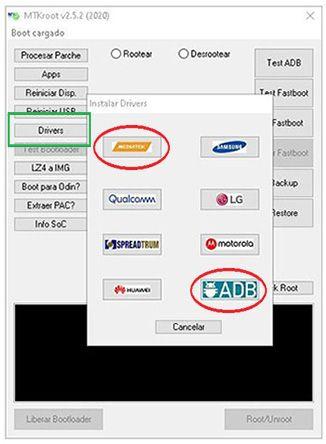
Realiza estos pasos exactamente para llevar a cabo la instalación de los drivers -> ADB.
Nota: La utilidad MTKroot v2.5.5 ya cuenta con los drivers USB y Fastboot que son necesarios para que el PC logre encontrar el Gionee S6 Pro.
A continuación conecta el Gionee S6 Pro a tu PC utilizando para ello el puerto de datos USB y haz una vez clic sobre Reiniciar USB.
Haz clic en la esquina superior izquierda sobre la pestaña No hay boot!! -> Cargar, agrega el archivo boot y haz clic una vez en Procesar parche.

El programa Magisk Manager se iniciará de forma automática en tu equipo, realiza los pasos que saldrán en la pantalla para crear el parche.
Posteriormente haz una vez clic en Test ADB y aguardar un segundo hasta que aparezca la frase ‘Dispositivo encontrado‘ momento en el cual tendrás que pulsar en Ir a Fastboot.

Ahora espera unos segundos hasta que el Gionee S6 Pro inicie en modo Fastboot y cliquea sobre el botón Test Fastboot.
De nuevo debes de esperar hasta poder ver la frase ‘Dispositivo reconocido‘ para poder seguir hacia la siguiente fase.
Abrir el bootloader en tu equipo Gionee S6 Pro
En el siguiente párrafo procederemos a liberar el bootloader a tu Gionee S6 Pro, un proceso que podrás hacer mediante solo un clic.
Es recomendable ignorar este proceso si lo has abierto en otra ocasión.
Cliquea sobre el botón Test Bootloader para verificar que este está o no liberado.

En caso de que se requiera abrir el bootloader al Gionee S6 Pro solamente tendrás que hacer clic en el botón Liberar Bootloader -> Aceptar y seguidamente hacer las instrucciones que salgan proyectadas en la pantalla de tu Gionee S6 Pro.
Pulsa la tecla subir el volumen para autorizar.
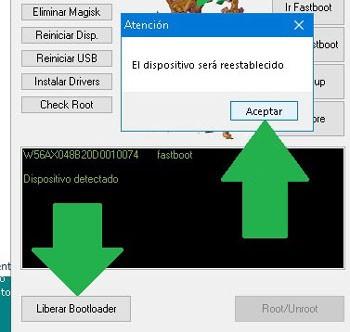
Importante: En el momento que abres el bootloader, tu teléfono móvil será restablecido a su estado de origen.
En tal caso deberías considerar crear un backup o si lo prefieres simplemente copiar tus fotos, contactos, archivos y otros datos personales dentro de la memoria externa o SD.
Tras abrir el bootloader el siguiente paso consistirá en concluir el tutorial y dejar el equipo Gionee S6 Pro rooteado de forma perfecta.
En la zona superior de MTKroot v2.5.5 elige la opción rootear, a continuación cliquea sobre Root en la parte contraria.

De forma automática tu Gionee S6 Pro quedará rooteado, de modo que podrás leer el texto «OK» en el celular y en el software MTKroot v2.5.5.
A continuación tendrás que clicar Salir de Fastboot y tu terminal regresará al sistema.
Cuando tu Gionee S6 Pro haya reiniciado por completo , haz un clic en el botón Apps -> Instalar Magisk y comprueba que la app Magisk Manager se haya efectivamente instalada en el dispositivo.
Para que la app Magisk Manager pueda funcionar correctamente deberás conectar antes el Gionee S6 Pro a Internet, bien por wi-fi o datos de red.
Por último haz clic en el botón Check Root -> acepta y eso es todo.

Nota: Si la App Magisk Manager no se instala, cliquea sobre Desinstalar, espera unos segundos y una vez más cliquea en el botón Instalar Magisk.

Resumen abreviado

- Lanza el software MTKroot v2.5.5 y a continuación conecta tu Gionee S6 Pro con el ordenador.
- Reinicia tu Gionee S6 Pro a las opciones del bootloader pulsando el botón Ir a Fastboot -> Test Fastboot.
- Si fuera preciso, desbloquea el bootloader haciendo clic en Liberar Bootloader.
- Por último selecciona la opción rootear y pulsa el botón Root.
Vídeo tutorial de ayuda sobre cómo rootear el dispositivo móvil Gionee S6 Pro


