
Si por alguna razón (y no son pocas) deseas obtener root en tu Gigaset GS270 Plus, entonces estás de suerte, ya que seguidamente te mostraremos un proceso muy fácil y efectivo para hacerlo de manera segura Así como guiada.
En los siguientes párrafos encontrarás otro método automático para hacer root en los dispositivos Gigaset GS270 Plus, con el que obtendrás root en solo unos minutos.
Índice del tutorial
Qué es Root
Beneficios
Advertencias y contras
Requisitos Gigaset GS270 Plus
Ajustes Previos del Gigaset GS270 Plus
Iniciar Root en Gigaset GS270 Plus
Desbloquear Bootloader del Gigaset GS270 Plus
Check Bootloader Gigaset GS270 Plus
Verificar Root Gigaset GS270 Plus
Resumen
Vídeo tutorial paso a paso
En que consiste el root?
Root o superusuario es el nombre corriente con el que se asigna las cuentas de usuario que poseen todos los derechos en todos los tipos de acceso, tanto de monousuario como multiusuario.
Rootear un dispositivo se trata de un procedimiento que facilita al usuario de un teléfono móvil obtener acceso privilegiado al sistema de manera parecida a los permisos administrativos de sistemas Linux, lo que permite traspasar cualquier restricción de sistema así como del software establecidas por los fabricante u operadores de red.
Qué ventajas tiene hacer root a tu Gigaset GS270 Plus ?
- Posibilidad de eliminar el Bloatware de manera fácil así como desprenderse de las aplicaciones del sistema improductivas.
- Ganar espacio extra de almacenamiento interno.
- Personalizar parámetros sofisticados del sistema, tales como liberar el teléfono móvil, restaurar el IMEI del Gigaset GS270 Plus o MAC, realizar overclocking entre muchos otros.
- Poder usar utilidades dirigidas exclusivamente para aquellos dispositivos que cuenten con los privilegios de root.
- Modificar o dividir particiones en la memoria interna (Atención!, hacer esto puede resultar sumamente peligroso).
- Tomar copias de seguridad integrales incluida la posibilidad de exportar todo el Firmware.
Precaución y advertencias que se debe valorar
- El dispositivo móvil anulará la vigencia de la garantía concedida por el fabricante.
- Amenaza a que aplicaciones malintencionadas puedan obtener los derechos de Superusuario.
- Riesgo de daños o deterioro de datos durante el proceso, por lo tanto te recomiendo en todo caso efectuar una copia de seguridad antes de iniciar el root.
- El Firmware de tu dispositivo puede resultar deteriorado, es recomendable estar seguros de poder obtener una copia flasheable de su rom si esta fuera necesario.
- El soporte para las actualizaciones OTA (Over The Air) resultarán anuladas.
Requerimientos para este procedimiento
- Un ordenador que disponga de Windows XP, 7/10 o más recientes.
- Cable Micro USB.
- Baja a tu computadora una de las versiones recientes de la aplicación MTKroot v2.5.5 para tu Gigaset GS270 Plus.
- Descarga el firmware original para tu Gigaset GS270 Plus del cual tendrás que extraer el componente boot.img idealmente desde la página de soporte oficial.
Nota: Si no consigues obtener la rom para el equipo Gigaset GS270 Plus como alternativa también puedes adquirir el componente boot.img directamente de tu dispositivo simplemente siguiendo las instrucciones de este tutorial.
Configurar el teléfono Gigaset GS270 Plus
Lo primero que deberemos hacer, lógicamente, será configurar los ajustes necesarios para este proceso, los cuales consisten básicamente de Activar depuración de USB así como Habilitar desbloqueo de OEM.
Estos ajustes están reunidos en la sección desarrollo, la cual deberás desbloquear primeramente oprimiendo siete veces de forma consecutiva en el apartado;
Menú ajustes-> Información del sistema -> versión del software o Número de compilación.
Enraizar el Gigaset GS270 Plus con facilidad
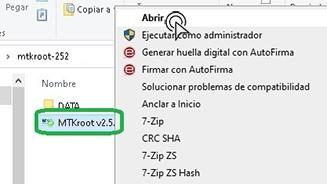
Antes que nada descomprime el paquete antes bajado a tu equipo Windows y luego ejecuta el programa MTKroot v2.5.5.
Clica en el botón Drivers -> Mediatek y aplica la instalación de los drivers respectivos.
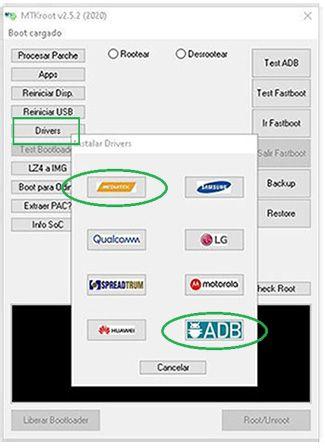
Repite el paso para la instalación de los controladores ADB.
Nota: El programa MTKroot v2.5.5 ya cuenta con los drivers USB y Fastboot necesarios para los equipos Gigaset GS270 Plus.
Conecta seguidamente tu Gigaset GS270 Plus con el PC usando para ello un conector de datos USB y clica Reiniciar USB.
Haz clic en la zona superior izquierda sobre el texto No hay boot!! -> Cargar, añade el fichero boot.img y pulsa sobre el botón Procesar parche.

El software Magisk Manager se iniciará de forma automática en tu teléfono móvil, realiza las indicaciones que verás en su pantalla para parchear el boot.
Después tendrás que hacer clic en Test ADB y aguardar hasta que puedas ver la línea ‘Dispositivo detectado‘ momento en el que tienes que hacer clic en el botón Ir a Fastboot.

Aguarda un instante mientras tu Gigaset GS270 Plus se inicia con el modo bootloader y seguidamente haz un clic en Test Fastboot.
Otra vez aguarda hasta que salga el texto ‘Dispositivo detectado‘ para proseguir hacia la siguiente etapa.
Cómo abrir el bootloader al equipo Gigaset GS270 Plus
Seguidamente procederemos a desbloquear el bootloader de tu Gigaset GS270 Plus, una tarea imprescindible y que podremos hacer de modo completamente automático.
Se recomienda omitir dicho paso si ya lo hubieras desbloqueado anteriormente.
Clica Test Bootloader con el fin de verificar el estado del bootloader.
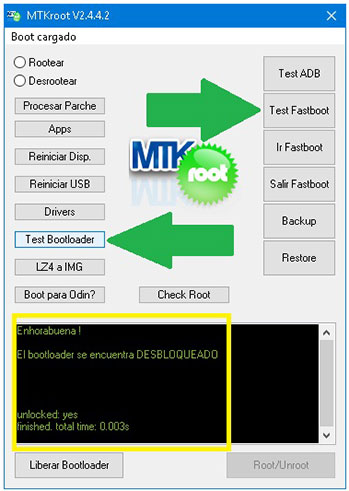
Si es preciso abrir el bootloader de tu Gigaset GS270 Plus tan sólo tendrás que cliquear en Liberar Bootloader -> Aceptar y después cumplir con las sugerencias que aparecerán en la pantalla del Gigaset GS270 Plus.
Oprime el botón subir el volumen para autorizar.
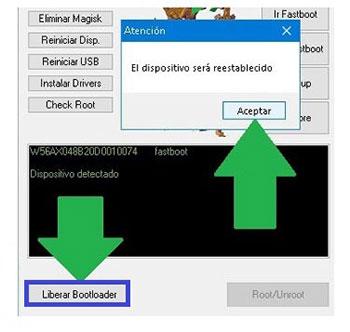
Nota: Al liberar el bootloader, tu Gigaset GS270 Plus se restaurará al estado predeterminado.
Por ese mismo motivo deberías considerar si crear copia de seguridad o si lo prefieres copiar todos tus contactos, fotos, archivos y resto de datos a una tarjeta de memoria externa o Micro SD.
Tras desbloquear el bootloader la siguiente fase consta en finalizar el tutorial dejando finalmente el Gigaset GS270 Plus perfectamente rooteado.
Desplázate a la esquina superior izquierda del programa y escoge la preferencia rootear, a continuación pulsa sobre Root en la parte inferior.
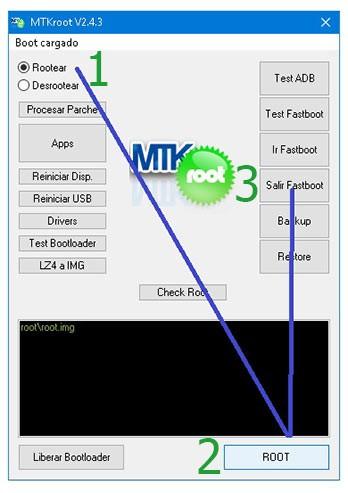
En cuestión de segundos el equipo quedará rooteado, por tanto aparecerá la palabra «OK» en el Gigaset GS270 Plus y en la ventana de MTKroot v2.5.5.
A continuación tendrás que cliquear el botón Salir de Fastboot y tu terminal Gigaset GS270 Plus reiniciará al sistema Android.
Una vez que tu Gigaset GS270 Plus se haya iniciado completamente , cliquea sobre Apps -> Instalar Magisk y asegúrate si la aplicación Magisk Manager aparece efectivamente en el panel de tu terminal.
Para que la aplicación Magisk Manager pueda funcionar de manera correcta deberás conectar antes el Gigaset GS270 Plus a Internet, tanto por datos como wifi.
Y por último tan solo cliquea en el botón Check Root -> seguido de Aceptar y listo.
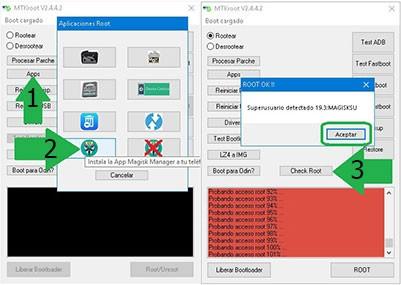
Nota: Si la Aplicación Magisk Manager no se instala en el primer intento, haz clic una vez en el botón Desinstalar, espera dos segundos y nuevamente cliquea Instalar Magisk.

Resumen de los pasos

- Inicia el programa MTKroot v2.5.5 y conecta a continuación tu dispositivo Gigaset GS270 Plus con tu PC.
- Reinicia tu dispositivo Gigaset GS270 Plus con las opciones de fastboot pulsando sobre el botón Ir a Fastboot -> Test Fastboot.
- Si fuera preciso, desbloquea el bootloader haciendo clic en Liberar Bootloader.
- Por último selecciona la opción rootear y pulsa el botón Root.
Vídeo tutorial de ayuda para hacer root al teléfono Gigaset GS270 Plus


