
Consigue todo el rendimiento de los Gionee S10 Lite tomando privilegios de superusuario de forma fácil y simple.
Gracias a el software MTKroot v2.5.5 hemos podido crear un proceso completamente automático para hacer root a los teléfonos móviles Gionee S10 Lite, con el cual vas a poder conseguir acceso a la raíz en tan solo unos minutos.
Índice de contenido
– Qué es Root
– Beneficios
– Advertencias y contras
– Requisitos Gionee S10 Lite
– Ajustes Previos del Gionee S10 Lite
– Iniciar Root en Gionee S10 Lite
– Desbloquear Bootloader del Gionee S10 Lite
– Check Bootloader Gionee S10 Lite
– Verificar Root Gionee S10 Lite
– Resumen
– Vídeo tutorial paso a paso
 No encuentras el fichero boot.img?, revisa esto.
 Qué es rootear?
Superusuario o root es el nombre habitual de las cuentas de usuario administrador que poseen todos los derechos en todas las formas de acceso (monousuario o multiusuario).
Así mismo, hacer root a un teléfono se trata de una técnica que otorga a los usuarios de un terminal con Android obtener acceso privilegiado al sistema de forma parecida a los permisos administrativos de sistemas Linux, lo que permite también corregir toda restricción del sistema así como del software que pudiesen ser impuestas por el fabricante y/u operador de red.
Qué beneficios tiene rootear tu Gionee S10 Lite ?
- Poder eliminar cualquier Bloatware de manera sencilla y desinstalar aplicaciones inoperantes del sistema.
- Posibilidad para ganar capacidad extra para almacenamiento.
- Modificar los ajustes complejos del sistema, tal como cambiar o recuperar el número IMEI de nuestro, la dirección MAC, hacer overclocking entre muchos otros.
- Poder usar programas diseñados solo para terminales que cuenten con los privilegios de usuario root.
- Adaptar, eliminar y crear particiones nuevas en la memoria interna (esto puede ser muy peligroso para la integridad del dispositivo).
- Realizar copias de seguridad o backups íntegros o poder exportar la rom entera.
Precaución y desventajas que hay que tener en consideración
- Tu terminal anulará la cobertura de la garantía otorgada por el fabricante.
- Amenaza de que aplicaciones perjudiciales se hagan con permisos de Superusuario.
- Riesgo de daños o pérdida en los datos durante o después del proceso, por lo que se recomienda siempre hacer una copia de seguridad antes de proceder a hacer root.
- El Software de tu celular Gionee S10 Lite puede quedar perjudicado, es recomendable que te asegures de poder conseguir una copia original de su firmware si este fuese necesario.
- El soporte para actualizaciones OTA será invalidado.
 Requisitos para el procedimiento
- Un PC que disponga de Windows OS w7/w10 o posteriores, sea de microarquitecturas 32 o de 64 bits.
- Conector para transferencias de datos USB.
- Baja a tu ordenador la última versión de el software MTKroot v2.5.5 para tu Gionee S10 Lite.
- Descarga el firmware original de tu equipo en donde deberás extraer el archivo boot.img en lo posible desde la web del fabricante.
 Si no consigues descargar un firmware original para celulares Gionee S10 Lite siempre puedes extraer el boot.img directamente desde tu Gionee S10 Lite fácilmente realizando los pasos de este tutorial.
Configurar el Gionee S10 Lite
Lo primero que deberemos hacer será proceder a configurar los ajustes necesarios para el proceso, estos básicamente constan de Desbloquear OEM así como Activar depuración de USB.
Dichos ajustes están integrados en el panel del programador, que has de haber activado de forma previa pulsando 7 veces de forma ininterrumpida encima del apartado;
Menú ajustes-> Información del dispositivo -> Número de compilación.
Root Gionee S10 Lite paso a paso
Extrae los archivos que has descargado en el escritorio del ordenador y posteriormente lanza la utilidad MTKroot v2.5.5.

Haz clic una vez sobre Drivers -> Qualcomm y realiza la instalación de los drivers específicos.

Repite estos pasos igualmente con la instalación de los controladores -> ADB.
Nota: El software MTKroot v2.5.5 incorpora los controladores que son requeridos para que tu ordenador logre detectar el Gionee S10 Lite.
Conecta seguidamente el Gionee S10 Lite a tu PC vía puerto de datos USB y a continuación haz clic una vez sobre el botón Reiniciar USB.
Haz clic en la esquina superior de la izquierda sobre la pestaña No hay boot!! -> Cargar, añade el archivo boot.img y pulsa el botón Procesar parche.

De forma automática se iniciará el programa Magisk Manager en tu Gionee S10 Lite, realiza los pasos que saldrán en su pantalla para crear el parche.
Pulsa en el botón Test ADB y esperar un segundo hasta que puedas ver el mensaje ‘Dispositivo detectado‘ luego deberás clicar sobre el botón Ir a Fastboot.

Espera unos segundos de mientras que tu Gionee S10 Lite se inicie con el modo de Fastboot y a continuación cliquea en el botón Test Fastboot.
Una vez más debes de aguardar hasta que salga la línea ‘Dispositivo reconocido‘ para poder pasar hacia el siguiente nivel.
Liberar bootloader de los Smartphones Gionee S10 Lite
En la siguiente fase deberás liberar el bootloader a tu Gionee S10 Lite, acción que aplicaremos mediante un simple clic.
Aunque has de saltar este procedimiento si ya se hubiese liberado en otra ocasión.
Cliquea en el botón Test Bootloader si deseas asegurarte de su estado.
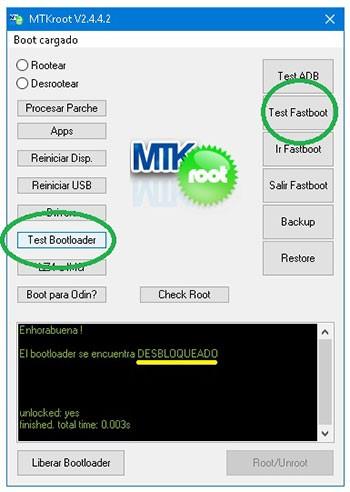
Si fuese preciso liberar el bootloader del Gionee S10 Lite sólo tienes que hacer clic en el botón Liberar Bootloader -> Acepta y luego hacer los pasos que saldrán en la pantalla de tu Gionee S10 Lite.
Oprime la tecla de subir el volumen para aceptar.
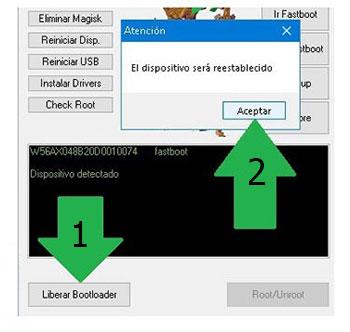
Importante: Al desbloquear el bootloader, el equipo se restablecerá a su estado de fábrica.
Por tal razón deberías considerar la posibilidad de tomar copia de seguridad u opcionalmente copiar los archivos, contactos, fotos y resto de datos en la tarjeta de memoria externa SD.
Una vez que hayas desbloqueado el bootloader la siguiente fase radica en acabar este tutorial y dejar por fin tu equipo Gionee S10 Lite con privilegios de root.
Ve a la esquina superior izquierda de la utilidad y selecciona la preferencia rootear, a continuación pulsa sobre el botón Root de la parte inferior.
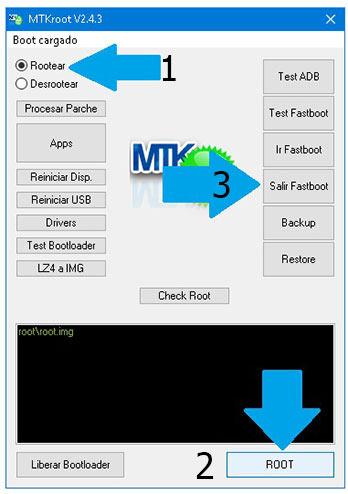
En solo unos segundos el terminal resultará rooteado y aparecerá la palabra «OK» tanto en la pantalla del equipo y al mismo tiempo en la ventana de MTKroot v2.5.5.
A continuación tendrás que pulsar en el botón Salir de Fastboot para regresar tu teléfono móvil regresará al sistema Android.
Cuando el Gionee S10 Lite haya cargado completamente , haz una vez clic sobre el botón Apps -> Instalar Magisk y corrobora si la aplicación Magisk Manager se haya efectivamente instalada en el Gionee S10 Lite.
Para poder usar la aplicación Magisk Manager deberás conectar antes tu Gionee S10 Lite a Internet, ya sea por wifi o operadora de red.
Ya para terminar solo debes pulsar en el botón Check Root -> Aceptar y eso es todo.

Nota: En caso de que la Aplicación Magisk Manager no logre instalarse a la primera, cliquea sobre Desinstalar, espera dos segundos y una vez más haz una vez clic sobre el botón Instalar Magisk Manager.

Pasos simplificados

- Lanza la utilidad MTKroot v2.5.5 y conecta tu Gionee S10 Lite con la computadora.
- Reinicia tu Gionee S10 Lite al modo bootloader pulsando sobre el botón Ir a Fastboot -> Test Fastboot.
- De ser necesario, desbloquea el bootloader haciendo clic en Liberar Bootloader.
- Por último selecciona la opción rootear y pulsa el botón Root.
Vídeo tutorial de ayuda sobre cómo hacer root al Gionee S10 Lite


