Sin duda algúna, son múltiples las ventajas que se pueden conseguir después de hacer root a cualquier dispositivo, un buen ejemplo de esto es el caso de los Huawei Y6p sobre cual hablaremos en este artículo.
Si bien al hacer root en un equipo determinado podremos conseguir numerosas ventajas, a la vez es verdad que esto puede implicar unas cuantas complicaciones.
Más adelante revisaremos además cuales son estos beneficios como las desventajas, para que de esta forma puedas evaluar por ti mismo hacer o no hacer root en tu Huawei Y6p.
Índice del tutorial
Qué es Root
Beneficios
Advertencias y contras
Requisitos Huawei Y6p
Ajustes Previos del Huawei Y6p
Iniciar Root en Huawei Y6p
Desbloquear Bootloader del Huawei Y6p
Check Bootloader Huawei Y6p
Verificar Root Huawei Y6p
Resumen
Vídeo tutorial paso a paso
 No consigues encontrar el archivo boot.img?, revisa esto.
Qué es hacer root?
Superusuario o root es el nombre común que se le asigna a las cuentas de usuario administrador que tienen todos los privilegios en todos los niveles de acceso (monousuario o multiusuario).
Así mismo, hacer root o enraizar un terminal consiste en el método que facilita al usuario de un dispositivo con sistema Android obtener un acceso privilegiado similar a los permisos administrativos en Linux, lo que permite también romper cualquier restricción de hardware o también de software impuestas por el fabricante y/u operador de red.
Qué pros tiene enraizar el Huawei Y6p
- Posibilidad de desinstalar el Bloatware de manera sencilla así como deshacerse de aplicaciones del sistema molestas.
- Obtener más capacidad para almacenamiento interno.
- Cambiar los ajustes avanzados en el sistema, como por ejemplo liberar el dispositivo móvil, recuperar el número IMEI del Huawei Y6p o la dirección MAC, realizar overclocking al CPU/GPU entre otros.
- Hacer uso de las aplicaciones dirigidas para los dispositivos móviles que cuenten con permisos de root.
- Eliminar, formatear o crear nuevas particiones (Cuidado!, puede resultar sumamente peligroso).
- Crear bakups o copias de seguridad del sistema de particiones incluido poder exportar todo el Firmware.
Precauciones y desventajas que hay que barajar
- El Smartphone perderá la cobertura de la garantía expedida por el fabricante.
- Riesgo a que aplicaciones maliciosas puedan conseguir derechos de Superusuario.
- Amenaza de daños o pérdida de los datos durante o después del procedimiento, en este caso es recomendado realizar una copia de seguridad antes de comenzar el root.
- El Firmware de tu Smartphone puede resultar perjudicado, es recomendable que te asegures de poder conseguir una copia original de su rom si llegara a ser necesario.
- Las actualizaciones automáticas terminarán anuladas.
Condiciones previas del procedimiento
- Computador con sistema operativo Windows w7/w10 o superiores, ya sea 32 o 64 bits.
- Un cable Micro USB.
- Descarga en tu computador una versión actualizada de la herramienta MTKroot v2.5.5 para el dispositivo Huawei Y6p.
- Descargar el firmware original o el boot para tu Smartphone idealmente desde el sitio web oficial de descargas.
Nota: Si no consigues encontrar un firmware para tu Huawei Y6p te queda la alternativa de conseguir el boot.img directamente desde el celular fácilmente haciendo los pasos de este tutorial.
Ajustes en el teléfono
Antes de empezar debes de modificar algunos retoques específicos en el panel de configuración de tu Smartphone, que pasan por Habilitar depuración de USB y Activar desbloqueo de OEM.
Estas dos configuraciones las puedes encontrar dentro del panel del desarrollador, el cual deberás de haber activado anticipadamente oprimiendo 7 veces de forma consecutiva encima del recuadro ->
Ajustes-> Acerca del teléfono -> versión del software.
Rootear el Huawei Y6p de forma fácil
En primer lugar deberás extraer el paquete anteriormente bajado a tu computador y ejecutar la utilidad MTKroot v2.5.5.

Pulsa en Drivers -> Mediatek y concluye la instalación de los controladores respectivos.

Haz estos pasos igualmente con la instalación en los controladores -> ADB.
Nota: La herramienta MTKroot v2.5.5 incorpora todos los controladores USB y Fastboot necesarios para los Huawei Y6p.
A continuación conecta tu Huawei Y6p con tu PC usando para ello un puerto USB y haz un clic en el botón Reiniciar USB.
Haz clic en la zona superior izquierda sobre la pestaña No hay boot!! -> Cargar, busca y abre boot.img y seguidamente cliquea el botón Procesar parche.

El programa Magisk Manager se abrirá de forma automática en tu dispositivo móvil, sigue los pasos que saldrán en su pantalla para parchear el boot.
Después deberás pulsar sobre Test ADB y aguardar un momento hasta que puedas ver la frase ‘Dispositivo encontrado‘ en ese momento tienes que pulsar el botón Ir a Fastboot.

Ahora aguarda un segundo mientras que tu Huawei Y6p se inicie con el modo de Fastboot y a continuación haz una vez clic sobre el botón Test Fastboot.
Nuevamente aguarda hasta que puedas leer el texto ‘Dispositivo reconocido‘ antes de pasar a la siguiente fase.
Abrir el bootloader a tu Huawei Y6p
En el siguiente nivel procederemos a abrir el bootloader del dispositivo móvil, un paso que realizaremos mediante un solo clic.
Pero recuerda que debes ignorar el procedimiento en el caso de haberlo liberado con anterioridad.
Clica sobre el botón Test Bootloader con el fin de verificar el estado del bootloader.
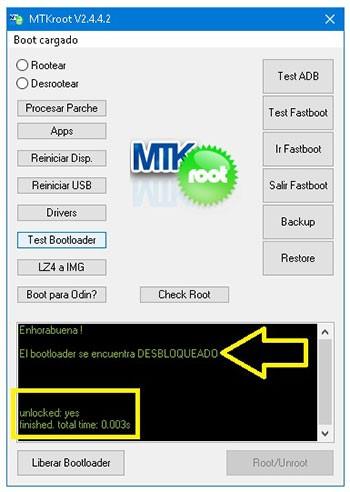
En el caso de que consideres necesario desbloquear el bootloader en tu Huawei Y6p basta con hacer clic sobre Liberar Bootloader -> Acepta y posteriormente realizar las pautas que salgan proyectadas en la pantalla de tu celular.
Pulsa la tecla de subir el volumen para autorizar.
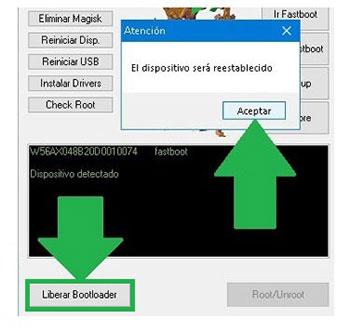
Atención: Cuando liberas el bootloader, el software de tu Huawei Y6p se reseteará al estado predeterminado.
Por lo tanto se recomienda hacer una copia de seguridad o simplemente copiar todas las fotos, contactos, archivos, etc, dentro de la memoria SD.
Una vez que has liberado el bootloader solo te queda concluir el tutorial dejando por fin tu Huawei Y6p rooteado de forma adecuada.
Desplázate hacia la parte superior izquierda de el software y escoge la opción rootear, seguidamente clica en el botón Root de la parte inferior.
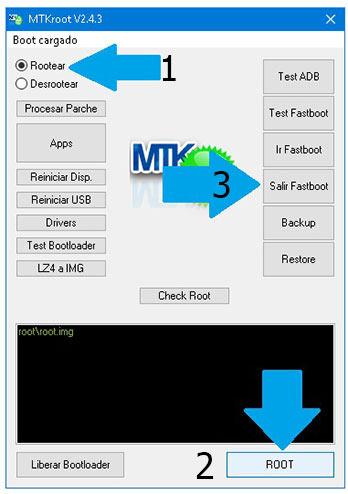
En pocos segundos el Huawei Y6p quedará rooteado y observarás el mensaje «OK» proyectado tanto en el Smartphone a la vez que en la ventana de MTKroot v2.5.5.
Después cliquea Salir de Fastboot para regresar tu teléfono se reiniciará al sistema.
Cuando tu Huawei Y6p se inicie del todo , cliquea en el botón Apps -> Instalar Magisk y comprueba si la aplicación Magisk Manager efectivamente aparece entre las aplicaciones del Huawei Y6p.
Para que la app Magisk Manager pueda funcionar de manera correcta se requiere conectar tu equipo con Internet, indiferentemente de si es mediante operador de red o Wi-Fi.
Para acabar el tutorial tan solo debes pulsar en el botón Check Root -> seguidamente Aceptar y eso es todo.
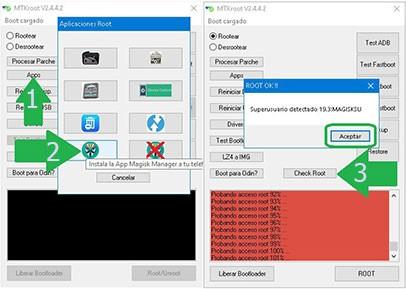
Nota: En caso de que la App no logre instalarse a la primera, haz clic sobre Desinstalar, espera dos segundos y de nuevo haz clic al botón Instalar Magisk Manager.

Proceso resumido
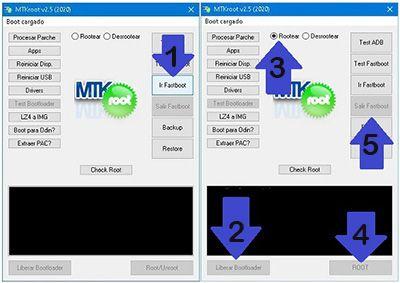
- Abre la herramienta MTKroot v2.5.5 y conecta tu dispositivo con la computadora.
- Reinicia tu dispositivo con las opciones de fastboot haciendo clic sobre Ir a Fastboot -> Test Fastboot.
- En el caso de que fuera necesario, desbloquea el bootloader haciendo clic en Liberar Bootloader.
- Por último selecciona la opción rootear y pulsa el botón Root.
Vídeo tutorial de ayuda sobre cómo rootear el dispositivo móvil Huawei Y6p