
Todos sabemos que pueden ser significativas las ventajas adquiridas tras hacer root en los dispositivos, como por ejemplo los Smartphones Lenovo A7 sobre el que vamos a hablar en la siguiente publicación
Si bien al hacer root en un dispositivo determinado podremos conseguir numerosos beneficios, al mismo tiempo es verdad que esto puede implicar varias contras.
En los párrafos que siguen haremos referencia además a cuales son estos beneficios y las probables desventajas, para que en base a eso puedas valorar por cuenta propia hacer o no hacer root a tu Lenovo A7.
Índice 
– Qué es Root
– Beneficios
– Advertencias y contras
– Requisitos Lenovo A7
– Ajustes Previos del Lenovo A7
– Iniciar Root en Lenovo A7
– Desbloquear Bootloader del Lenovo A7
– Check Bootloader Lenovo A7
– Verificar Root Lenovo A7
– Resumen
– Vídeo tutorial paso a paso
 No consigues encontrar el archivo boot.img?,
  aquí tienes la solución
 Qué es root?
El superusuario o root es el nombre estándar con el que se asigna normalmente a las cuentas de usuario que cuentan con todos los privilegios en todas las formas de acceso, tanto monousuario como multiusuario.
Así mismo, rootear un celular trata de una táctica que otorga a los usuarios de dispositivos móviles con sistema operativo Android obtener un acceso privilegiado en el sistema de manera parecida a los permisos administrativos en maquinas Linux, lo que permite también revertir todo impedimento de hardware o también de software que pudieran ser impuestas por el fabricante y/u operador de red.
Beneficios de hacer root en tu Lenovo A7
- Poder desinstalar cualquier Bloatware de manera sencilla así como desprenderse de las aplicaciones del sistema improductivas.
- Posibilidad para obtener más espacio de almacenamiento.
- Adaptar las configuraciones sofisticadas en el sistema, tal como liberar el dispositivo móvil, restaurar el número IMEI del celular y MAC y mucho más.
- Utilizar Apps dirigidas específicamente para los dispositivos móviles que cuenten con los permisos de superusuario.
- Adaptar o eliminar particiones nuevas en la memoria (Cuidado!, hacer esto puede resultar sumamente peligroso).
- Hacer copias de seguridad del sistema de particiones y exportar la rom.
Precaución e inconvenientes que hay que tomar en cuenta
- Tu equipo rescindirá la vigencia de la garantía prestada por el fabricante.
- Amenaza a que aplicaciones malintencionadas puedan hacerse con los derechos de Superusuario.
- Exposición a daños o deterioro en los datos durante el procedimiento, en cuyo caso es recomendado realizar un backup antes de empezar el root.
- La rom del dispositivo móvil puede resultar estropeada, es recomendado estar seguro de poder conseguir una copia válida de su rom en el caso de ser necesario.
- Las actualizaciones OTA/FOTA resultarán revocadas.
 Requisitos para hacer el proceso
- Una computadora que disponga de sistema Windows w7/w10 o posterior, microarquitectura 32/64bits.
- Cable para transferir datos USB.
- Bajar al ordenador una de las versiones recientes de la aplicación MTKroot v2.5.5 para Lenovo A7.
- Descargar el firmware original para tu equipo donde sacarás el componente boot preferiblemente desde el servicio técnico online del fabricante.
 Si no encuentras la rom para tu teléfono Lenovo A7 puedes simplemente extraer el boot.img directamente del Lenovo A7 este tutorial.
Configuración del dispositivo Lenovo A7
Lo primero que vas a hacer consistirá en configurar los ajustes necesarios para el siguiente proceso, estos básicamente consisten en Habilitar desbloqueo de OEM así como Activar depuración de USB.
Estos dos ajustes los puedes encontrar dentro de la sección del programador, la cual debes de activar anticipadamente oprimiendo siete veces sucesivamente en el apartado:
Ajustes del teléfono-> Información del teléfono -> versión del software.
Enraizar el Lenovo A7 fácilmente
En primer lugar debes descomprimir el fichero previamente descargado en el escritorio del computador e iniciar el programa MTKroot v2.5.5.
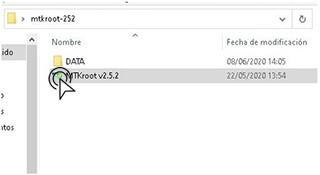
Cliquea en Drivers -> Spreadtrum y finaliza la instalación de los drivers requeridos.

Realiza igualmente los mismos pasos para la instalación de controladores ADB.
Nota: La utilidad MTKroot v2.5.5 ya cuenta con los controladores actualizados necesarios para que el PC consiga detectar los teléfonos Lenovo A7.
Conecta a continuación tu teléfono móvil Lenovo A7 con tu PC utilizando un cable Micro USB y acto seguido haz clic al botón Reiniciar USB.
Haz clic en la esquina superior a la izquierda sobre el texto No hay boot!! -> Cargar, añade el fichero boot y a continuación pulsa en el botón Procesar parche.

De forma automática iniciará la utilidad Magisk Manager en tu Lenovo A7, realiza los pasos que verás en su pantalla para crear el parche.
Después deberás hacer clic en el botón Test ADB y cuando aparezca el mensaje ‘Dispositivo detectado’ tendrás que hacer clic a Ir a Fastboot.

Aguarda de mientras tanto el Lenovo A7 se reinicia a las opciones de bootloader y seguidamente haz clic una vez en el botón Test Fastboot.
Posteriormente debes de atender hasta que salga el mensaje ‘Dispositivo encontrado’ antes de avanzar hacia la siguiente etapa.
Abrir bootloader a los equipos Lenovo A7
En la siguiente etapa deberás desbloquear el bootloader en tu Lenovo A7, otra tarea imprescindible y que de igual modo podremos hacer automáticamente.
Pero debes ignorar dicho proceso si lo has desbloqueado en otro momento.
Clica en el botón Test Bootloader si deseas verificar que ya se encuentra o no desbloqueado.
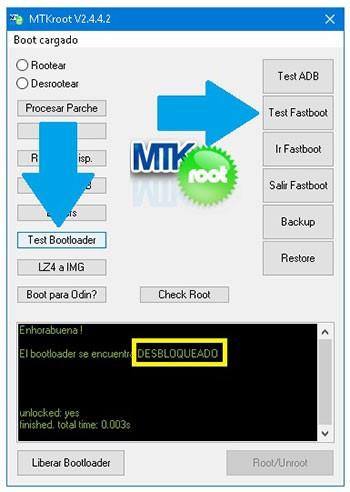
En caso que necesites abrir el bootloader de tu Lenovo A7 solo tendrás que pulsar en Liberar Bootloader -> Acepta y luego cumplir las instrucciones que salgan reflejadas en la pantalla del Lenovo A7.
Recuerda que debes pulsar el botón subir el volumen para continuar.
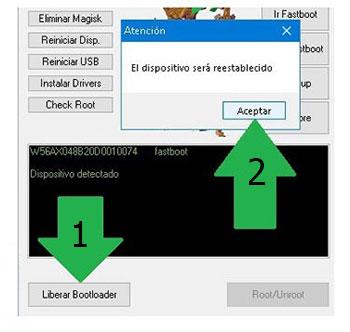
Recuerda: Cuando liberas el bootloader, el equipo será reseteado al estado de origen.
Debido a ello considera hacer una copia de seguridad o si lo prefieres simplemente copiar todos los archivos, contactos, fotos y otros datos personales a una memoria Micro SD.
Luego de abrir el bootloader el siguiente nivel consta en finalizar este proceso dejando tu Lenovo A7 con privilegios root.
Sitúate en la esquina superior izquierda de MTKroot v2.5.5 y escoge la opción rootear, seguidamente pulsa Root en la esquina contraria.

De forma automática el dispositivo móvil resultará rooteado, por lo tanto aparecerá la palabra «OK» en tu Lenovo A7 y en la ventana de MTKroot v2.5.5.
Seguidamente clica sobre Salir de Fastboot para así reiniciar el equipo con el modo normal.
Una vez que el celular termine de iniciar completamente , haz clic una vez sobre Apps -> Instalar Magisk y corrobora si la aplicación Magisk Manager efectivamente se encuentra instalada en tu Lenovo A7.
Para poder utilizar la app Magisk Manager se requiere conectar tu Lenovo A7 a Internet, bien por wifi o datos móviles.
Y para finalizar solo debes pulsar Check Root -> seguidamente Aceptar y listo.

Nota: En caso de que la App Magisk Manager no logre instalarse a la primera, clica en el botón Desinstalar, espera dos segundos y de nuevo haz una vez clic sobre Instalar Magisk Manager.

Simplificación del proceso

- Ejecuta la herramienta MTKroot v2.5.5 y conecta seguidamente el terminal a tu computador.
- Reinicia el terminal a las opciones de fastboot haciendo clic en Ir a Fastboot -> Test Fastboot.
- Si fuera necesario, desbloquea el bootloader haciendo clic en Liberar Bootloader.
- Por último selecciona la opción rootear y pulsa el botón Root.
Vídeo tutorial orientativo sobre cómo rootear el Lenovo A7


