
Obtener acceso root en los Realme X3 SuperZoom es un trabajo bastante simple además de seguro, algo que te demostraremos a continuación.
En el tutorial que sigue te proporcionaremos un proceso root automático para los terminales Realme X3 SuperZoom, gracias al cual lograrás acceso Root en pocos minutos.
Índice del artículo
– Qué es Root
– Beneficios
– Advertencias y contras
– Requisitos Realme X3 SuperZoom
– Ajustes Previos del Realme X3 SuperZoom
– Iniciar Root en Realme X3 SuperZoom
– Desbloquear Bootloader del Realme X3 SuperZoom
– Check Bootloader Realme X3 SuperZoom
– Verificar Root Realme X3 SuperZoom
– Resumen
– Vídeo tutorial paso a paso
 No encuentras el archivo boot.img?, aquí tienes la solución
 En que consiste el root?
El root o superusuario es el nombre corriente que se le asigna a las cuentas de usuario que tienen todos los derechos en todas las formas de acceso (monousuario y multiusuario).
Así mismo, hacer root o enraizar un terminal es el método que otorga a los usuarios de un teléfono con sistema Android obtener un acceso privilegiado de forma parecida a los permisos administrativos de Unix, pudiendo así corregir cualquier reducción de hardware así como del software que pudiesen haber sido impuestas por el fabricante u operador de red.
Beneficios al enraizar el Realme X3 SuperZoom
- Desinstalar el Bloatware fácilmente y desembarazarse de las aplicaciones del sistema improductivas.
- Posibilidad de conseguir más capacidad para almacenamiento interno.
- Personalizar las configuraciones sofisticadas en el sistema, tales como liberar el terminal, modificar el IMEI de nuestro Realme X3 SuperZoom o la MAC, realizar overclocking al procesador y mucho más.
- Usar programas diseñados únicamente para terminales que dispongan de los privilegios de superusuario.
- Crear, formatear o adaptar nuevas particiones (esto puede resultar sumamente peligroso para la integridad del dispositivo).
- Crear copias de seguridad o backups enteros o exportar toda la rom.
Precaución y contras que hay que considerar
- El terminal perderá la validez de la garantía expedida por el fabricante.
- Amenaza a que aplicaciones dañinas consigan los permisos de Superusuario.
- Peligro de daños o pérdida de datos durante o después del procedimiento, por lo tanto se recomienda efectuar un backup antes de iniciar el proceso root.
- El Firmware/Rom del equipo puede quedar dañado, es recomendable asegurarte de poder conseguir una copia válida de su firmware en caso de ser necesario.
- Las actualizaciones FOTA/OTA serán invalidadas.
 Prerrequisitos de este procedimiento
- PC con sistema operativo Windows XP o subsiguiente.
- Un cable para transferir datos USB.
- Bajar al PC la utilidad MTKroot v2.5.5 para los dispositivos Realme X3 SuperZoom.
- Descarga el firmware original de tu terminal para sacar el archivo boot.img si es posible desde la web de soporte y descargas del fabricante.
 Si no consigues encontrar la rom original de tu Realme X3 SuperZoom como alternativa puedes obtener el archivo boot.img directamente del Realme X3 SuperZoom solamente haciendo los pasos de este tutorial.
Ajustes a realizar en el Realme X3 SuperZoom
En el primero de los pasos deberás de completar ciertos ajustes en las configuraciones de tu Realme Realme X3 SuperZoom, que simplemente estriban en Habilitar el desbloqueo de OEM así como Activar la depuración de USB.
Ambas preferencias se encuentran dentro del panel del desarrollador, que habrás de desbloquear primeramente oprimiendo 7 veces de forma continuada en el apartado;
Ajustes-> Acerca del dispositivo -> Número de compilación o versión del software.
Root para Realme X3 SuperZoom con facilidad
Primeramente debes extraer el contenido del fichero que has descargado al escritorio del PC e iniciar seguidamente el software MTKroot v2.5.5.
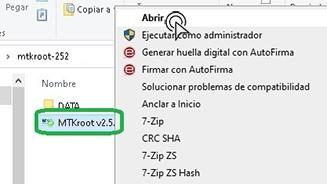
Cliquea en el botón Drivers -> Qualcomm y acaba la instalación de los drivers necesarios.

Repite exactamente este paso para implementar la instalación en los controladores -> ADB.
Nota: La herramienta MTKroot v2.5.5 ya cuenta con los controladores actualizados que son requeridos para los equipos Realme X3 SuperZoom.
Conecta tu equipo Realme X3 SuperZoom al ordenador utilizando un cable Micro USB y acto seguido cliquea sobre el botón Reiniciar USB.
Pulsa en la zona superior de la izquierda sobre la pestaña No hay boot!! -> Cargar, agrega el fichero boot.img y haz clic a Procesar parche.

El software Magisk Manager iniciará automáticamente en tu terminal, realiza los pasos que aparecerán en su la pantalla para crear el parche.
Después clica el botón Test ADB y una vez que puedas ver el texto ‘Dispositivo detectado‘ deberás hacer clic en el botón Ir a Fastboot.

Aguarda un instante hasta que tu dispositivo Realme X3 SuperZoom se reinicie en modo de Fastboot, a continuación cliquea Test Fastboot.
Después atiende hasta que puedas ver el mensaje ‘Dispositivo detectado‘ para pasar con la siguiente fase.
Desbloquear el bootloader en los dispositivos Realme X3 SuperZoom
En la fase siguiente procuraremos liberar el bootloader a tu Realme X3 SuperZoom, un acto imprescindible y que podremos hacer mediante un solo clic.
Es aconsejable saltar dicho procedimiento si ya lo hubieras hecho en algún otro momento.
Cliquea sobre el botón Test Bootloader con el fin de asegurarte de su estado.
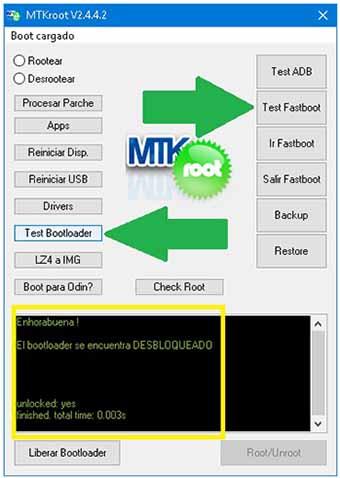
Si se requiere desbloquear el bootloader a tu Realme X3 SuperZoom tan sólo has de cliquear sobre el botón Liberar Bootloader -> Aceptar y posteriormente completar las señales que salgan proyectadas en la pantalla de tu teléfono.
Oprime el botón subir volumen para proceder.

Recuerda: En el momento que desbloqueas el bootloader, el sistema de tu celular será reseteado al estado de fábrica.
Por lo cual es recomendable crear una copia de seguridad o simplemente copiar todos los archivos, contactos, fotos y demás datos a la tarjeta de memoria externa o Micro SD.
Tras desbloquear el bootloader la siguiente fase constará en concluir este tutorial y dejar por fin el Realme X3 SuperZoom con sus correspondientes privilegios de root.
Dirígete hacia la esquina superior de la izquierda de MTKroot v2.5.5 y escoge la preferencia rootear, a continuación cliquea sobre el botón Root de la esquina de abajo.

En tan solo unos segundos el Realme X3 SuperZoom habrá sido rooteado y verás las letras «OK» tanto en el Realme X3 SuperZoom además de en la ventana de MTKroot v2.5.5.
A continuación deberás hacer clic sobre Salir de Fastboot para así reiniciar tu teléfono regresará al sistema Android.
Cuando el Realme X3 SuperZoom termine de iniciar por completo , clica en Apps -> Instalar Magisk y revisa si la aplicación Magisk Manager se encuentra instalada en tu dispositivo.
Para poder usar la aplicación Magisk Manager deberás conectar antes el teléfono con Internet.
Para terminar el tutorial solo has de clicar sobre el botón Check Root -> a continuación Aceptar y listo.

Nota: En caso de que la Aplicación no logre instalarse, haz clic en Desinstalar, espera unos segundos y nuevamente pulsa sobre el botón Instalar Magisk Manager.

Abreviación del proceso

- Abre el software MTKroot v2.5.5 y a continuación conecta tu Realme X3 SuperZoom con tu ordenador.
- Reinicia tu Realme X3 SuperZoom en modo bootloader pulsando en Ir a Fastboot -> Test Fastboot.
- De ser necesario, desbloquea el bootloader haciendo clic en Liberar Bootloader.
- Por último selecciona la opción rootear y pulsa el botón Root.
Vídeo tutorial de ayuda paso a paso sobre cómo hacer root al Realme X3 SuperZoom


