
Disfruta al máximo del partido en los Realme X50 Pro implementando en estos privilegios de superusuario Root de forma muy sencilla y simple.
Aunque al principio pueda sonarte complicado este tutorial la verdad es que te alegrarás al saber hasta qué punto llega a ser intuitivamente práctico el siguiente proceso root.
Índice del contenido
– Qué es Root
– Beneficios
– Advertencias y contras
– Requisitos Realme X50 Pro
– Ajustes Previos del Realme X50 Pro
– Iniciar Root en Realme X50 Pro
– Desbloquear Bootloader del Realme X50 Pro
– Check Bootloader Realme X50 Pro
– Verificar Root Realme X50 Pro
– Resumen
– Vídeo tutorial paso a paso
 No puedes encontrar el fichero boot?, entonces esto te interesará
 Qué es root?
El usuario root o superusuario es el nombre habitual con el que se suele asignar a las cuentas de usuario administrador que poseen todos los derechos en todos los niveles de acceso, tanto monousuario como multiusuario.
Así mismo, hacer root o enraizar un dispositivo consiste en un proceso que otorga a los usuarios de teléfonos con sistema Android obtener acceso privilegiado de manera parecida a los permisos administrativos en Unix, lo que permite sobrepasar cualquier barrera de sistema así como de hardware que podrían haber sido impuestas por el fabricante u operador de red.
Aspectos positivos de hacer root en el Realme X50 Pro
- Eliminar todo tipo de Bloatware de manera sencilla y desprenderse de aplicaciones del sistema potencialmente improductivas.
- Poder obtener más espacio para el almacenamiento.
- Personalizar ajustes profundos del sistema, como restablecer el número IMEI del Realme X50 Pro y/o la dirección MAC, realizar overclocking entre muchas opciones.
- Posibilidad de usar Apps pensadas solo para aquellos terminales que dispongan de permisos de root.
- Crear, modificar y dividir nuevas particiones en la memoria interna (Atención!, esto puede resultar sumamente peligroso).
- Realizar backups íntegros incluido poder exportar todo el Firmware.
Precauciones y advertencias que debemos tener en cuenta
- El dispositivo suspenderá la cobertura de la garantía expedida por el fabricante.
- Peligro de que aplicaciones perjudiciales puedan conseguir los derechos de Superusuario.
- Riesgo de daños o deterioro de datos durante o después del proceso, por lo cual es recomendado siempre crear un backup antes de iniciar el proceso de root.
- La rom de tu equipo puede quedar dañada, es recomendado que te asegures de poder conseguir una copia original de su rom si esta fuera necesario.
- El soporte para las actualizaciones FOTA/OTA resultarán canceladas.
 Condiciones para este procedimiento
- Un equipo que cuente con alguna versión de Windows OS XP/7/8 o más reciente, 32 o 64 bits.
- Un cable USB.
- Bajar al PC la versión más reciente de el programa MTKroot v2.5.5 para tu Realme X50 Pro.
- Descargar la rom original para tu dispositivo Realme X50 Pro donde deberás extraer el archivo boot.img a ser posible desde el sitio oficial de soporte y descargas.
 Si no consigues descargar el firmware oficial de tu terminal Realme X50 Pro como alternativa también puedes disponer del archivo boot.img directamente de tu Realme X50 Pro solamente siguiendo este tutorial.
Configurar el teléfono
El primero de los pasos consta en efectuar unos arreglos específicos en la configuración de tu teléfono móvil, los cuales estriban esencialmente en Activar la depuración de USB y también desbloquear OEM.
Dichos ajustes se encuentran dentro de la sección del programador, la cual debes habilitar por anticipado oprimiendo 7 veces de forma continuada encima de la casilla ->
Configuración del teléfono móvil-> Información del teléfono -> Número de compilación o versión del software.
Root Realme X50 Pro paso a paso
Antes de nada descomprime el paquete anteriormente bajado en tu PC y ejecuta seguidamente la aplicación MTKroot v2.5.5.

Cliquea el botón Drivers -> Qualcomm y termina la instalación de los controladores específicos.

Realiza estos pasos igualmente para llevar a efecto la instalación con los drivers ADB.
Nota: La utilidad MTKroot v2.5.5 incluye los drivers actualizados que son necesarios para los Realme X50 Pro.
A continuación conecta tu celular Realme X50 Pro al PC usando el cable Micro USB y acto seguido cliquea en Reiniciar USB.
Haz clic en la zona superior a la izquierda en la pestaña No hay boot!! -> Cargar, busca el archivo boot.img y por último haz clic sobre el botón Procesar parche.

La herramienta Magisk Manager se iniciará de forma automática en tu Realme X50 Pro, sigue las instrucciones que aparecerán en la pantalla para crear el parche.
Posteriormente haz clic una vez sobre Test ADB y esperar hasta que aparezca la frase ‘Dispositivo encontrado‘ luego debes clicar en Ir a Fastboot.

Atiende unos segundos mientras el Smartphone Realme X50 Pro inicie con el modo Fastboot y seguidamente haz un clic en el botón Test Fastboot.
Otra vez deberás de aguardar hasta poder ver el texto ‘Dispositivo encontrado’ antes de poder proseguir al siguiente punto.
Abrir el bootloader del Realme X50 Pro
En el punto siguiente pasaremos a abrir el bootloader del Realme X50 Pro, una labor imprescindible y que realizaremos de manera automática.
Es recomendable saltar este paso si se hubiese hecho en alguna otra ocasión.
Haz un clic en el botón Test Bootloader si necesitas comprobar el estado del bootloader.
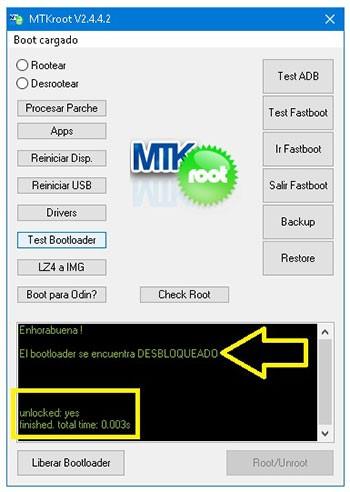
Si consideras preciso liberar el bootloader al Realme X50 Pro entonces debes de hacer clic a Liberar Bootloader -> Acepta y a continuación cumplir con las señales que se muestren proyectadas en la pantalla de tu dispositivo.
Pulsa subir el volumen para autorizar.
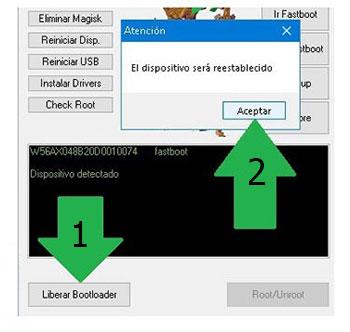
Importante: En el momento que liberas el bootloader, el software de tu celular se restaurará a su estado de fábrica.
Por ese mismo motivo se recomienda hacer un backup o simplemente copiar los contactos, fotos, archivos y resto de datos dentro de la unidad de almacenamiento externo o SD.
Luego de liberar el bootloader solo te faltan unos segundos para concluir este proceso dejando el terminal Realme X50 Pro con sus correspondientes privilegios root.
En la parte superior izquierda de MTKroot v2.5.5 escoge la opción rootear, seguidamente haz un clic en el botón Root de la parte contraria.
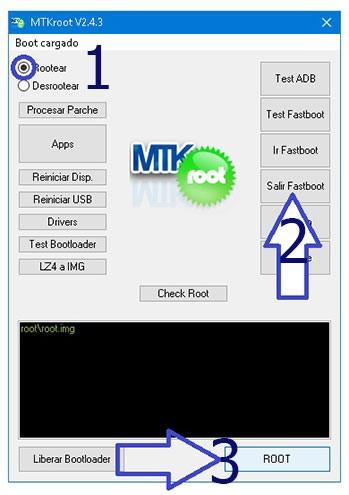
En unos segundos el Realme X50 Pro quedará rooteado y podrás ver el texto «OK» tanto en la pantalla del Realme X50 Pro y simultáneamente en la herramienta MTKroot v2.5.5.
Después deberás cliquear en Salir de Fastboot y el dispositivo regresará al entorno de Android.
Cuando el equipo haya iniciado del todo deberás clicar Apps -> Instalar Magisk y verificar que la aplicación Magisk Manager efectivamente se encuentra en el panel del teléfono móvil.
Para poder utilizar la app Magisk Manager se requiere conectar el Realme X50 Pro a Internet, bien por operador de red o wi-fi.
Y para finalizar tan solo tienes que cliquear sobre Check Root -> luego Aceptar y nada más.

Nota: Si la Aplicación Magisk no se instala, haz una vez clic sobre el botón Desinstalar, espera dos segundos y de nuevo pulsa en el botón Instalar Magisk Manager.

Pasos simplificados

- Inicia la herramienta MTKroot v2.5.5 y conecta el equipo Realme X50 Pro a tu ordenador.
- Reinicia el equipo Realme X50 Pro al modo bootloader pulsando sobre Ir a Fastboot -> Test Fastboot.
- En caso de ser necesario, desbloquea el bootloader haciendo clic en Liberar Bootloader.
- Por último selecciona la opción rootear y pulsa el botón Root.
Vídeo tutorial paso a paso sobre cómo hacer root al Smartphone Realme X50 Pro


