
Si pensabas que obtener root en tu teléfono móvil Realme X2 Pro resultaría una tarea intrincada, mediante el siguiente tutorial cambiarás rápidamente el parecer.
Bien es cierto que al hacer root a un teléfono móvil en concreto podremos conseguir numerosos beneficios, a la vez es cierto que ello puede conllevar unas cuantas desventajas.
Más abajo mencionaremos además cuales son los potenciales pros y las desventajas, para que puedas considerar por cuenta propia rootear o no tu Smartphone Realme X2 Pro.
Índice del artículo
– Qué es Root
– Beneficios
– Advertencias y contras
– Requisitos Realme X2 Pro
– Ajustes Previos del Realme X2 Pro
– Iniciar Root en Realme X2 Pro
– Desbloquear Bootloader del Realme X2 Pro
– Check Bootloader Realme X2 Pro
– Verificar Root Realme X2 Pro
– Resumen
– Vídeo tutorial paso a paso
 No puedes encontrar el fichero boot.img?, revisa esto
 En que consiste el root?
Superusuario o root es el nombre usual con el que se suele asignar a las cuentas de usuario que poseen todos los privilegios en todos los accesos (monousuario y multiusuario).
Hacer root o enraizar un teléfono móvil es un procedimiento que brinda a los usuarios de un dispositivo con sistema Android obtener acceso privilegiado de manera parecida a los permisos administrativos en sistemas Unix, lo que permite romper todo límite del sistema y también del software que podrían ser establecidas por los fabricante u operadores de red.
Cuales son los beneficios de rootear tu Realme X2 Pro ?
- Poder desinstalar el Bloatware de manera fácil y borrar aplicaciones del sistema improductivas.
- Posibilidad para ganar más capacidad de almacenaje.
- Cambiar los parámetros sofisticados en el sistema, por ejemplo liberar, restaurar el IMEI del equipo y/o MAC, realizar overclock entre muchas posibilidades.
- Posibilidad de usar utilidades diseñadas solo para los teléfonos móviles rooteados.
- Dividir y eliminar nuevas particiones en la memoria (hacer esto es muy peligroso).
- Hacer backups de todas las particiones así como exportar la rom.
Precaución y contras que se deben tener en consideración
- Tu equipo suspenderá la cobertura de la garantía prestada por el fabricante.
- Amenaza a que aplicaciones perjudiciales puedan conseguir los derechos de Superusuario.
- Peligro de daños o pérdida de información durante o después del procedimiento, en este caso es recomendable crear una copia de seguridad antes de comenzar el root.
- El Firmware/Rom del celular puede quedar damnificado, es recomendado que te asegures de poder obtener una copia original de su rom si fuese necesario.
- Las actualizaciones OTA (Over The Air) serán anuladas.
 Requerimientos y descargas
- Computador provisto de sistema Windows XP/7/10 o subsiguientes, sea arquitecturas 32 o 64 bits.
- Un conector de datos USB a Micro USB.
- Descarga en tu computadora la nueva versión de la aplicación MTKroot v2.5.5 para tu dispositivo Realme X2 Pro.
- Descarga el firmware original de tu dispositivo del cual tendrás que obtener el componente boot.img preferentemente desde el soporte del fabricante.
 Si no consigues descargar la rom de tu dispositivo Realme X2 Pro puedes simplemente adquirir el componente boot.img directamente desde el Realme X2 Pro simplemente haciendo los pasos de este tutorial.
Configurando el terminal
Lo primero que harás será proceder a configurar los ajustes necesarios para el siguiente proceso, los cuales básicamente constan en Desbloquear OEM así como Activar depuración de USB.
Estos ajustes están comprendidos en el panel del programador, que deberás de haber activado con anterioridad oprimiendo 7 veces de forma ininterrumpida en;
Configuración-> Información del sistema -> Número de compilación.
Tutorial para rootear el Realme X2 Pro paso a paso
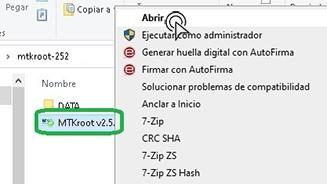
Para empezar debes descomprimir el paquete anteriormente bajado en el escritorio del PC y posteriormente lanzar la utilidad MTKroot v2.5.5.
Cliquea sobre el botón Drivers -> Qualcomm y aplica la instalación de los drivers necesarios.
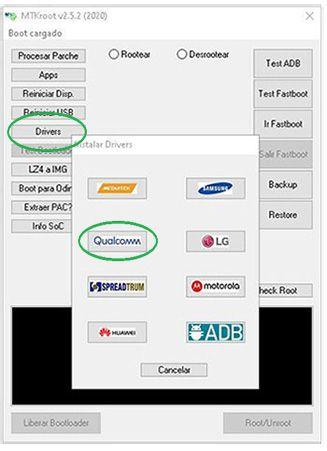
Repite esto exactamente para ejecutar la instalación con los drivers ADB.
Nota: El software MTKroot v2.5.5 ya incluye los controladores actualizados que son requeridos por el celular Realme X2 Pro.
Conecta el Realme X2 Pro a tu ordenador mediante el conector de datos USB y seguidamente haz un clic en el botón Reiniciar USB.
Haz clic en la parte superior a la izquierda en la pestaña No hay boot!! -> Cargar, abre el fichero boot.img y pulsa el botón Procesar parche.

Automáticamente se iniciará el programa Magisk Manager en tu terminal, sigue los pasos que aparecerán en la pantalla para crear el parche.
Después has de clicar en el botón Test ADB y una vez que aparezca el texto ‘Dispositivo encontrado‘ tendrás que cliquear en Ir a Fastboot.

Ahora aguarda unos segundos hasta que el teléfono móvil Realme X2 Pro se reinicie en modo de bootloader y seguidamente haz un clic en Test Fastboot.
Después atiende hasta ver el mensaje ‘Dispositivo reconocido’ antes de poder pasar al siguiente punto.
Liberar bootloader del teléfono Realme X2 Pro
A continuación tendrás que abrir el bootloader a tu Smartphone, otro proceso que podremos hacer con un simple clic.
Es recomendable ignorar dicha operación si ya se hubiese liberado en otro momento.
Pulsa el botón Test Bootloader para asegurarte de que se encuentra o no liberado.
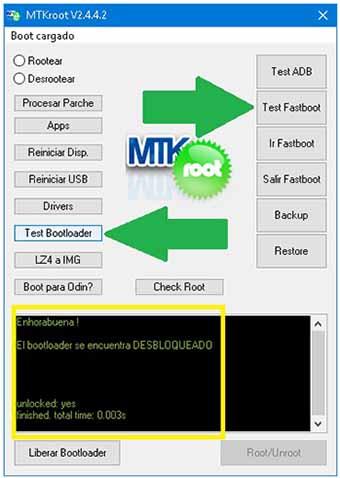
En caso de que consideres liberar el bootloader a tu Realme X2 Pro tan solo tienes que cliquear en el botón Liberar Bootloader -> Acepta y posteriormente completar los pasos que saldrán en la pantalla del Realme X2 Pro.
Tendrás que oprimir el botón subir volumen para confirmar.
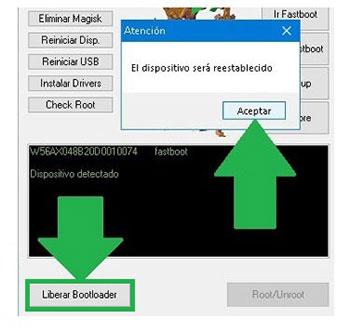
Nota: Cuando desbloqueas el bootloader, tu Realme X2 Pro será restaurado al estado de fábrica.
Considera conveniente crear copia de seguridad o simplemente copiar todos tus contactos, fotos, archivos y demás datos a una tarjeta de memoria externa Micro SD.
Luego de liberar el bootloader solo queda concluir este proceso dejando por fin tu Realme X2 Pro con privilegios de root.
Desplázate a la esquina superior izquierda de la utilidad y elige la opción rootear, seguidamente cliquea sobre el botón Root de la parte de abajo.
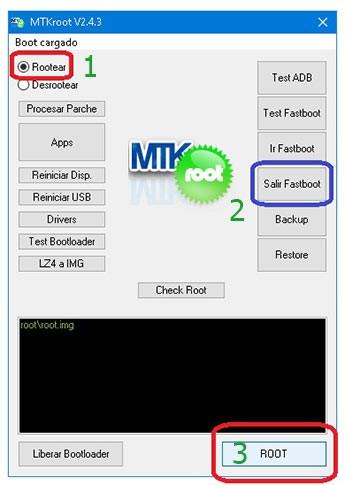
En tan solo unos segundos tu equipo quedará rooteado, por lo tanto podrás observar el texto «OK» en la pantalla del Realme X2 Pro y en el software MTKroot v2.5.5.
Posteriormente pulsa sobre Salir de Fastboot y tu equipo Realme X2 Pro se reiniciará al sistema Android.
Cuando tu terminal se inicie completamente deberás pulsar sobre Apps -> Instalar Magisk y asegurarte que la aplicación Magisk Manager efectivamente se encuentra entre las aplicaciones del Realme X2 Pro.
Para que la aplicación Magisk Manager funcione correctamente deberás conectar antes el celular con Internet, bien mediante datos de red o wifi.
Para completar este tutorial cliquea el botón Check Root -> Aceptar y nada más.

Nota: Si la App Magisk Manager no aparece instalada, pulsa el botón Desinstalar, espera dos segundos y de nuevo pulsa sobre Instalar.

Proceso simplificado

- Inicia la herramienta MTKroot v2.5.5 y conecta seguidamente tu Realme X2 Pro al computador.
- Reinicia tu Realme X2 Pro con el modo bootloader pulsando sobre el botón Ir a Fastboot -> Test Fastboot.
- Si fuera preciso, desbloquea el bootloader haciendo clic en Liberar Bootloader.
- Por último selecciona la opción rootear y pulsa el botón Root.
Vídeo tutorial paso a paso para rootear el teléfono móvil Realme X2 Pro


Pues no me funciona. Realme X2 PRO RMX1931_11_F.14
Hola Bro, quiciera rootear mi Realme x2 pro, tiene android 10, cuanto me cobrarías $$ por asistirme virtualmente??
La verdad no quiero hacer algo mal y que no tenga arreglo, y no confío en los técnicos de mi ciudad, quiciera hacer una copia de seguridad por si algo sale mal, solo instalarle la rom original y listo, por los archivos, contactos y datos no importan ya los tengo guardados, solo me preocupa que si no me convence el root, pueda regresar a la ROM original, espero tu respuesta por correo SALUDOS.