
Si estabas pensando que rootear los terminales LeTV Le 1s era un proceso complicado, mediante este tutorial haremos que cambies de criterio.
Aunque en principio este tutorial te pueda parecer complicado la verdad es que, comparado con otros, te alegrarás al darte cuenta de lo intuitivo y eficaz que resulta el siguiente proceso root.
Índice de artículo
Qué es Root
Beneficios
Advertencias y contras
Requisitos LeTV Le 1s
Ajustes Previos del LeTV Le 1s
Iniciar Root en LeTV Le 1s
Desbloquear Bootloader del LeTV Le 1s
Check Bootloader LeTV Le 1s
Verificar Root LeTV Le 1s
Resumen
Vídeo tutorial paso a paso
 Problemas para encontrar el archivo boot?, revisa esto.
En que consiste hacer root?
El superusuario o root es el nombre estándar con el que se asigna normalmente a las cuentas de usuario administrador que cuentan con todos los derechos en todas las formas de acceso, tanto monousuario como multiusuario.
Rootear un teléfono móvil es el procedimiento que otorga al usuario de cualquier equipo con Android obtener acceso privilegiado de manera similar a los permisos administrativos de sistemas Linux o Unix, lo que permite también traspasar tod del hardware y software impuestas por el fabricante y/u operador de red.
Qué beneficios puede aportar hacer root en tu LeTV Le 1s ?
- Posibilidad de eliminar el Bloatware de manera simple y deshacerse de las aplicaciones improductivas del sistema.
- Posibilidad de liberar más espacio de almacenaje interno.
- Personalizar los parámetros complejos en el sistema, tales como liberar, restaurar el IMEI de nuestro LeTV Le 1s y/o la dirección MAC, hacer overclock a los procesadores y muchos más.
- Posibilidad de utilizar Software pensado para equipos que tengan privilegios de usuario root.
- Eliminar, dividir y/o adaptar particiones nuevas en la memoria (Cuidado!, puede ser muy peligroso para la integridad del dispositivo).
- Hacer backups o copias de seguridad del sistema de particiones y exportar la rom.
Precaución e inconvenientes a tener en consideración
- Tu equipo anulará la cobertura de la garantía prestada por el fabricante.
- Riesgo de que aplicaciones dañinas puedan conseguir los derechos de Superusuario.
- Peligro de daños o pérdida de los datos durante o después del procedimiento, por lo cual se recomienda en todo caso realizar un backup antes de iniciar el proceso de root.
- El Software del Smartphone LeTV Le 1s puede resultar estropeado, es recomendable asegurarse de poder obtener una copia original del firmware si este fuese necesario.
- El soporte de las actualizaciones FOTA/OTA será invalidado.
Prerrequisitos de este proceso
- Ordenador con sistema Windows XP/7/8 o superiores, ya sea de arquitecturas 32 o 64 bits.
- Un conector de datos USB a Micro USB.
- Descargar al PC la nueva versión de el programa MTKroot v2.5.5 para los celulares LeTV Le 1s.
- Descargar la rom original de tu teléfono móvil desde la cual deberás obtener el componente boot si es posible desde el servicio técnico online del fabricante.
Nota: Si no consigues obtener la rom del LeTV Le 1s tienes la alternativa de extraer el componente boot directamente desde el LeTV Le 1s este tutorial.
Configurando el dispositivo LeTV Le 1s
En el primer paso debes ejecutar algunos arreglos específicos desde las opciones del LeTV LeTV Le 1s, estos principalmente residen en Habilitar desbloqueo de OEM y también Activar depuración de USB.
Estos ajustes se hallan reunidos dentro de la sección del desarrollador, la cual tendrás que activar preliminarmente pulsando siete veces sucesivas en la casilla:
Menú ajustes-> Acerca del dispositivo -> versión del software o Número de compilación.
Cómo enraizar el LeTV Le 1s fácilmente
Descomprime el fichero anteriormente bajado al escritorio de tu PC Windows y abre a continuación la utilidad MTKroot v2.5.5.

Clica sobre Drivers -> Mediatek y concluye la instalación de los controladores correspondientes.
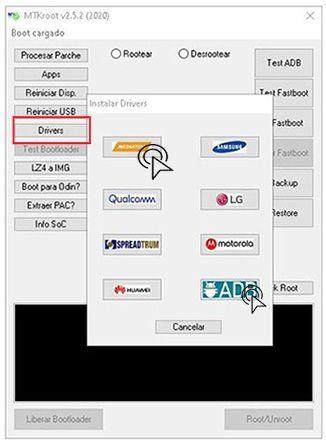
Haz estos pasos igualmente para llevar a cabo la instalación con los drivers -> ADB.
Nota: El software MTKroot v2.5.5 ya incluye todos los controladores USB y Fastboot necesarios para los LeTV Le 1s.
Conecta seguidamente el celular LeTV Le 1s a tu ordenador usando un puerto USB y clica en el botón Reiniciar USB.
Pulsa en la esquina superior a la izquierda sobre el texto No hay boot!! -> Cargar, busca el archivo boot.img y a continuación haz clic al botón Procesar parche.

De forma automática se abrirá la aplicación Magisk Manager en tu dispositivo móvil, realiza los pasos que saldrán en la pantalla para parchear el boot.
Después deberás cliquear sobre el botón Test ADB y aguardar un instante hasta que puedas leer el texto ‘Dispositivo encontrado‘ en ese momento debes clicar en el botón Ir a Fastboot.

Aguarda un instante de mientras tanto el Smartphone LeTV Le 1s reinicia a las opciones de bootloader, seguidamente cliquea el botón Test Fastboot.
Nuevamente atiende hasta que puedas ver la línea ‘Dispositivo reconocido‘ para poder proceder con la siguiente fase.
Abrir bootloader del LeTV Le 1s
En la siguiente etapa tendrás que desbloquear el bootloader a tu celular, algo imprescindible y que igualmente podremos hacer mediante un simple clic.
Aunque has de saltar el procedimiento en caso de ya haberlo hecho en otra ocasión.
Haz clic en Test Bootloader si deseas asegurarte de el estado del bootloader liberado.
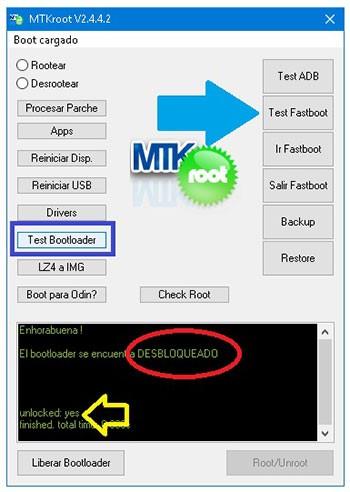
En caso de que se requiera liberar el bootloader a tu LeTV Le 1s sencillamente debes clicar sobre el botón Liberar Bootloader -> Acepta y cumplir las pautas que aparezcan en la pantalla del teléfono móvil.
Presiona la tecla subir volumen para poder continuar.
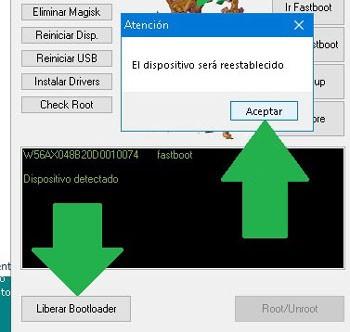
Atención: Cuando abres el bootloader, tu LeTV Le 1s será restaurado al estado de origen.
Debido a ello se recomienda tomar un backup o copiar todos los contactos, fotos, archivos y demás datos en una unidad de memoria externa SD.
Una vez abierto el bootloader ya estás a solo un paso de rematar este tutorial dejando el terminal rooteado de forma correcta.
Dirígete hacia la parte superior de la izquierda de MTKroot v2.5.5 y escoge la elección rootear, seguidamente haz clic una vez en Root en la esquina contraria.
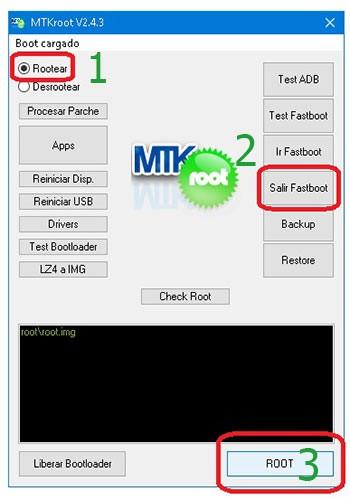
En cuestión de segundos tu dispositivo habrá quedado rooteado y observarás el mensaje «OK» reflejado en la pantalla del LeTV Le 1s y en el programa MTKroot v2.5.5.
Posteriormente deberás clicar Salir de Fastboot para regresar el dispositivo con el modo normal de Android.
Cuando tu LeTV Le 1s termine de reiniciar completamente , clica Apps -> Instalar Magisk y cerciórate si la app Magisk Manager figura efectivamente entre las aplicaciones de tu celular.
Para poder usar la app Magisk Manager se requiere conectar el celular a Internet, bien por wi-fi o datos móviles.
Para finalizar este tutorial tan solo debes cliquear sobre el botón Check Root -> Aceptar y listo.

Nota: En el caso de que la App Magisk no aparezca instalada, haz clic en Desinstalar, espera un par de segundos y una vez más pulsa sobre el botón Instalar.

Resumen de los pasos

- Abre el programa MTKroot v2.5.5 y conecta a continuación tu dispositivo móvil con el computador.
- Reinicia tu dispositivo móvil a las opciones de fastboot haciendo clic en Ir a Fastboot -> Test Fastboot.
- En caso de que fuese necesario, desbloquea el bootloader haciendo clic en Liberar Bootloader.
- Por último selecciona la opción rootear y pulsa el botón Root.
Vídeo tutorial de ayuda paso a paso sobre cómo rootear el teléfono LeTV Le 1s


