
Si con algún propósito (los cuales no faltan) precisas hacer root tu Keecoo P11, entonces estás de suerte, ya que seguidamente te dejaremos una modo muy simple y eficaz para hacerlo de manera guiada a la par que segura.
Gracias a el software MTKroot v2.5.5 hemos conseguido compilar un proceso root automático para los dispositivos móviles Keecoo P11, por el cual podrás alcanzar acceso a la raíz en cuestión de minutos.
Índice del tutorial
Qué es Root
Beneficios
Advertencias y contras
Requisitos Keecoo P11
Ajustes Previos del Keecoo P11
Iniciar Root en Keecoo P11
Desbloquear Bootloader del Keecoo P11
Check Bootloader Keecoo P11
Verificar Root Keecoo P11
Resumen
Vídeo tutorial paso a paso
 No puedes encontrar el boot.img?, revisa esto.
Qué es hacer root?
El root o superusuario es el nombre estándar que se le asigna a las cuentas de usuario administrador que poseen todos los derechos en todas las formas de acceso (monousuario o multiusuario).
Así mismo, rootear un teléfono consiste en un procedimiento que facilita a los usuarios de un teléfono obtener acceso privilegiado de forma parecida a los permisos administrativos de maquinas Unix, permitiendo revertir cualquier limitación de sistema así como también de software establecidas por el fabricante u operador de red.
Qué pros tiene enraizar el Keecoo P11
- Eliminar todo el Bloatware de forma sencilla y desinstalar aplicaciones potencialmente inservibles del sistema.
- Posibilidad para obtener espacio extra de almacenamiento.
- Personalizar parámetros sofisticados en el sistema, como por ejemplo liberar el Keecoo P11, reparar el IMEI del celular o la dirección MAC, hacer overclocking y muchos otros.
- Usar aplicaciones diseñadas exclusivamente para aquellos teléfonos rooteados.
- Crear, modificar así como también formatear nuevas particiones en la memoria interna (Atención!, hacer esto puede ser muy peligroso).
- Tomar copias de seguridad del sistema de particiones o también exportar la rom.
Precauciones y advertencias que se deben valorar
- El celular invalidará la cobertura de la garantía otorgada por el fabricante.
- Amenaza de que aplicaciones maliciosas consigan los permisos de Superusuario.
- Riesgo de daños o deterioro en los datos durante o después del proceso, en cuyo caso te recomiendo en todo caso realizar un backup antes de iniciar el root.
- El Firmware/Rom del dispositivo móvil puede resultar deteriorado, es recomendado estar seguro de poder conseguir una copia oficial del firmware en el caso de ser necesario.
- Las actualizaciones FOTA quedarán invalidadas.
requisitos indispensables para el proceso
- Un equipo que cuente con SO Windows W7 o más reciente, tanto 32 como 64 bits.
- Un conector para transferencias de datos USB.
- Descargar al computador una versión actualizada de el software MTKroot v2.5.5 para el Keecoo P11.
- Descarga el firmware original para tu Keecoo P11 a partir del cual deberás sacar el archivo boot.img de ser posible desde la web de soporte del fabricante.
Nota: Si no consigues descargar la rom del equipo Keecoo P11 también puedes conseguir el boot.img directamente del Keecoo P11 fácilmente realizando los pasos de este tutorial.
Configurar el equipo Keecoo P11
Lo primero que haremos, obviamente, es configurar los ajustes necesarios para este proceso, que básicamente consisten en Desbloquear OEM así como también Activar la depuración de USB.
Las dos opciones podrás hallarlas en la sección de desarrollo, la cual habrás de habilitar por anticipado pulsando siete veces continuas en la casilla;
Ajustes-> Información del sistema -> versión del software o Número de compilación.
Rootear Keecoo P11 paso a paso
Antes de nada descomprime los archivos que has descargado en el escritorio del equipo Windows y abre la herramienta MTKroot v2.5.5.

Clica sobre el botón Drivers -> Mediatek y realiza la instalación de los controladores indicados.
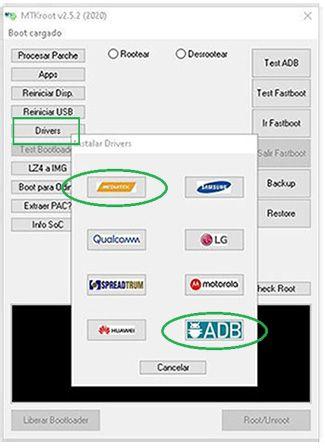
Haz igualmente los mismos pasos para cumplir la instalación de controladores ADB.
Nota: El software MTKroot v2.5.5 ya incluye todos los controladores actualizados necesarios para que nuestro PC consiga detectar el Keecoo P11.
Seguidamente conecta el Keecoo P11 al ordenador usando para ello un puerto USB y pulsa el botón Reiniciar USB.
Haz clic en la esquina superior de la izquierda sobre la pestaña No hay boot!! -> Cargar, añade el archivo boot.img y seguidamente pulsa Procesar parche.

De forma automática se iniciará el software Magisk Manager en tu equipo, sigue las instrucciones que saldrán en su pantalla para parchear el boot.
Posteriormente pulsa en el botón Test ADB y cuando aparezca la frase ‘Dispositivo detectado‘ cliquea Ir a Fastboot.

Ahora aguarda un momento hasta que el Keecoo P11 inicie en modo de Fastboot y a continuación haz clic sobre Test Fastboot.
De nuevo debes de atender hasta que puedas leer el mensaje ‘Dispositivo reconocido‘ para seguir al siguiente asunto.
Cómo abrir el bootloader en el equipo Keecoo P11
En el punto siguiente pasaremos a abrir el bootloader en tu Keecoo P11, una labor fundamental y que realizarás con un solo clic.
Es aconsejable excluir este procedimiento en el caso de que lo hubieras liberado alguna vez anterior.
Cliquea el botón Test Bootloader con el fin de asegurarte de que este está o no desbloqueado.
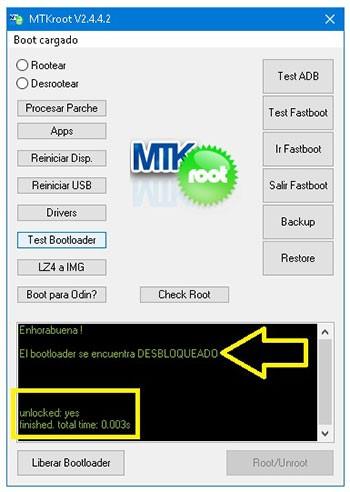
En caso de que necesites desbloquear el bootloader en el Keecoo P11 simplemente tendrás que clicar Liberar Bootloader -> Aceptar y a continuación cumplir con las pautas que aparezcan en la pantalla del Keecoo P11.
Presiona la tecla de subir volumen para confirmar.
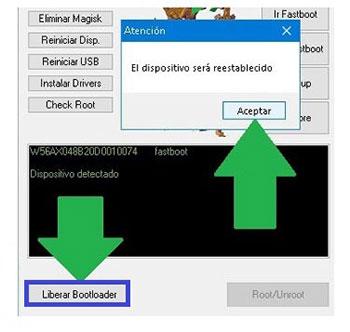
Importante: Cuando desbloqueas el bootloader, tu equipo se restaurará a su estado de fábrica.
Por esa misma razón es recomendable hacer una copia de seguridad o si lo deseas copiar tus fotos, contactos, archivos y otros datos dentro de una memoria externa SD.
Tras liberar el bootloader solo falta rematar el proceso y dejar finalmente el Keecoo P11 rooteado de forma correcta.
Dirígete a la esquina superior de la izquierda de la aplicación MTKroot v2.5.5 y selecciona la opción rootear, seguidamente pulsa Root en la parte inferior.
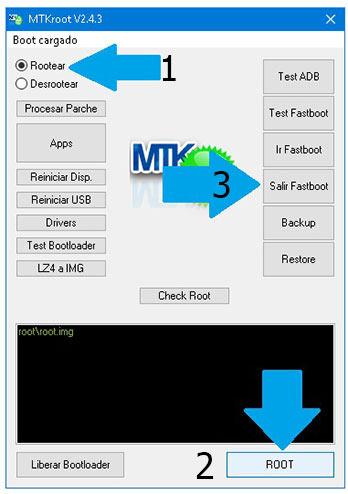
En tan solo unos segundos el teléfono móvil Keecoo P11 habrá quedado rooteado, de modo que verás la línea «OK» tanto en la pantalla del teléfono Keecoo P11 y al mismo tiempo en el programa MTKroot v2.5.5.
Posteriormente habrás de pulsar sobre el botón Salir de Fastboot para así reiniciar tu dispositivo móvil regresará al sistema.
Cuando tu Keecoo P11 haya iniciado por completo , pulsa el botón Apps -> Instalar Magisk y asegúrate que la aplicación Magisk Manager se encuentra en el escritorio del Smartphone.
Para poder utilizar la aplicación Magisk Manager deberás conectar antes el celular a Internet, ya sea por datos móviles móviles o wifi.
Para finalizar solo has de pulsar sobre Check Root -> Aceptar y nada más.
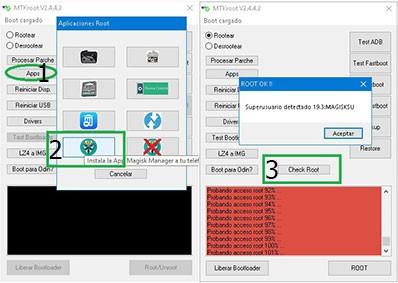
Nota: Si la Aplicación no se instala, clica en el botón Desinstalar, espera unos segundos y una vez más pulsa el botón Instalar Magisk Manager.

Resumen abreviado

- Inicia la utilidad MTKroot v2.5.5 y a continuación conecta tu teléfono con tu computadora.
- Reinicia tu teléfono a las opciones de fastboot haciendo clic en el botón Ir a Fastboot -> Test Fastboot.
- En caso de ser necesario, desbloquea el bootloader haciendo clic en Liberar Bootloader.
- Por último selecciona la opción rootear y pulsa el botón Root.
Vídeo tutorial de ayuda sobre cómo hacer root al Smartphone Keecoo P11


