
Si diste con este tutorial porque buscabas la forma real de obtener root en tu equipo Jesy J9S, entonces me alegrará decirte que ya te encuentras en el lugar correcto.
El Jesy J9S es un dispositivo que tras obtener en ellos superusuario permite a su usuario varios métodos para mejorar el funcionamiento en general de forma muy fácil, personalizar el software nativo así como tomar el control total en el sistema del terminal.
Índice del tutorial
Qué es Root
Beneficios
Advertencias y contras
Requisitos Jesy J9S
Ajustes Previos del Jesy J9S
Iniciar Root en Jesy J9S
Desbloquear Bootloader del Jesy J9S
Check Bootloader Jesy J9S
Verificar Root Jesy J9S
Resumen
Vídeo tutorial paso a paso
 No encuentras el archivo boot.img?, revisa esto.
En que consiste hacer root?
El usuario root o superusuario es el nombre convencional con el que se asigna las cuentas de usuario administrador que poseen todos los derechos en todos los modos de acceso (monousuario y multiusuario).
Hacer root en un dispositivo móvil es un proceso que otorga al usuario de un equipo obtener acceso privilegiado al sistema de forma parecida a los permisos administrativos de sistemas Linux, lo que permite también deshacer todo límite del sistema o también de software impuestas por el fabricante y/u operador de red.
Qué pros nos aporta hacer root a tu Jesy J9S
- Poder eliminar cualquier Bloatware de forma fácil así como borrar aplicaciones del sistema improductivas.
- Poder conseguir espacio extra para almacenamiento interno.
- Cambiar cualquier configuración avanzada del sistema, como por ejemplo liberar el Jesy J9S, recuperar el número IMEI del Jesy J9S, dirección MAC, hacer overclock a los procesadores entre muchas posibilidades.
- Hacer uso de Software programado solo para aquellos terminales que dispongan de los privilegios de usuario root.
- Formatear, modificar y/o crear nuevas particiones (Advertencia!, puede ser muy peligroso).
- Crear copias de seguridad o backups del sistema de particiones así como exportar la rom entera.
Precauciones y desventajas que se debe tomar en cuenta
- El dispositivo invalidará la cobertura de la garantía expedida por el fabricante.
- Exposición a que aplicaciones dañinas puedan obtener los permisos de Superusuario.
- Riesgo de daños o pérdida de información durante o después del proceso, por lo que es recomendable en todo caso crear una copia de seguridad antes de iniciar el proceso de root.
- El Software de tu Jesy J9S puede quedar perjudicado, es recomendado estar seguros de poder obtener una copia original del firmware si llegara a ser necesario.
- Las actualizaciones OTA terminarán canceladas.
Requerimientos para este método
- Un ordenador provisto de Windows OS XP/w7 o más reciente, tanto de microarquitecturas 32 como de 64 bits.
- Cable de datos USB a Micro USB.
- Descargar al ordenador una de las versiones recientes de el programa MTKroot v2.5.5 para teléfonos Jesy J9S.
- Descarga el archivo boot o la rom original para tu dispositivo a ser posible desde el soporte del fabricante.
Nota: Si no encuentras la rom del Jesy J9S tienes la alternativa de conseguir el archivo boot directamente desde el dispositivo móvil de forma fácil realizando los pasos de este tutorial.
Configurando el teléfono móvil Jesy J9S
Lo primero que vas a hacer será proceder a configurar los ajustes necesarios para el siguiente proceso, estos básicamente constan de Activar depuración de USB así como Habilitar desbloqueo de OEM.
Dichas opciones se hallan reunidas dentro del menú del desarrollador, el cual habrás de habilitar de manera anticipada presionando 7 veces de forma continua sobre el apartado:
Sistema-> Acerca del dispositivo -> versión del software o Número de compilación.
Rootear Jesy J9S paso a paso
Primero debes extraer el contenido del archivo previamente bajado al escritorio de tu ordenador Windows y luego lanzar la utilidad MTKroot v2.5.5.
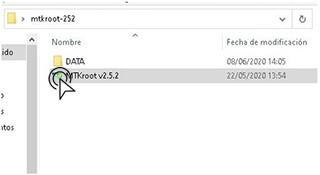
Haz clic una vez sobre Drivers -> Mediatek y realiza la instalación de los drivers .

Repite esto mismo con la instalación de controladores ADB.
Nota: La utilidad MTKroot v2.5.5 cuenta con los controladores que son requeridos por el Jesy J9S.
A continuación conecta tu Jesy J9S al ordenador utilizando el puerto USB y seguidamente cliquea el botón Reiniciar USB.
Pulsa en la parte superior de la izquierda en No hay boot!! -> Cargar, agrega el archivo boot.img y a continuación pulsa Procesar parche.

Automáticamente se abrirá el software Magisk Manager en tu Jesy J9S, sigue las indicaciones que verás en la pantalla para crear el parche.
Haz clic sobre el botón Test ADB y una vez que aparezca el texto ‘Dispositivo detectado’ debes cliquear sobre el botón Ir a Fastboot.
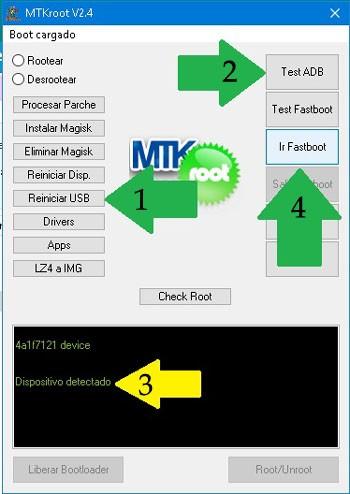
Ahora atiende mientras tanto tu Jesy J9S reinicia en modo de Fastboot, seguidamente haz una vez clic sobre el botón Test Fastboot.
Posteriormente deberás de aguardar hasta que puedas ver el mensaje ‘Dispositivo detectado‘ antes de poder seguir al siguiente punto.
Cómo abrir el bootloader en el equipo Jesy J9S
En la fase siguiente trataremos de abrir el bootloader de tu teléfono, una operación imprescindible y que te guiaremos para realizar mediante un clic.
Has de ignorar este proceso si ya lo has abierto anteriormente.
Haz clic sobre el botón Test Bootloader si necesitas asegurarte de su estado.
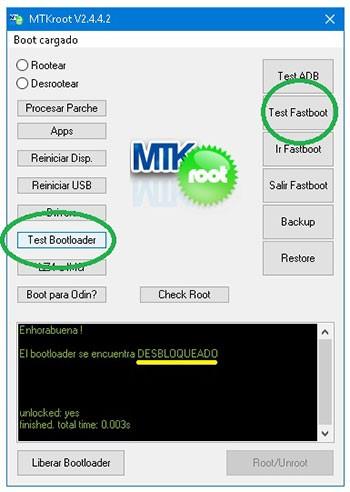
Si fuera preciso desbloquear el bootloader al Jesy J9S únicamente has de cliquear en el botón Liberar Bootloader -> Acepta y posteriormente realizar las instrucciones que aparecerán proyectadas en la pantalla de tu dispositivo.
Pulsa la tecla de subir volumen para confirmar.

Nota: En el momento que liberas el bootloader, el sistema de tu dispositivo se restaurará al estado de origen.
Por ese mismo motivo deberías considerar crear una copia de seguridad u opcionalmente copiar todos los contactos, fotos, archivos y otros datos personales en la unidad de almacenamiento Micro SD.
Una vez que has desbloqueado el bootloader lo siguiente es completar el tutorial y dejar tu celular perfectamente rooteado.
Dirígete a la zona superior izquierda de MTKroot v2.5.5 y marca la alternativa rootear, seguidamente haz clic una vez sobre Root en la parte contraria.

En solo unos segundos tu Jesy J9S habrá quedado rooteado, por lo que podrás observar la línea «OK» tanto en el Jesy J9S como en el software MTKroot v2.5.5.
Seguidamente haz una vez clic en Salir de Fastboot y tu terminal regresará al entorno de Android.
Cuando tu Jesy J9S haya cargado al completo deberás hacer clic a Apps -> Instalar Magisk y cerciorarte que la app Magisk Manager se encuentra en el escritorio de tu Jesy J9S.
Para poder usar la aplicación Magisk Manager se requiere conectar tu terminal a Internet, bien por WiFi o redes móviles.
Para acabar este tutorial solo tienes que clicar sobre el botón Check Root -> seguido de Aceptar y nada más.
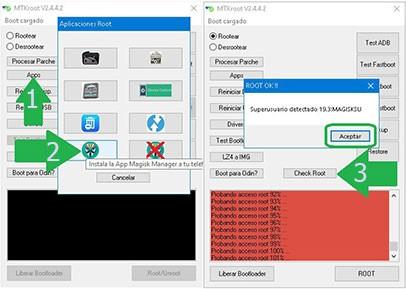
Nota: Si la Aplicación Magisk Manager no se instala a la primera, pulsa Desinstalar, espera un par de segundos y una vez más haz clic una vez sobre Instalar.

Simplificación del proceso

- Inicia la herramienta MTKroot v2.5.5 y a continuación conecta el dispositivo móvil Jesy J9S a tu computadora.
- Reinicia el dispositivo móvil Jesy J9S con las opciones de fastboot haciendo clic sobre Ir a Fastboot -> Test Fastboot.
- En caso de que fuera necesario, desbloquea el bootloader haciendo clic en Liberar Bootloader.
- Por último selecciona la opción rootear y pulsa el botón Root.
Vídeo tutorial de ayuda sobre cómo hacer root al Jesy J9S


