
Dispones de un tablet Teclast M18 y quieres hacerte admin root?, si es ese tu caso te recomiendo que continues leyendo detenidamente este tutorial hasta el final.
Además de hacer copias de seguridad regulares y mantener nuestro terminal siempre actualizado, hacer root al Teclast M18 también puede ser un paso muy importante que podemos hacer en el terminal.
Índice 
– Qué es Root
– Beneficios
– Advertencias y contras
– Requisitos Teclast M18
– Ajustes Previos del Teclast M18
– Iniciar Root en Teclast M18
– Desbloquear Bootloader del Teclast M18
– Check Bootloader Teclast M18
– Verificar Root Teclast M18
– Resumen
– Vídeo tutorial paso a paso

 No puedes encontrar el fichero boot?, revisa
  esto
esto
 Qué es hacer root?
El superusuario o root es el nombre común con el que se asigna normalmente a las cuentas de usuario administrador que cuentan con todos los privilegios en todos los accesos, tanto monousuario como multiusuario.
Así mismo, hacer root en un tablet es el método que posibilita a los usuarios de un dispositivo móvil con sistema Android obtener acceso privilegiado al sistema parecido a los permisos administrativos en maquinas Linux o Unix, lo que permite además deshacer cualquier barrera del sistema así como también del software que pudiesen ser establecidas por los fabricante u operadores de red.
Cuales son los beneficios de hacer root en tu Teclast M18 ?
- Posibilidad de eliminar todo tipo de Bloatware con facilidad y deshacerse de las aplicaciones potencialmente molestas del sistema.
- Obtener más espacio de almacenamiento interno.
- Cambiar configuraciones avanzadas en el sistema, tales como liberar el Teclast M18, recuperar el número IMEI del Teclast M18 y la MAC así como hacer overclocking al procesador y muchos otros.
- Poder utilizar utilidades diseñadas para tablets condicionados a los privilegios root.
- Eliminar, formatear así como también redimensionar particiones en la memoria interna (Cuidado!, esto puede ser muy peligroso para la integridad del dispositivo).
- Crear bakups de todas las particiones y también exportar el Firmware.
Precauciones e inconvenientes que hay que tener en consideración
- Tu equipo rescindirá la cobertura de la garantía otorgada por el fabricante.
- Amenaza a que aplicaciones perjudiciales se hagan con permisos de Superusuario.
- Exposición a daños o deterioro en los datos durante o después del proceso, por lo tanto es recomendable en todo momento efectuar una copia de seguridad antes de iniciar el root.
- El Firmware/Rom del equipo Teclast M18 puede resultar perjudicado, se recomienda asegurarse de poder obtener una copia válida de su firmware si fuera necesario.
- Las actualizaciones FOTA acabarán suspendidas.
 Requisitos para este procedimiento
- Una computadora que cuente con sistema Windows XP hasta w10 o posteriores, ya sea de arquitectura 32 o 64 bits.
- Conector Micro USB.
- Descarga en tu computador una versión reciente de la utilidad MTKroot v2.5.5 para el equipo Teclast M18.
- Descarga la rom original de tu tablet para extraer el boot preferiblemente desde el servicio técnico online del fabricante.
 Si no consigues descargar una rom original para Teclast M18 puedes disponer del fichero boot directamente del Teclast M18 solamente siguiendo los pasos de este tutorial.
Ajustes del dispositivo
Lo primero de todo tendrás que realizar ciertos parámetros en la configuración de tu Teclast M18, los cuales fundamentalmente residen en Habilitar el desbloqueo de OEM así como Activar la depuración de USB.
Ambas dos configuraciones están situadas dentro del menú de desarrollo, el cual tienes que haber habilitado con antelación presionando 7 veces continuadas sobre el recuadro ->
Menú ajustes-> Acerca del dispositivo -> versión del software o Número de compilación.
Tutorial para hacer root al Teclast M18 fácilmente
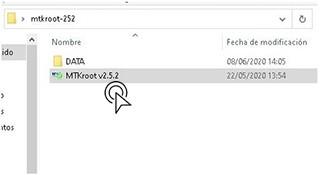
Primero debes descomprimir el paquete que has bajado en el escritorio del PC Windows y a continuación iniciar la herramienta MTKroot v2.5.5.
Haz clic una vez en Drivers -> Mediatek y termina la instalación de los controladores .
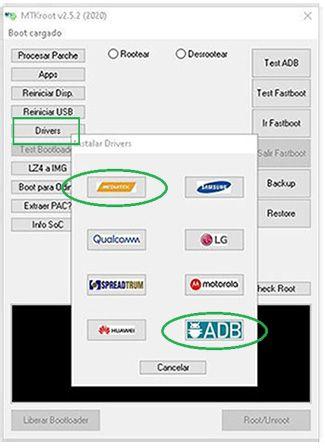
Repite esto exactamente para llevar a efecto la instalación en los controladores -> ADB.
Nota: La aplicación MTKroot v2.5.5 incorpora los controladores USB y Fastboot que son requeridos por el tablet Teclast M18.
Conecta a continuación tu tablet Teclast M18 al ordenador utilizando para ello un conector de datos Micro USB y seguidamente haz clic una vez sobre Reiniciar USB.
Pulsa en la parte superior a la izquierda en el texto No hay boot!! -> Cargar, agrega el fichero boot y seguidamente haz clic sobre el botón Procesar parche.

Automáticamente se abrirá el programa Magisk Manager en tu Teclast M18, realiza los pasos que aparecerán en la pantalla para crear el parche.
Haz una vez clic en el botón Test ADB y una vez que puedas ver el mensaje ‘Dispositivo detectado’ debes cliquear el botón Ir a Fastboot.

Ahora atiende un momento mientras que el tablet Teclast M18 se reinicia a las opciones de bootloader y pulsa el botón Test Fastboot.
Nuevamente deberás atender hasta poder ver la línea ‘Dispositivo encontrado‘ antes de poder seguir hacia la siguiente etapa.
Abrir bootloader del tablet Teclast M18
En la etapa siguiente pasaremos a liberar el bootloader en tu Teclast M18, otra acción imprescindible y que podremos realizar con tan solo un clic.
Aunque recuerda que deberás saltar dicho proceso si lo liberaste anteriormente.
Cliquea sobre el botón Test Bootloader con el fin de verificar el estado del bootloader.
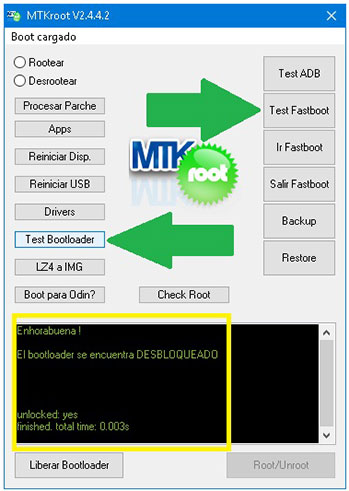
Si consideras que es necesario desbloquear el bootloader a tu Teclast M18 solo tendrás que clicar sobre el botón Liberar Bootloader -> Aceptar y luego cumplir con las pautas que se mostrarán en la pantalla de tu Teclast M18.
Pulsa la tecla subir el volumen para desbloquear.
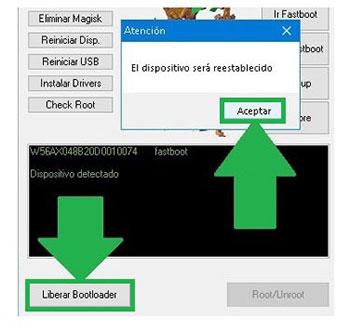
Atención: Cuando liberas el bootloader, tu dispositivo móvil se restablecerá al estado predeterminado.
Por consiguiente deberías considerar si crear copia de seguridad o copiar todos los contactos, fotos, archivos y resto de datos en la memoria externa o SD.
Una vez que hayas desbloqueado el bootloader ya solo queda concluir este tutorial y dejar finalmente tu Teclast M18 con los correspondientes privilegios de root.
Ve hacia la esquina superior de MTKroot v2.5.5 y elige la opción rootear, a continuación haz una vez clic sobre el botón Root de la parte contraria.

Automáticamente tu Teclast M18 quedará rooteado, por lo tanto podrás ver las letras «OK» proyectadas en tu dispositivo Teclast M18 y en la aplicación MTKroot v2.5.5.
Luego pulsa Salir de Fastboot y el tablet Teclast M18 reiniciará al sistema.
Cuando el tablet reinicie al completo deberás hacer clic en Apps -> Instalar Magisk y verificar que la app Magisk Manager está en el panel del equipo.
Para poder usar la aplicación Magisk Manager deberás conectar antes el dispositivo móvil con Internet, tanto por redes móviles como wi-fi.
Finalmente solo has de cliquear en Check Root -> seguidamente Aceptar y nada más.
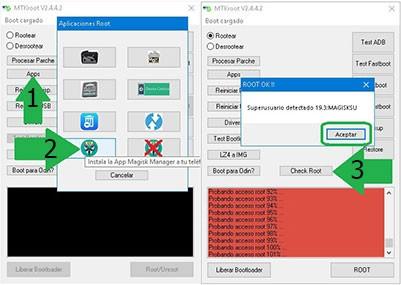 Nota: En caso de que la Aplicación Magisk Manager no logre instalarse a la primera, pulsa en el botón Desinstalar, espera un par de segundos y nuevamente haz clic una vez en Instalar.  |
Abreviación del procedimiento

|
Vídeo tutorial indicativo para hacer root al terminal Teclast M18


