
Si por algún motivo (se me ocurren muchos) necesitas enraizar tu Teclast M20, entonces tengo buenas noticias, ya que seguidamente te vamos a enseñar un sistema muy sencillo y efectivo para hacerlo de forma segura a la vez que orientada.
Índice de artículo 
– Qué es Root
– Beneficios
– Advertencias y contras
– Requisitos Teclast M20
– Ajustes Previos del Teclast M20
– Iniciar Root en Teclast M20
– Desbloquear Bootloader del Teclast M20
– Check Bootloader Teclast M20
– Verificar Root Teclast M20
– Resumen
– Vídeo tutorial paso a paso

 No encuentras el fichero boot?,
  aquí tienes la solución
 Qué significa rootear?
Superusuario o root es el nombre habitual de las cuentas de usuario administrador que cuentan con todos los derechos en todos los tipos de acceso, tanto monousuario como multiusuario.
Así mismo, rootear o enraizar un tablet trata de un procedimiento que facilita al usuario de cualquier tablet con sistema operativo Android obtener un acceso privilegiado similar a los permisos administrativos de Linux, lo que permite también corregir todo límite del hardware así como de software que podrían haber sido impuestas por el fabricante y/u operador de red.
Ventajas al hacer root a tu Teclast M20
- Eliminar el Bloatware de manera fácil y desembarazarse de las aplicaciones del sistema improductivas.
- Posibilidad para conseguir memoria extra para el almacenamiento interno.
- Adaptar ajustes complejos en el sistema, como por ejemplo liberar el tablet, restablecer el número IMEI de nuestro o la MAC, hacer overclocking entre muchas otras opciones.
- Poder hacer uso de aplicaciones ideadas solo para los tablets condicionados a los permisos de superusuario.
- Crear, redimensionar además de formatear nuevas particiones (hacer esto puede resultar muy peligroso).
- Hacer backups de todas las particiones así como exportar todo el Firmware.
Precauciones e inconvenientes que se debe valorar
- El tablet rescindirá la cobertura de la garantía concedida por el fabricante.
- Riesgo de que aplicaciones dañinas obtengan derechos de Superusuario.
- Exposición a daños o pérdida de información durante o después del procedimiento, en tal caso te recomiendo hacer un backup antes de empezar el root.
- El Firmware/Rom de tu Teclast M20 puede quedar dañado, es recomendable asegurarte de poder obtener una copia oficial de la rom si esta fuera necesario.
- El soporte de las actualizaciones OTA resultarán canceladas.
 Condiciones para este proceso
- Computadora que disponga de SO Windows XP/7 o posteriores, ya sea de arquitecturas 32 o 64 bits.
- Cable para datos Micro USB.
- Bajar a la computadora una de las versiones actualizadas de el programa MTKroot v2.5.5 para Teclast M20.
- Descargar el firmware original o el boot para tu equipo Teclast M20 a ser posible desde la web de soporte y descargas oficial.
 Si no consigues encontrar el firmware para tu tablet Teclast M20 te queda la posibilidad de extraer el fichero boot.img directamente de tu Teclast M20 fácilmente siguiendo las instrucciones de este tutorial.
Ajustes en el dispositivo
En primer lugar tendrás que hacer determinados retoques desde las opciones de tu Teclast M20, que constan principalmente de Activar depuración de USB al igual que Habilitar desbloqueo de OEM.
Ambas preferencias deberás ubicarlas en la sección de desarrollo, la cual deberás de haber activado con antelación pulsando siete veces continuas encima del recuadro;
Configuración del terminal-> Información del tablet -> Número de compilación.
Tutorial para rootear el equipo Teclast M20 paso a paso
Descomprime el contenido del fichero que has descargado en el escritorio de tu PC y abre a continuación la aplicación MTKroot v2.5.5.

Clica sobre el botón Drivers -> Mediatek y termina la instalación de los drivers necesarios.

Repite lo mismo para llevar a efecto la instalación en drivers -> ADB.
Nota: El software MTKroot v2.5.5 incorpora los controladores necesarios para los Teclast M20.
Conecta a continuación el Teclast M20 a tu PC mediante el cable de datos y haz clic al botón Reiniciar USB.
Haz clic en la esquina superior izquierda sobre No hay boot!! -> Cargar, abre el fichero boot y por último clica Procesar parche.

De forma automática se iniciará el software Magisk Manager en tu tablet, sigue las indicaciones que verás en su pantalla para crear el parche.
Después has de pulsar el botón Test ADB y aguardar hasta que aparezca la frase ‘Dispositivo detectado‘ momento en el cual deberás clicar sobre Ir a Fastboot.
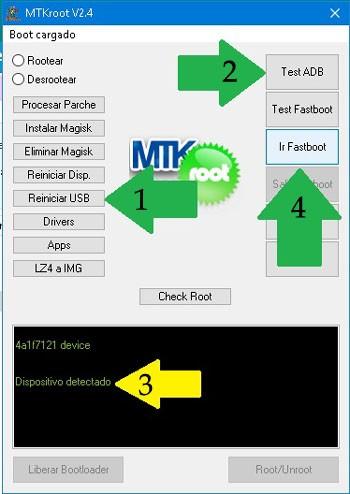
Ahora aguarda hasta que el tablet Teclast M20 se reinicie a las opciones de bootloader y a continuación pulsa sobre el botón Test Fastboot.
Nuevamente debes de esperar hasta que puedas leer la línea ‘Dispositivo reconocido‘ para proceder hacia el siguiente nivel.
Abrir bootloader en tu terminal Teclast M20
A continuación te tocará desbloquear el bootloader de tu Teclast M20, un proceso fundamental y que te guiaremos para realizar de forma automatizada.
Pero has de saltar el proceso en el caso de que lo hubieras hecho antes.
Haz clic en el botón Test Bootloader si necesitas verificar el estado del bootloader.

Si necesitas abrir el bootloader al Teclast M20 sencillamente debes de pulsar sobre Liberar Bootloader -> Acepta y a continuación realizar las pistas que salgan reflejadas en la pantalla del terminal.
Oprime la tecla subir el volumen para proceder.

Nota: Cuando liberas el bootloader, el sistema de tu tablet se reseteará al estado de fábrica.
En cuyo caso considera conveniente hacer una copia de seguridad o en su caso copiar todas tus fotos, contactos, archivos y otros datos en la memoria externa Micro SD.
Luego de abrir el bootloader ya solo falta terminar el proceso y dejar por fin tu terminal con sus correspondientes privilegios de root.
Dirígete a la esquina superior de la aplicación MTKroot v2.5.5 y marca la opción rootear, seguidamente pulsa Root en la parte de abajo.

En pocos segundos el Teclast M20 habrá sido rooteado, de modo que podrás ver el texto «OK» tanto en la pantalla de tu tablet Teclast M20 a la vez que en la ventana de MTKroot v2.5.5.
Después tendrás que cliquear sobre el botón Salir de Fastboot para reiniciar tu dispositivo móvil regresará al sistema.
Cuando el Teclast M20 termine de reiniciar completamente, haz un clic en Apps -> Instalar Magisk y verifica que la app Magisk Manager se haya efectivamente entre las aplicaciones del Teclast M20.
Para que la aplicación Magisk Manager funcione de forma correcta deberás conectar antes tu tablet con Internet, tanto por datos móviles como wifi.
Para acabar tan solo has de clicar sobre Check Root -> luego acepta y eso es todo.
 Nota: En caso de que la Aplicación Magisk no aparezca instalada, haz clic en Desinstalar, espera un par de segundos y una vez más pulsa sobre Instalar Magisk Manager.  |
Resumen de los pasos

|
Vídeo tutorial de ayuda sobre cómo rootear el dispositivo Teclast M20


