
Hacer root a un teléfono, como en el caso del Uhans MX, para nada se trata de un juego y menos aún debe tomarse a la ligera, por eso en los tutoriales que creamos siempre nos esforzamos por prevenir que el usuario se olvide de algún ajuste o paso primordial.
Si bien al rootear un teléfono concreto podremos obtener numerosas ventajas, al mismo tiempo es verdad que ello puede conllevar unas cuantas desventajas.
Seguidamente vamos a repasar cuales son estos potenciales pros y las ocasionales contras, para que de este modo puedas reflexionar por ti mismo si merece la pena o no hacer root a tu dispositivo Uhans MX.
Índice del tutorial
Qué es Root
Beneficios
Advertencias y contras
Requisitos Uhans MX
Ajustes Previos del Uhans MX
Iniciar Root en Uhans MX
Desbloquear Bootloader del Uhans MX
Check Bootloader Uhans MX
Verificar Root Uhans MX
Resumen
Vídeo tutorial paso a paso
 No encuentras el boot?, revisa esto.
 Qué es rootear?
El root o superusuario es el nombre estándar de las cuentas de usuario que disponen de todos los privilegios en todos los tipos de acceso, tanto monousuario como multiusuario.
Rootear un teléfono consiste en el proceso que posibilita a los usuarios de dispositivos con sistema operativo Android obtener acceso privilegiado al sistema de forma parecida a los permisos administrativos en sistemas Linux, lo que permite además deshacer toda restricción de sistema y también de hardware que podrían ser impuestas por los fabricantes u operadores de red.
Pros de hacer root en tu Uhans MX
- Poder desinstalar cualquier Bloatware de forma simple así como eliminar aplicaciones del sistema inoperantes.
- Poder liberar más espacio de almacenamiento interno.
- Modificar los ajustes avanzados en el sistema, como recuperar el número IMEI de nuestro y/o la dirección MAC, realizar overclocking al CPU/GPU y otros.
- Poder hacer uso de Software diseñado únicamente para los equipos que dispongan de privilegios de root.
- Crear, modificar o formatear nuevas particiones en la memoria (hacer esto es muy peligroso para la integridad del dispositivo).
- Crear copias de seguridad o backups de todas las particiones y también exportar todo el Firmware.
Precaución y desventajas a barajar
- El teléfono móvil perderá la vigencia de la garantía otorgada por el fabricante.
- Exposición a que aplicaciones perjudiciales puedan conseguir los derechos de Superusuario.
- Peligro de daños o deterioro en los datos durante el procedimiento, en cuyo caso es recomendable en todo momento hacer un backup antes de iniciar el root.
- El Software de tu Uhans MX puede resultar estropeado, se recomienda asegurarte de poder conseguir una copia oficial del firmware en el caso de ser necesario.
- El soporte para actualizaciones FOTA quedarán revocadas.
 Condición previa de este proceso
- PC con Windows XP, vista, 7/8/10 o más reciente, arquitecturas 32 o 64 bits.
- Conector Micro USB.
- Descargar a la computadora una de las versiones recientes de la utilidad MTKroot v2.5.5 para el Uhans MX.
- Descarga la rom original para tu Uhans MX donde sacarás el componente boot.img en lo posible desde la página web del fabricante.
 Si no consigues obtener un firmware de tu Smartphone Uhans MX puedes alternativamente conseguir el boot.img directamente desde tu equipo fácilmente siguiendo este tutorial.
Ajustes a realizar en el Uhans MX
En el primer paso tienes que llevar a cabo varios cambios específicos desde las opciones de tu Uhans Uhans MX, que pasan por Desbloquear OEM al igual que Activar depuración de USB.
Estas opciones están dentro del panel del desarrollador, que debes desbloquear de manera previa oprimiendo siete veces de forma continua sobre el apartado:
Sistema-> Información del dispositivo -> versión del software.
Cómo enraizar el teléfono móvil Uhans MX de forma fácil
Antes de nada descomprime el archivo antes descargado en tu ordenador Windows y abre la herramienta MTKroot v2.5.5.

Haz clic en el botón Drivers -> Mediatek y concluye la instalación de los drivers respectivos.
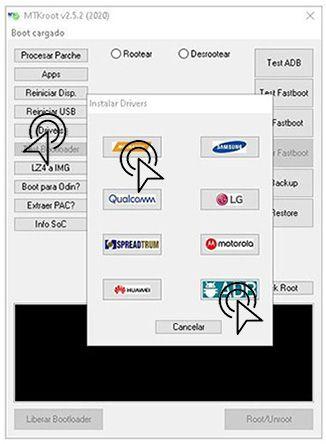
Repite el paso para efectuar la instalación en controladores ADB.
Nota: La aplicación MTKroot v2.5.5 incluye todos los controladores actualizados que son necesarios para los Uhans MX.
Conecta a continuación el equipo Uhans MX con el ordenador por medio de un conector de datos USB y pulsa el botón Reiniciar USB.
Pulsa en la zona superior a la izquierda sobre el texto No hay boot!! -> Cargar, busca el archivo boot y clica sobre el botón Procesar parche.

De forma automática iniciará el software Magisk Manager en tu Uhans MX, sigue las instrucciones que aparecerán en la pantalla para crear el parche.
Posteriormente haz clic una vez en Test ADB y cuando aparezca la línea ‘Dispositivo detectado‘ deberás cliquear el botón Ir a Fastboot.
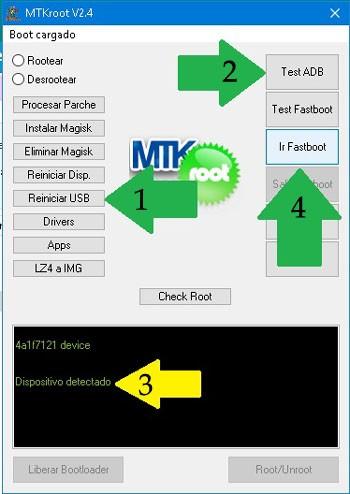
Espera de mientras tanto tu teléfono Uhans MX inicie con el modo bootloader y seguidamente cliquea en el botón Test Fastboot.
Nuevamente aguarda hasta que aparezca el texto ‘Dispositivo reconocido’ antes de poder continuar al siguiente párrafo.
Abrir bootloader del Uhans MX
En la fase siguiente procuraremos abrir el bootloader del Uhans MX, una tarea imprescindible y que de igual forma podrás aplicar mediante un simple clic.
Es aconsejable excluir esta operación si la hubieses desbloqueado con anterioridad.
Haz una vez clic en Test Bootloader para verificar su estado.
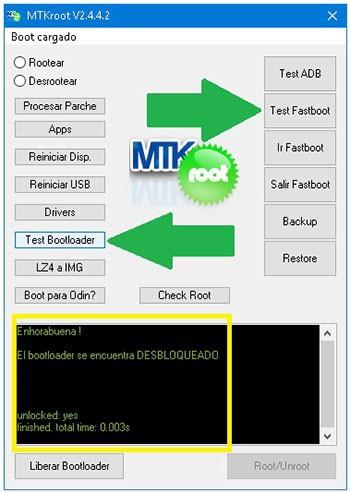
Si considerases necesario desbloquear el bootloader en el Uhans MX sólo haz clic sobre Liberar Bootloader -> Acepta y luego cumple los pasos que se mostrarán reflejados en la pantalla del Uhans MX.
Presiona el botón subir el volumen para autorizar.
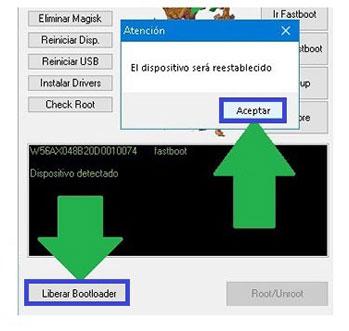
Importante: Al desbloquear el bootloader, tu teléfono móvil será restablecido a su estado inicial.
Por esa misma razón deberías considerar la posibilidad de crear copia de seguridad o si lo deseas copiar todas las fotos, contactos, archivos, etc, a una memoria externa.
Después de abrir el bootloader ya estás a un paso de finalizar el proceso dejando tu celular adecuadamente rooteado.
Desplázate hacia la zona superior izquierda de el software y escoge la elección rootear, a continuación haz clic al botón Root de la esquina contraria.
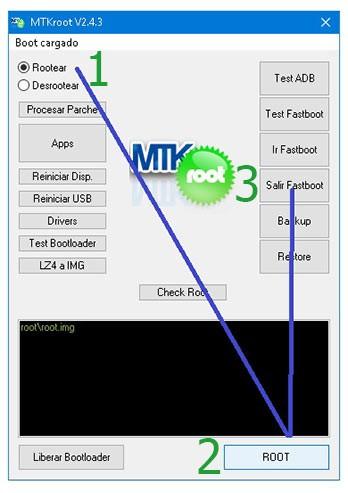
En menos de 5 segundos el dispositivo Uhans MX resultará rooteado y podrás leer la línea «OK» en el teléfono móvil y en la herramienta MTKroot v2.5.5.
Seguidamente clica sobre el botón Salir de Fastboot para así reiniciar tu dispositivo móvil regresará al sistema Android.
Cuando el Uhans MX haya cargado completamente , pulsa el botón Apps -> Instalar Magisk y comprueba que la app Magisk Manager se haya efectivamente en el panel del Uhans MX.
Para poder usar la app Magisk Manager se requiere conectar tu Uhans MX a Internet.
Para finalizar el tutorial haz una vez clic en el botón Check Root -> acepta y listo.

Nota: En el caso de que la App Magisk no logre instalarse, haz clic sobre el botón Desinstalar, espera un par de segundos y de nuevo cliquea en Instalar Magisk Manager.

Simplificación del proceso
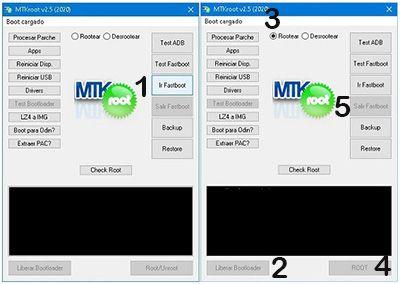
- Abre la aplicación MTKroot v2.5.5 y conecta seguidamente el Uhans MX con tu computador.
- Reinicia el Uhans MX en modo fastboot pulsando sobre el botón Ir a Fastboot -> Test Fastboot.
- En caso de que fuese necesario, desbloquea el bootloader haciendo clic en Liberar Bootloader.
- Por último selecciona la opción rootear y pulsa el botón Root.
Vídeo tutorial de ayuda sobre cómo rootear el Uhans MX


