
Rootear un dispositivo, como por ejemplo al Uhans S1, de ningún modo es un juego y menos aún debemos tomarlo a la ligera, por eso en los tutoriales que publicamos siempre velamos por evitar que los usuario se olviden de alguna configuración o paso imprescindible.
A continuación te vamos a ofrecer un procedimiento automático para rootear los teléfonos móviles Uhans S1, gracias al cual conseguirás obtener acceso a la raíz en solo unos minutos.
Índice del tutorial
Qué es Root
Beneficios
Advertencias y contras
Requisitos Uhans S1
Ajustes Previos del Uhans S1
Iniciar Root en Uhans S1
Desbloquear Bootloader del Uhans S1
Check Bootloader Uhans S1
Verificar Root Uhans S1
Resumen
Vídeo tutorial paso a paso
 Tienes problemas para encontrar el archivo boot?, entonces revisa esto.
 Qué es rootear?
Root o superusuario es el nombre corriente que se le asigna a las cuentas de usuario administrador que disponen de todos los derechos en todos los modos de acceso, tanto monousuario como multiusuario.
Hacer root o enraizar un teléfono consiste en una técnica que brinda al usuario de un celular obtener un acceso privilegiado de forma parecida a los permisos administrativos de maquinas Unix o Linux, lo que permite también traspasar cualquier limitación de hardware o también del software impuestas por el fabricante y/u operador de red.
Qué pros nos aporta rootear tu Uhans S1
- Poder desinstalar el Bloatware con facilidad así como deshacerte de aplicaciones del sistema inservibles.
- Conseguir capacidad extra de almacenaje interno.
- Personalizar cualquier configuración compleja del sistema, como liberar el teléfono móvil, modificar el número IMEI del dispositivo, MAC entre muchos otros.
- Hacer uso de aplicaciones dirigidas solo para aquellos equipos que dispongan de permisos root.
- Redimensionar o crear particiones (Atención!, esto puede ser muy peligroso para el dispositivo).
- Crear copias de seguridad completas incluido poder exportar la rom entera.
Precaución e inconvenientes que se debe tener en consideración
- Tu equipo suspenderá la validez de la garantía otorgada por el fabricante.
- Amenaza a que aplicaciones malintencionadas obtengan permiso de Superusuario.
- Peligro de daños o deterioro en los datos durante o después del procedimiento, en cuyo caso es recomendado realizar un backup antes de iniciar el root.
- El Software del teléfono Uhans S1 puede resultar perjudicado, se recomienda estar seguros de poder conseguir una copia flasheable del firmware si fuera necesario.
- El soporte de las actualizaciones automáticas acabarán inhabilitadas.
 requisitos indispensables para hacer el proceso
- PC con sistema Windows XP/w7 o siguientes, sea este de 32 o de 64 bits.
- Cable USB.
- Descarga en tu PC el programa MTKroot v2.5.5 para los equipos Uhans S1.
- Descargar la rom original para tu teléfono móvil en donde deberás sacar el archivo boot.img idealmente desde el sitio web oficial de soporte y descargas.
 Si no consigues obtener un firmware para el Uhans S1 tienes la alternativa de extraer el archivo boot.img directamente del Uhans S1 de forma fácil siguiendo este tutorial.
Configurando el equipo
Lo primero que deberemos hacer, como es lógico, será proceder a configurar los ajustes necesarios para el proceso, que constan básicamente en Activar el desbloqueo de OEM además de Habilitar la depuración de USB.
Estos dos ajustes se intengran en la sección del desarrollador, la cual debes de haber desbloqueado de antemano presionando siete veces consecutivamente encima del apartado ->
Ajustes del teléfono-> Información del sistema -> Número de compilación o versión del software.
Cómo rootear Uhans S1 fácilmente
Primeramente extrae el contenido del archivo anteriormente bajado en el escritorio del PC y a continuación abre el software MTKroot v2.5.5.

Haz una vez clic en el botón Drivers -> Mediatek y concluye la instalación de los drivers indicados.

Haz estos pasos igualmente para cumplir la instalación de los drivers ADB.
Nota: La aplicación MTKroot v2.5.5 ya cuenta con los controladores necesarios para el terminal Uhans S1.
Conecta seguidamente el terminal Uhans S1 al PC mediante un cable de datos y acto seguido clica Reiniciar USB.
Haz clic en la zona superior a la izquierda en No hay boot!! -> Cargar, busca el fichero boot y por último cliquea en el botón Procesar parche.

La herramienta Magisk Manager se abrirá de forma automática en tu Smartphone, realiza las indicaciones que saldrán en su pantalla para crear el parche.
Después has de pulsar en el botón Test ADB y esperar hasta que puedas ver el mensaje ‘Dispositivo detectado‘ entonces deberás pulsar en el botón Ir a Fastboot.

Espera unos segundos de mientras que tu Smartphone Uhans S1 se inicie con el modo bootloader y a continuación cliquea en Test Fastboot.
De nuevo has de esperar hasta ver la línea ‘Dispositivo reconocido‘ para continuar con la siguiente fase.
Liberar el bootloader en tu Smartphone Uhans S1
Seguidamente pasaremos a desbloquear el bootloader en tu Smartphone, algo fundamental y que se hará con un clic.
Es aconsejable ignorar el paso si lo hubieses liberado en alguna otra ocasión.
Clica en el botón Test Bootloader para comprobar su estado.

En caso de que sea requerido abrir el bootloader en tu Uhans S1 tan solo tendrás que pulsar el botón Liberar Bootloader -> Acepta y realizar las directrices que saldrán en la pantalla de tu Uhans S1.
Pulsa la tecla de subir volumen para aceptar.

Atención: Cuando liberas el bootloader, el Uhans S1 será restablecido al estado predeterminado.
Por lo cual deberías considerar el crear copia de seguridad o si lo prefieres simplemente copiar los archivos, contactos, fotos y demás datos personales en una memoria externa Micro SD.
Luego de abrir el bootloader estás ya a un paso de terminar este proceso dejando finalmente el Smartphone con privilegios de usuario root.
Ve a la esquina superior de MTKroot v2.5.5 y elige la opción rootear, a continuación haz una vez clic en el botón Root de la parte de abajo.
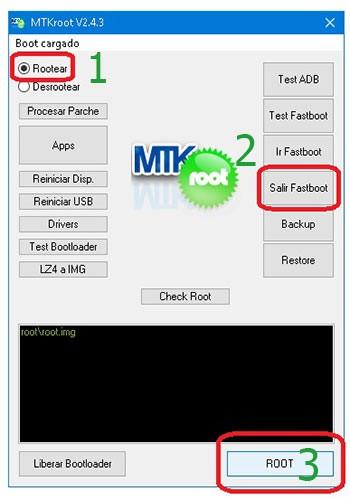
Automáticamente tu dispositivo móvil Uhans S1 habrá quedado rooteado, por lo tanto podrás ver la línea «OK» reflejada en el Uhans S1 y en la herramienta MTKroot v2.5.5.
Haz clic una vez sobre el botón Salir de Fastboot y tu teléfono Uhans S1 regresará al sistema Android.
Una vez que tu Uhans S1 se haya iniciado del todo deberás clicar en el botón Apps -> Instalar Magisk y verificar si la aplicación Magisk Manager aparece efectivamente instalada en tu teléfono móvil.
Para poder usar la app Magisk Manager deberás conectar antes el Uhans S1 con Internet, bien por operadora de red o wifi.
Para acabar este tutorial tan solo debes cliquear el botón Check Root -> Aceptar y eso es todo.

Nota: En caso de que la Aplicación Magisk Manager no logre instalarse a la primera, cliquea en el botón Desinstalar, espera un par de segundos y nuevamente pulsa el botón Instalar Magisk Manager.

Resumen de los pasos

- Inicia la utilidad MTKroot v2.5.5 y conecta tu Smartphone Uhans S1 con el ordenador.
- Reinicia tu Smartphone Uhans S1 en el modo de fastboot haciendo clic sobre Ir a Fastboot -> Test Fastboot.
- Si fuese necesario, desbloquea el bootloader haciendo clic en Liberar Bootloader.
- Por último selecciona la opción rootear y pulsa el botón Root.
Vídeo tutorial de ayuda paso a paso para hacer root al Uhans S1


