
Tienes un Smartphone Uhans Max 2 y quieres hacerle root?, si ese es tu caso sin duda alguna te encuentras en el lugar indicado.
Los modelos Uhans Max 2 son unos teléfonos móviles que una vez enraizados brindan al usuario diferentes formas de mejorar su funcionamiento general fácilmente, modificar la rom nativa además de tomar completamente el control del sistema operativo.
Índice del contenido
Qué es Root
Beneficios
Advertencias y contras
Requisitos Uhans Max 2
Ajustes Previos del Uhans Max 2
Iniciar Root en Uhans Max 2
Desbloquear Bootloader del Uhans Max 2
Check Bootloader Uhans Max 2
Verificar Root Uhans Max 2
Resumen
Vídeo tutorial paso a paso
 No puedes encontrar el archivo boot?, aquí tienes la solución.
 En que consiste rootear?
Root o superusuario es el nombre convencional con el que se asigna las cuentas de usuario que poseen todos los privilegios en todos los modos de acceso (monousuario o multiusuario).
Así mismo, hacer root en un teléfono móvil consiste en el procedimiento que permite al usuario de un celular con sistema operativo Android obtener un acceso privilegiado parecido a los permisos administrativos en maquinas Linux, lo que permite traspasar cualquier restricción del sistema o también de software que pudieran haber sido impuestas por los fabricantes y/u operadores de red.
Beneficios al enraizar tu Uhans Max 2
- Posibilidad de eliminar todo el Bloatware fácilmente y desinstalar aplicaciones del sistema potencialmente molestas.
- Posibilidad de ganar más memoria para el almacenamiento interno.
- Modificar ajustes profundos del sistema, tales como restablecer el número IMEI y la dirección MAC, realizar overclocking al CPU/GPU entre muchos otros.
- Poder utilizar utilidades pensadas exclusivamente para los teléfonos móviles que tengan permisos root.
- Redimensionar y modificar particiones en la memoria (Atención!, puede resultar muy peligroso para la integridad del dispositivo).
- Realizar copias de seguridad o backups del sistema de particiones incluido poder exportar el Firmware entero.
Precaución y avisos que debemos tener en consideración
- El celular cesará la vigencia de la garantía concedida por el fabricante.
- Amenaza de que aplicaciones malintencionadas puedan conseguir los permisos de Superusuario.
- Peligro de daños o pérdida de datos durante el proceso, por lo tanto te recomiendo en todo caso realizar un backup antes de empezar el root.
- El Firmware/Rom del celular Uhans Max 2 puede resultar dañado, es recomendado estar seguro de poder conseguir una copia original de su firmware si este fuera necesario.
- El soporte de actualizaciones FOTA/OTA acabarán canceladas.
 Pautas de este procedimiento
- Computador que cuente con SO Windows XP/7/8 o superiores, sea este 32 o 64 bits.
- Conector de datos USB.
- Bajar al PC una versión reciente de el programa MTKroot v2.5.5 para equipos Uhans Max 2.
- Descarga la rom original para tu dispositivo donde tendrás que sacar el componente boot preferiblemente desde la web de soporte oficial.
 Si no consigues encontrar la rom oficial para Uhans Max 2 alternativamente puedes conseguir el boot directamente de tu Uhans Max 2 de forma sencilla siguiendo las instrucciones de este tutorial.
Configurar el terminal
Antes de continuar tienes que ejecutar determinados arreglos desde el panel de configuración de tu teléfono, estos esencialmente radican en Activar el desbloqueo de OEM y también Habilitar la depuración de USB.
Los dos ajustes están englobados dentro del menú de desarrollo, que has de activar de manera anticipada oprimiendo 7 veces continuadas encima de la casilla;
Sistema-> Acerca del dispositivo -> versión del software.
Root para el Smartphone Uhans Max 2 de forma fácil
Para empezar descomprime los archivos que has descargado al escritorio del ordenador Windows y después abre el programa MTKroot v2.5.5.

Pulsa sobre el botón Drivers -> Mediatek y finaliza la instalación de los controladores correspondientes.
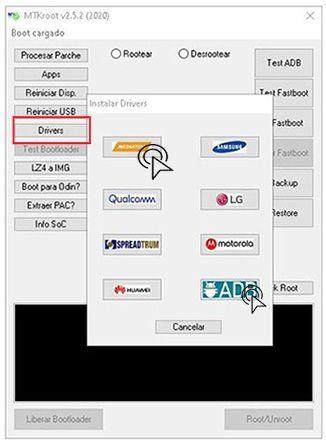
Repite esto exactamente para la instalación de controladores ADB.
Nota: El software MTKroot v2.5.5 incorpora los drivers USB y Fastboot que son requeridos por el Uhans Max 2.
Conecta el teléfono Uhans Max 2 a tu PC utilizando para ello el puerto de datos Micro USB y acto seguido clica en el botón Reiniciar USB.
Pulsa en la zona superior de la izquierda sobre el texto No hay boot!! -> Cargar, abre el fichero boot.img y haz clic al botón Procesar parche.

El programa Magisk Manager se abrirá de forma automática en tu dispositivo, realiza las indicaciones que saldrán en la pantalla para crear el parche.
Después has de cliquear en Test ADB y aguardar un instante hasta que puedas ver la frase ‘Dispositivo reconocido‘ justo entonces tendrás que hacer clic a Ir a Fastboot.
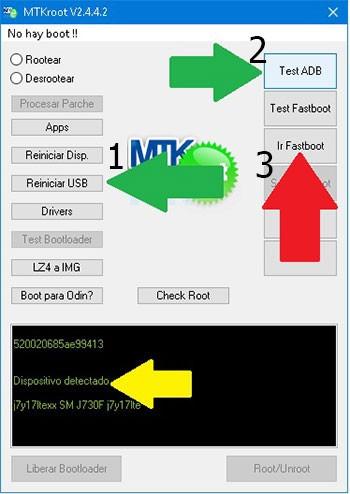
Espera de mientras el Uhans Max 2 se reinicie a las opciones de Fastboot y seguidamente clica sobre el botón Test Fastboot.
Posteriormente deberás de atender hasta que puedas ver la frase ‘Dispositivo detectado‘ para proseguir a la siguiente fase.
Abrir bootloader del Uhans Max 2
Seguidamente tocará desbloquear el bootloader a tu Uhans Max 2, otra acción que te ayudaremos a realizar con un solo clic.
Es recomendable ignorar el paso en el caso de haberlo liberado anteriormente.
Clica sobre Test Bootloader si necesitas asegurarte de que este ya está o no desbloqueado.
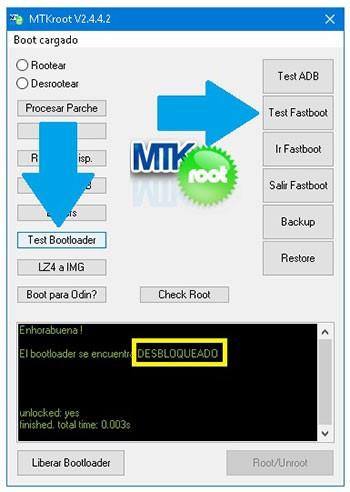
Si deseas liberar el bootloader de tu Uhans Max 2 simplemente cliquea sobre el botón Liberar Bootloader -> Acepta y seguidamente completa las instrucciones que verás proyectadas en la pantalla del equipo.
Acuérdate de pulsar subir volumen para confirmar.
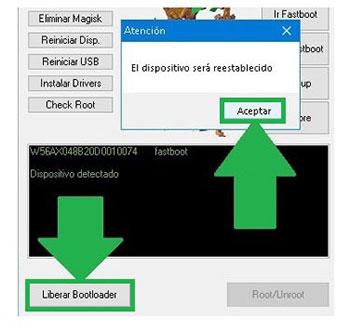
Recuerda: Cuando desbloqueas el bootloader, el software de tu Uhans Max 2 será restablecido al estado de origen.
Por ese motivo se recomienda tomar copia de seguridad o si lo prefieres simplemente copiar tus contactos, fotos, archivos y demás datos personales dentro de una memoria externa.
Luego de abrir el bootloader el siguiente paso consistirá en concluir este tutorial dejando finalmente tu Uhans Max 2 con privilegios root.
Sitúate en la esquina superior izquierda del programa y escoge la opción rootear, a continuación clica sobre el botón Root de la esquina inferior.
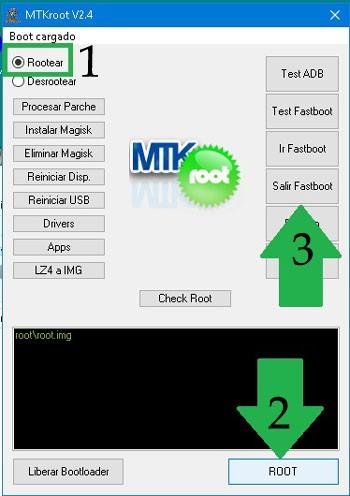
Casi de forma inmediata el equipo habrá sido rooteado y podrás observar el texto «OK» proyectado tanto en la pantalla de tu teléfono al mismo tiempo que en la herramienta MTKroot v2.5.5.
Después cliquea Salir de Fastboot y el dispositivo reiniciará al sistema.
Una vez que el teléfono se haya iniciado por completo , pulsa sobre el botón Apps -> Instalar Magisk y asegúrate que la app Magisk Manager aparece entre las aplicaciones de tu Uhans Max 2.
Para poder usar la app Magisk Manager deberás conectar antes el terminal con Internet, mediante datos móviles o WiFi.
Para terminar tan solo haz clic sobre el botón Check Root -> seguido de Aceptar y eso es todo.

Nota: Si la App Magisk Manager no aparece instalada, pulsa sobre el botón Desinstalar, espera unos segundos y nuevamente haz un clic en el botón Instalar.

Proceso resumido
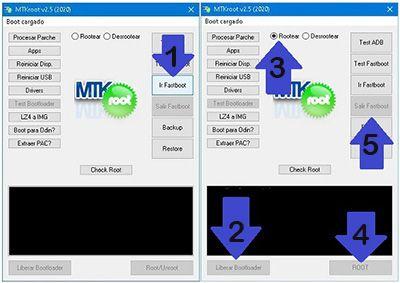
- Ejecuta la utilidad MTKroot v2.5.5 y seguidamente conecta tu Uhans Max 2 con tu computadora.
- Reinicia tu Uhans Max 2 a las opciones de fastboot pulsando sobre Ir a Fastboot -> Test Fastboot.
- Si fuera preciso, desbloquea el bootloader haciendo clic en Liberar Bootloader.
- Por último selecciona la opción rootear y pulsa el botón Root.
Vídeo tutorial de ayuda paso a paso sobre cómo hacer root al teléfono móvil Uhans Max 2


